Dúvida
Como importar uma mensagem AMES102 manualmente no Sistema CCSJUD?
Ambiente
TOTVS Financial Services - CCSJUD - Todas as versões
Solução
Para solucionar essa dúvida, realizar os seguintes procedimentos:
1. Baixar a mensagem manualmente no STA (Sistema Transferência de Arquivos) do Bacen;
2. Descompactar a mensagem e renomear o arquivo para AMES102_aaaammdd.xml.BC onde “aaaa” = ano, “mm” = mês e “dd” = dia;
3. Salvar o arquivo no diretório de Retorno. Este diretório é configurado no Menu Configurações >> Aba Empresa>> Pasta Retorno Remessa;
4. Acessar o Sistema CCSJUD >> Menu Configurações;
5. Desmarcar a opção Acessar o PSTAW10 para receber e enviar arquivos de atualização Diária e Mensagens;
6. Clicar em Salvar;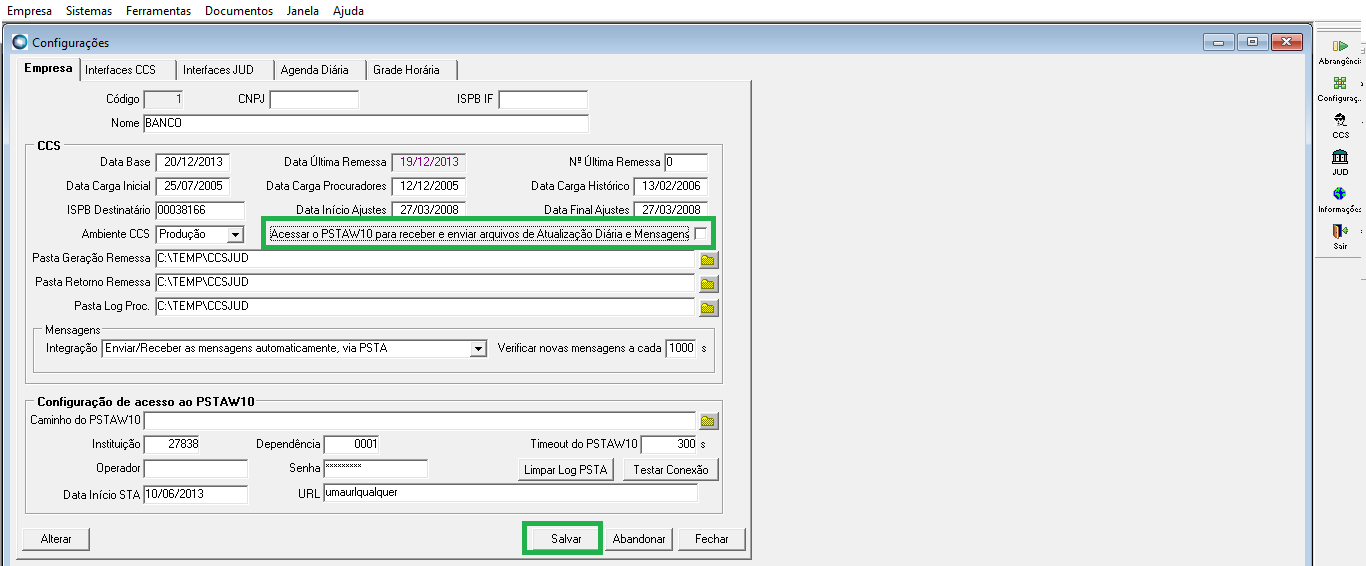
7. Acessar o Menu CCS >> Mensagens;
8. Clicar em Receber;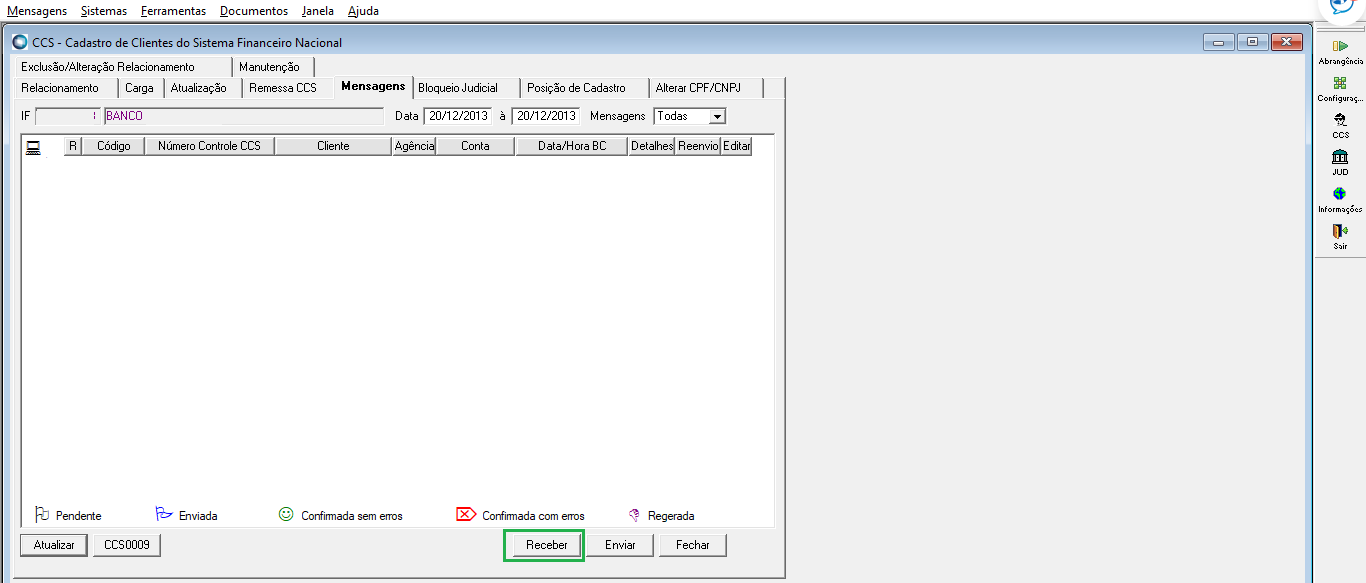
9. O sistema vai receber o arquivo que está no diretório e vai criar automaticamente a mensagem de resposta CCS0002 com o status Pendente;
10. Acessar novamente o Menu Configurações;
11. Marcar a opção Acessar o PSTAW10 para receber e enviar arquivos de atualização Diária e Mensagens;
12. Clicar em Salvar;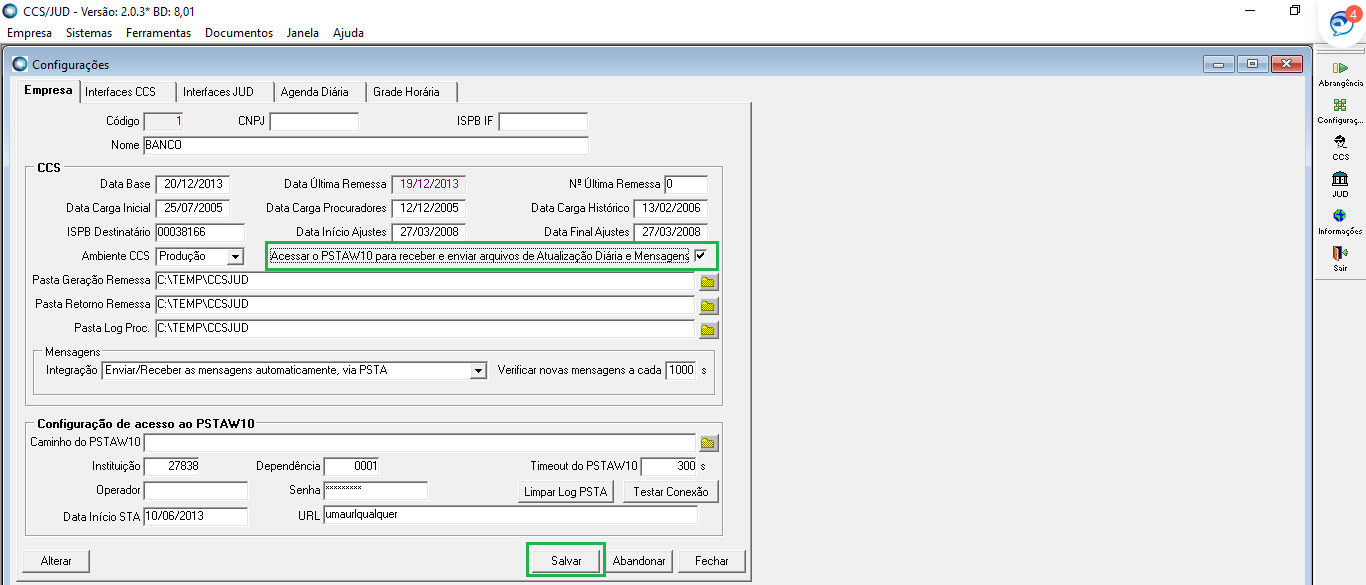
13. Acessar novamente o Menu CCS >> Mensagens;
14. Clicar em Enviar;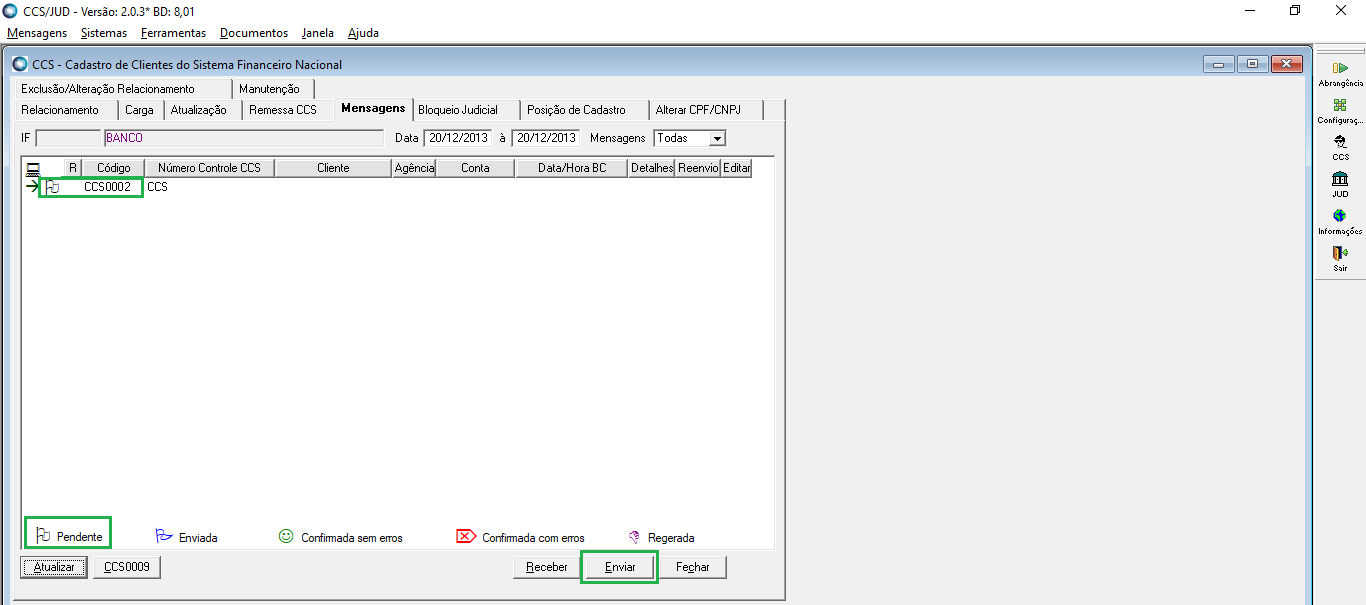
15. Ao finalizar o envio, a mensagem CCS0002 deve ficar com o status Enviada.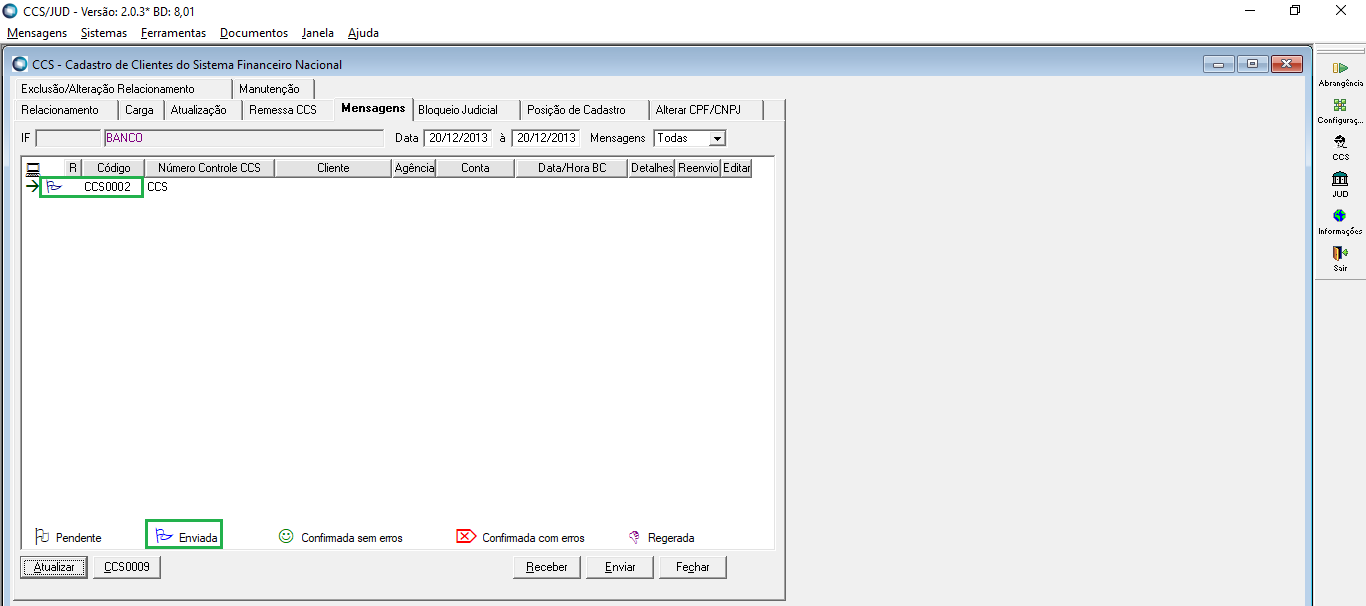
Importante
Esse procedimento de importação manual da mensagem AMES102 precisa ser realizado quando na mensagem CCS0009 constam mensagens pendentes de envio, porém elas não aparecem na tela de Mensagens para que o usuário possa responder.
AMES102 = MES – MENSAGERIA SISBACEN – DESTINO IF
CCS0002 = PARTICIPANTE INFORMA DETALHAMENTO DE RELACIONAMENTO DE PESSOA
CCS0009 = PARTICIPANTE CONSULTA REQUISIÇÕES PENDENTES
TFS - CCSJUD - Como importar uma mensagem AMES102 manualmente no Sistema CCSJUD?
Por favor, entre para comentar.
0 Comentários