Dúvida
Como realizar importação de dados de clientes?
Ambiente
TOTVS Varejo - Franquias e Redes
Solução
No TOTVS Retaguarda é possível efetuar a importação dos dados cadastrais de Clientes através da rotina de Importação de Dados.
Esta rotina utiliza uma planilha padrão, que é necessário preenchimento das guias, linhas e colunas, com dos dados de clientes que deseja realizar a importação no Retaguarda.
Para solucionar essa dúvida, realize os seguintes passos:
1. Baixe a planilha padrão acessando a Guia Global > Importação de Dados > Selecione a classe Clientes > Clique em Baixar Modelo (xls) de Cliente;
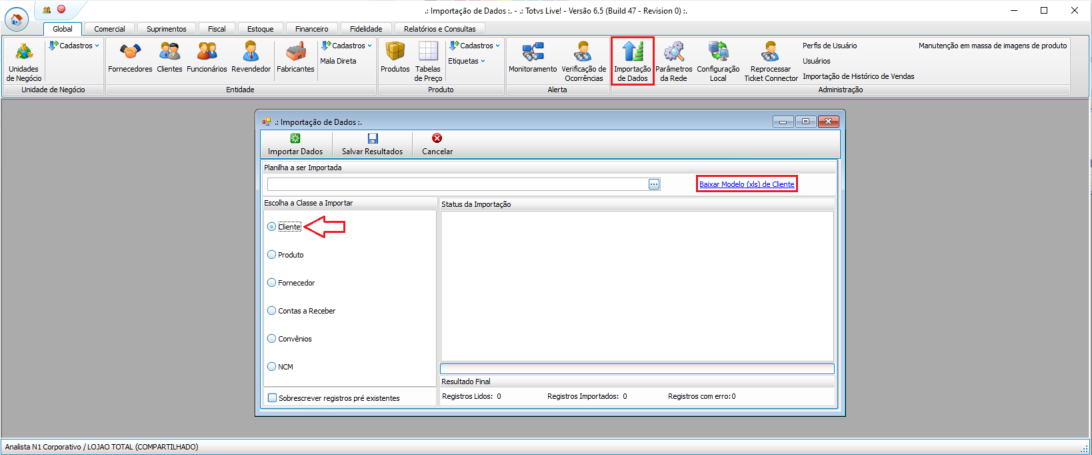
2. Preenchimento da planilha;
Para a importação correta dos dados, a planilha deve ser salva no formato .xls, ou seja, no formato que o modelo já é baixado do TOTVS Retaguarda, não altere o formato.
Siga os padrões de guias e colunas obrigatórias.
As guias destacadas em amarelo são de preenchimento obrigatório, sendo as guias: Principal, Endereços, Telefones, Documentos e Ficha Pessoa.

2.1. Em todas as guias da planilha, a primeira coluna sempre será a numRegistro. Esta coluna é o identificador único e sequencial, usado para identificar um elemento da guia principal e relacioná-lo com suas respectivas informações nas guias adicionais da planilha.
A cada inclusão de um cliente novo, deverá ter a sequência 1, 2, 3, etc., para identificar o cliente. Desta forma, nas demais guias da planilha, quando inserir uma informação de endereço, telefone, a coluna numRegistro será responsável por relacionar os dados do cliente entre todas as guias.
Exemplo:
Guia Principal da planilha de clientes com três registros:

As demais guias dever seguir a sequência para identificar os dados de cada cliente.
Guia Endereços:

2.2. Dentro de cada guia obrigatória também há colunas que deverão ter informações referente ao cliente, seu preenchimento é obrigatório.
CAMPOS DE PREENCHIMENTO OBRIGATÓRIO DE CADA GUIA:
- Principal: numRegistro, codigo, datanascimento, identificacao, inativo, nome, sexo, Tipo.
- Endereço: numRegistro, logradouro, numero, complemento, bairro, CEP, Tipo, Cidade.
- Telefone: DDD, Numero, Tipo.
- Documentos: numRegistro, identificacao, emissao, tipo.
- Ficha Pessoa: numRegistro.
2.3. A planilha possui duas guias nomeadas: Referência e Enumeradores que estão destacadas em vermelho.
Essas duas guias precisam estar na planilha a ser importada no Retaguarda, porém, não possui campos de preenchimento por parte da Loja/Franquia. Possui apenas campos de configuração para a importação, portanto não podemos alterar seu preenchimento, mantenha apenas seu conteúdo fixo na planilha.

2.4. Após preenchimento de todas as guias e colunas obrigatórias, salve a planilha em uma pasta de sua escolhe e lembre-se de não alterar o formato .xls.
3. Importação da Planilha
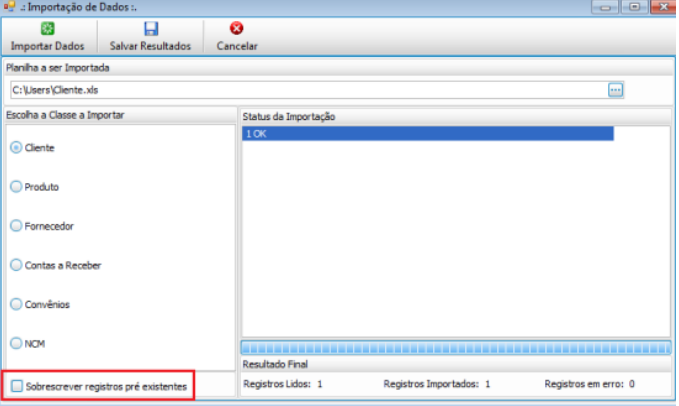
No TOTVS Retaguarda, acesse a Guia Global > Importação de Dados > Selecione a classe Clientes e clique no botão [...] para localizar a planilha preenchida que será importada.
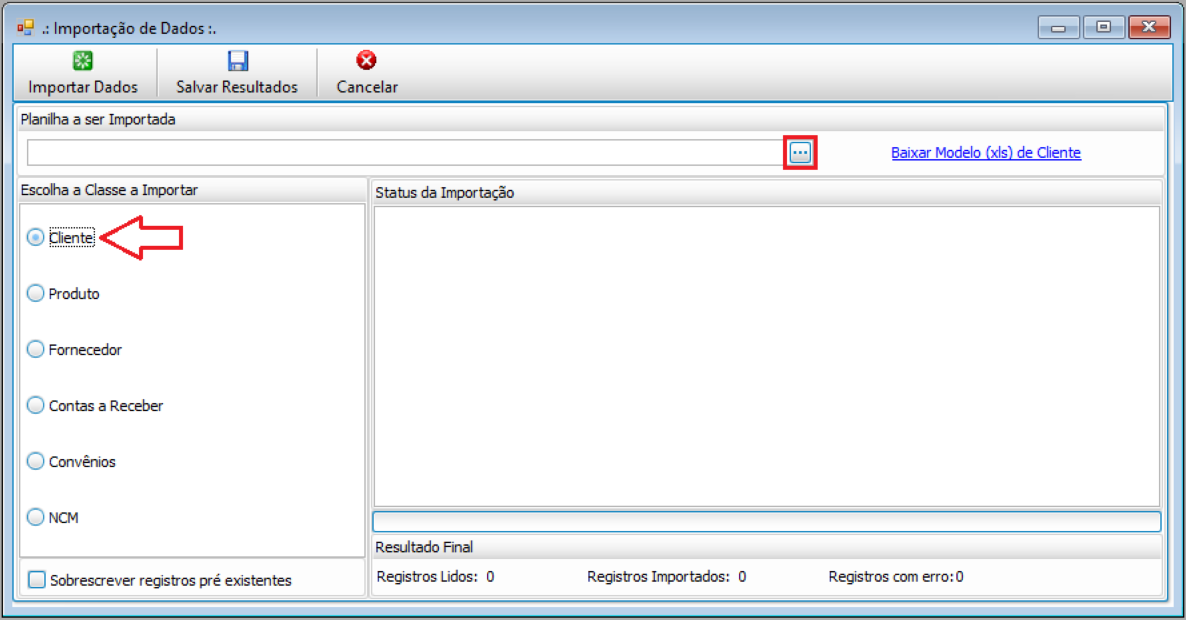
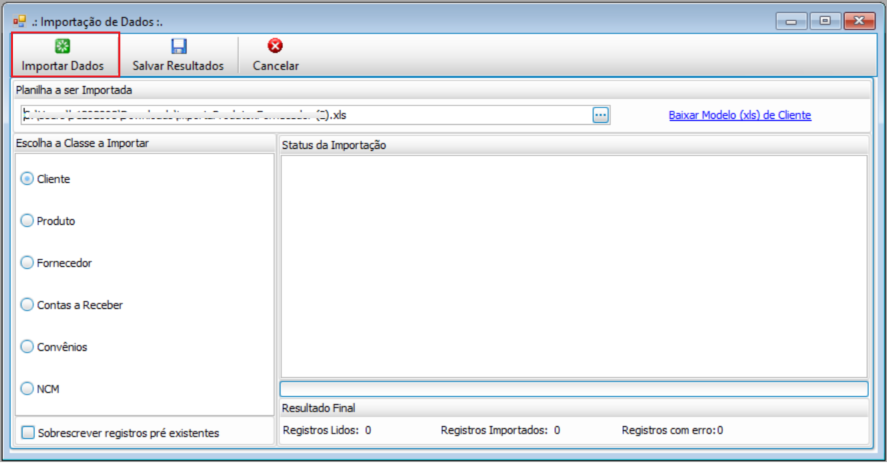
3.1. Clique em Importar Dados;
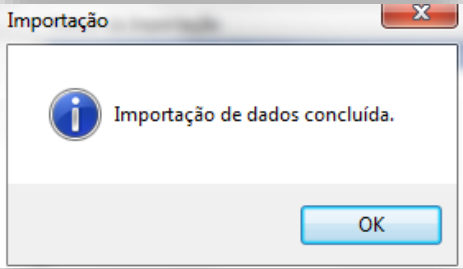
3.2. Ao final, será apresentada a tela com a informação da Importação concluída, clique em OK.
4. Após a importação dos dados, será possível visualizar o status, através da opção Status da Importação.

5. Caso possua algum erro, será possível visualizar essa informação no campo status.
Os registros que não possuem erro serão importados corretamente e será informado o numero do registro que está com erro, juntamente com o detalhe do erro para que possa ser corrigido.
5.1. Após corrigir os registros com erro, basta importar a planilha novamente. Você poder excluir da planilha os registros que já foram importados com sucesso, ou pode mantê-los, se preferir, apenas irá retornar uma informação que o registro não poderá ser importado pois já existe na base de cliente, uma vez que foram importados anteriormente.
6. O campo Sobrescrever registros preexistentes poderá ser marcado, caso haja necessidade da loja atualizar ou incluir algum registro no cadastro do cliente que foi importado, ou cadastrado manualmente anteriormente.
0 Comentários