Dúvida
Como alterar os dados cadastrais do aluno, pelo portal?
Ambiente
TOTVS Educacional - Educacional - Todas as versões
Solução
1 - No sistema temos como parametrizar para deixar disponível a opção para que o aluno realize a alteração dos seus dados cadastrais pelo portal do aluno.
Conforme imagem abaixo, temos as opções "Solicitar alteração para filial do aluno", "Solicitar alteração para o nível de ensino do aluno" e "Permitir alteração (A atualização será feita diretamente na base de dados)", a instituição deve verificar qual será a melhor opção para ela.
Essa configuração fica em Educacional| Configurações| Parâmetros| RM Portal| Gerais| Geral 1/15:
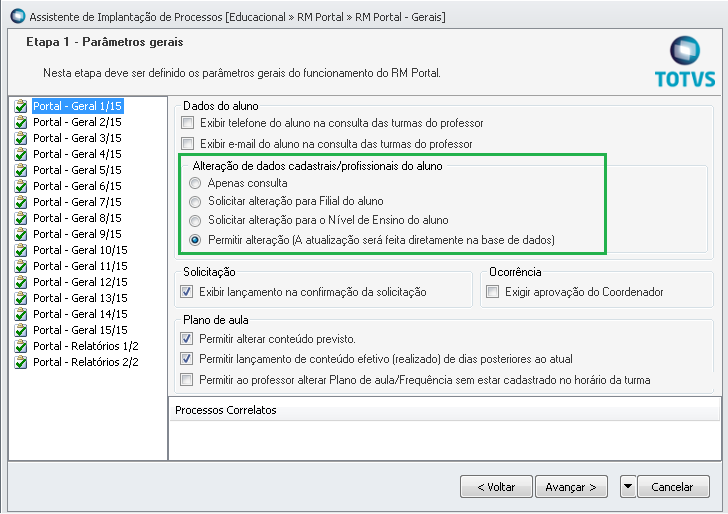
2 - Caso a instituição escolha uma das duas primeiras opções, assim que o aluno atualizar os seus dados e clicar no botão atualizar informações, será enviado um e-mail para o usuário que está cadastro na filial ou no nível de ensino. O responsável que foi cadastrado na filial ou nível de ensino será o responsável de realizar a atualização dos dados cadastrais do aluno no sistema.
Caso a instituição opte por utilizar "Permitir alteração (A atualização será feita diretamente na base de dados)", com essa opção marcada quando o aluno realizar qualquer alteração nos dados cadastrais e clicar no botão atualizar informações, as informações já vão ser salvas diretamente no sistema sem precisar que outra pessoa faça essa atualização no cadastro do aluno.
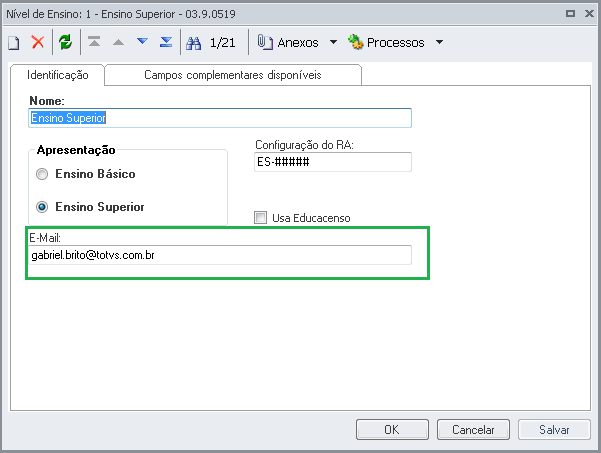
3- Segue abaixo o local onde cadastrar o e-mail do responsável que irá realizar a alteração dos dados cadastrais do aluno quando é escolhida a opção “Solicitar alteração para o Nível de Ensino do aluno”. Educacional | Configurações | Níveis de Ensino | e informar o e-mail no nível de ensino desejado.
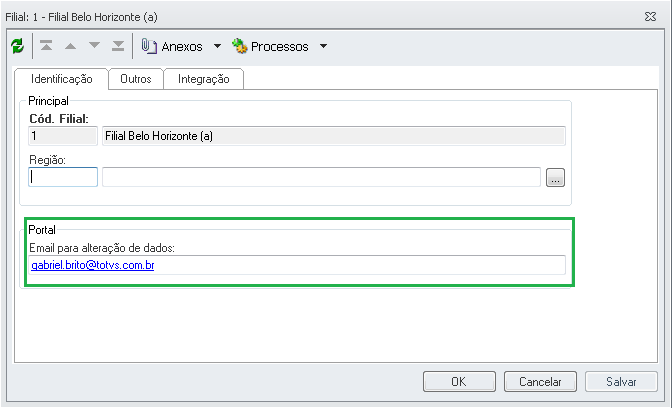
4 - Segue abaixo o local onde cadastrar o e-mail do responsável que vai fazer a alteração dos dados cadastrais do aluno quando é escolhida a opção “Solicitar alteração para Filial do aluno”, BackOffice | Gestão Fiscal | Filiais | Anexos | Dados Educacionais:
0 Comentários