Dúvida
Como utilizar a pesquisa avançada de produtos no TOTVS PDV?
Ambiente
TOTVS Varejo - Franquias e Redes
Solução
No TOTVS Retaguarda temos a opção de cadastro de Tipos de Identificação, onde é possível elencar vários códigos de busca para um mesmo produto, por exemplo: Código Pratico, Catalogo, Código Alternativo, Código de Barras, entre outros.
Através da Busca de Produtos no PDV, utilizando o atalho F7, o usuário poderá efetuar a consulta do produto por qualquer um desses códigos cadastrados. A partir dessa tela também é possível realizar o lançamento dos itens, aplicação de descontos, alterar quantidades e até mesmo verificar o valor total da compra.
1. Localizando os Códigos Cadastrados
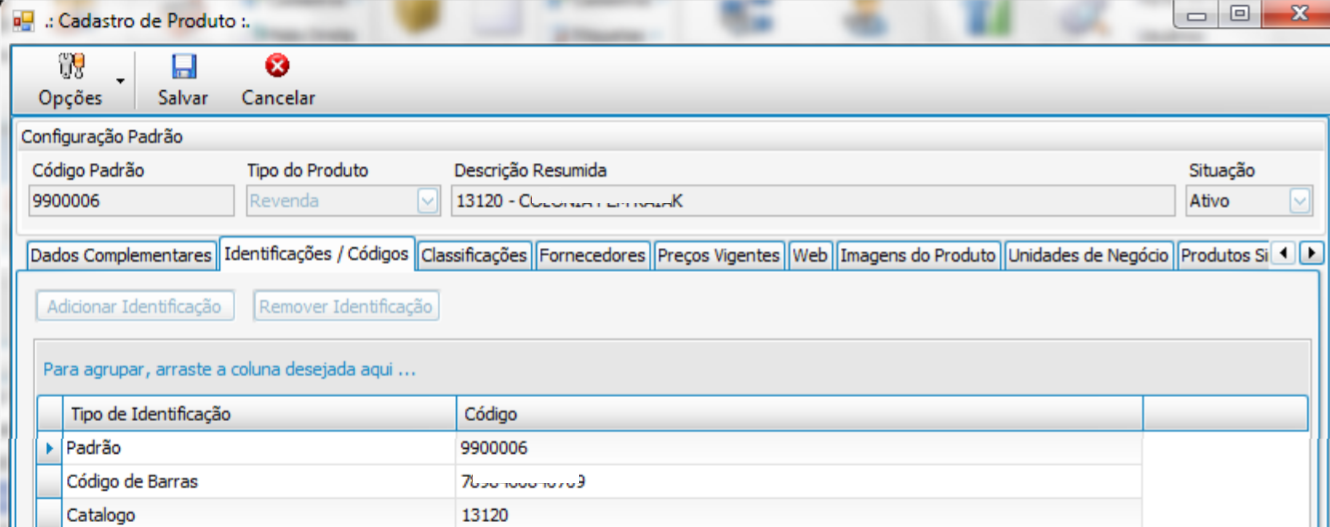
Para buscar os diferentes códigos de produto pelo atalho F7, é necessário garantir que eles estejam devidamente cadastrados no TOTVS Retaguarda
Caminho: Guia Global > Produtos > [Filtre o produto que deseja validar] > Editar > Guia Identificações / Códigos;
2. CONSULTAR PRODUTO
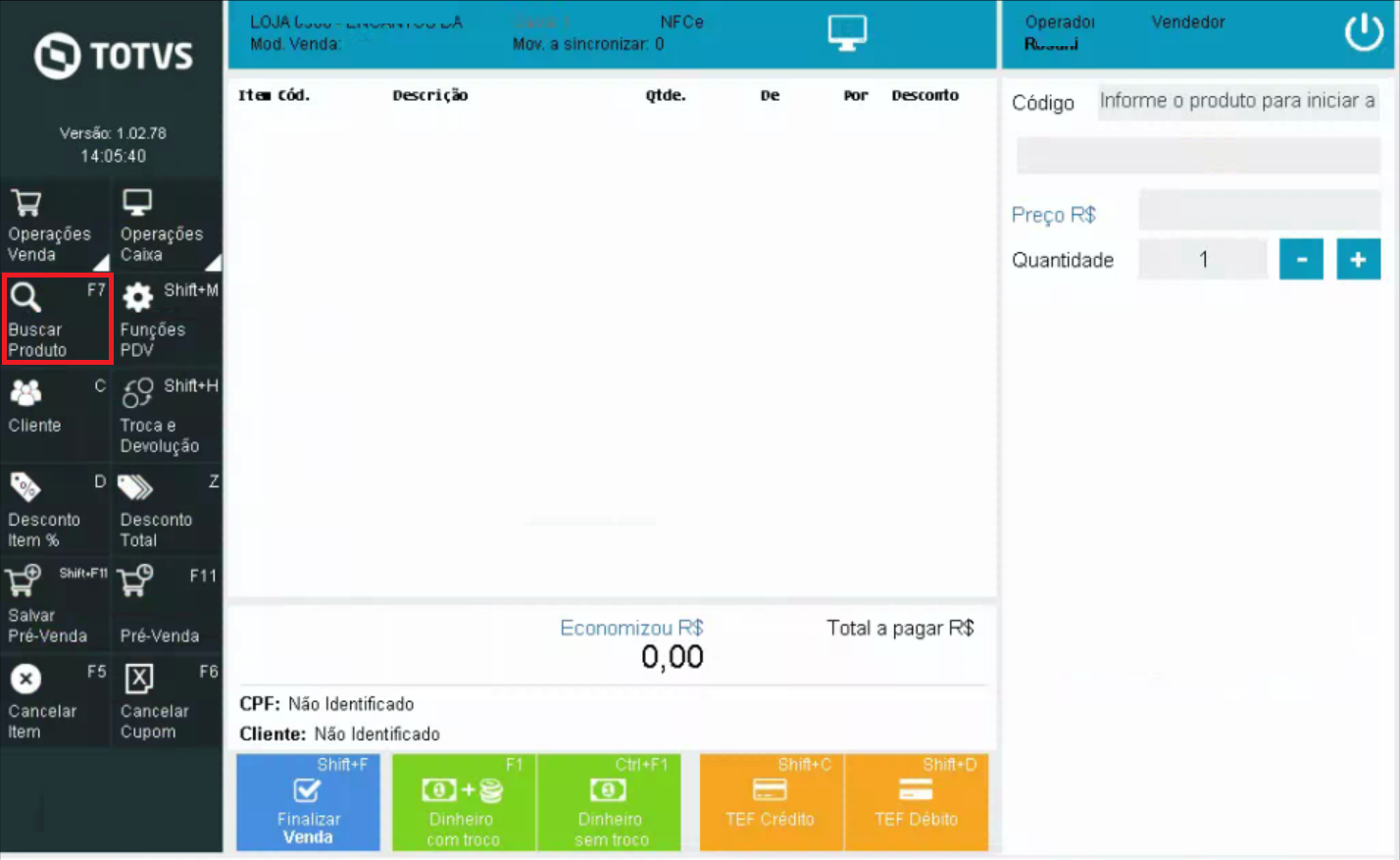
Na tela de vendas do TOTVS PDV, vá na opção Buscar Produtos, ou pressione a tecla F7 em seu teclado;
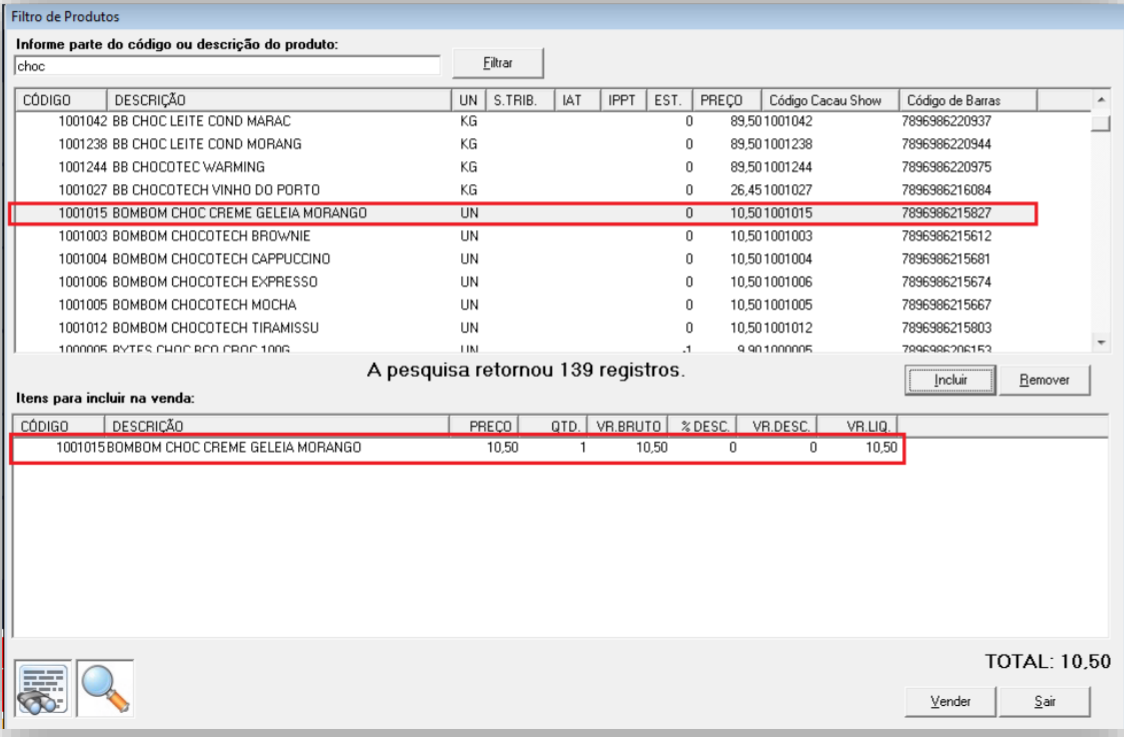
2.1. Será exibida a tela abaixo para efetuar a busca do produto por seus códigos ou descrição.;
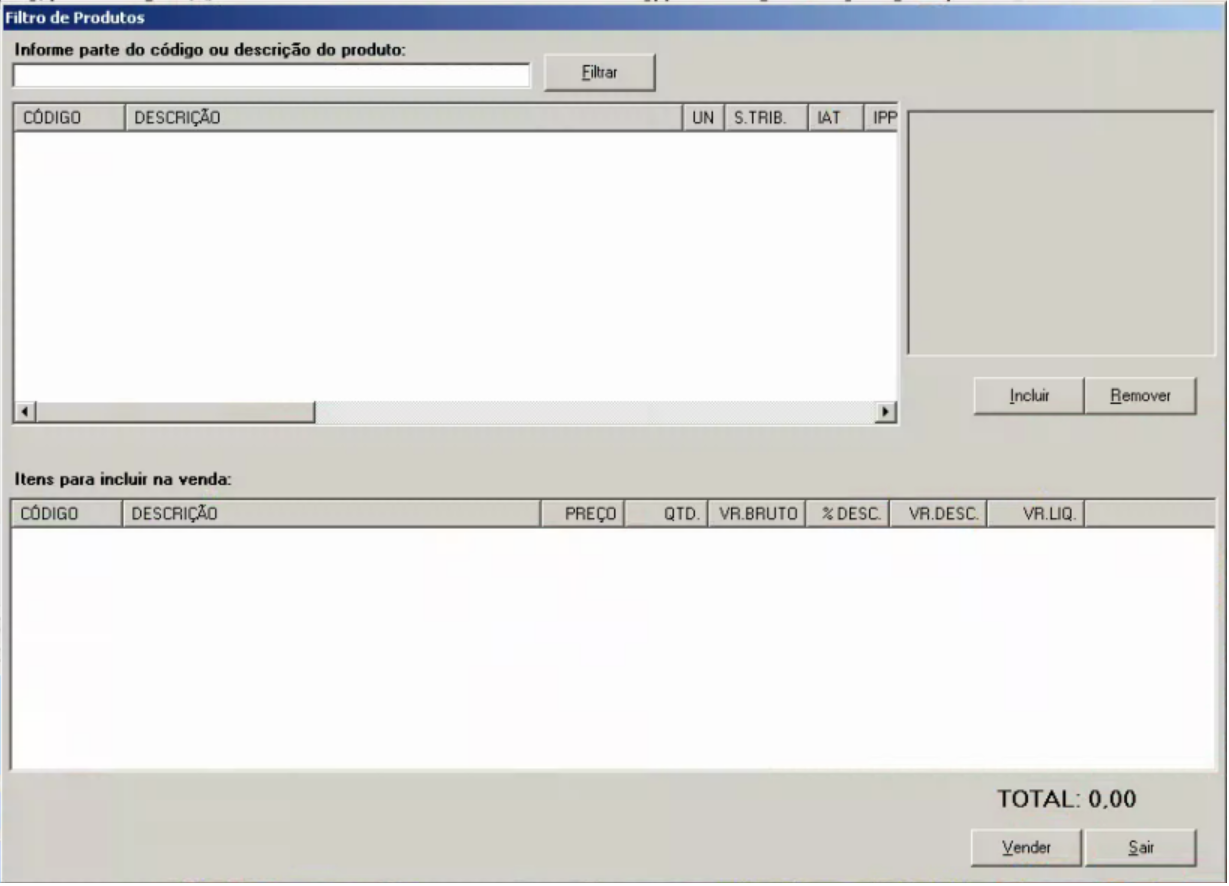
Importante: Caso a tela de busca de produtos seja diferente da demonstrada neste artigo, será necessário ajustar a configuração de seu TOTVS PDV. Entre em contato com o Suporte Técnico para verificar a possibilidade de alteração.
3. Digite um dos códigos cadastrados no TOTVS Retaguarda, a descrição ou, até mesmo, utilize o leitor de código de barras para bipar o produto que deseja consultar, e clique em Filtrar;

4. Caso seja identificado apenas um produto, ele será incluso automaticamente na tela de itens da venda, conforme abaixo;
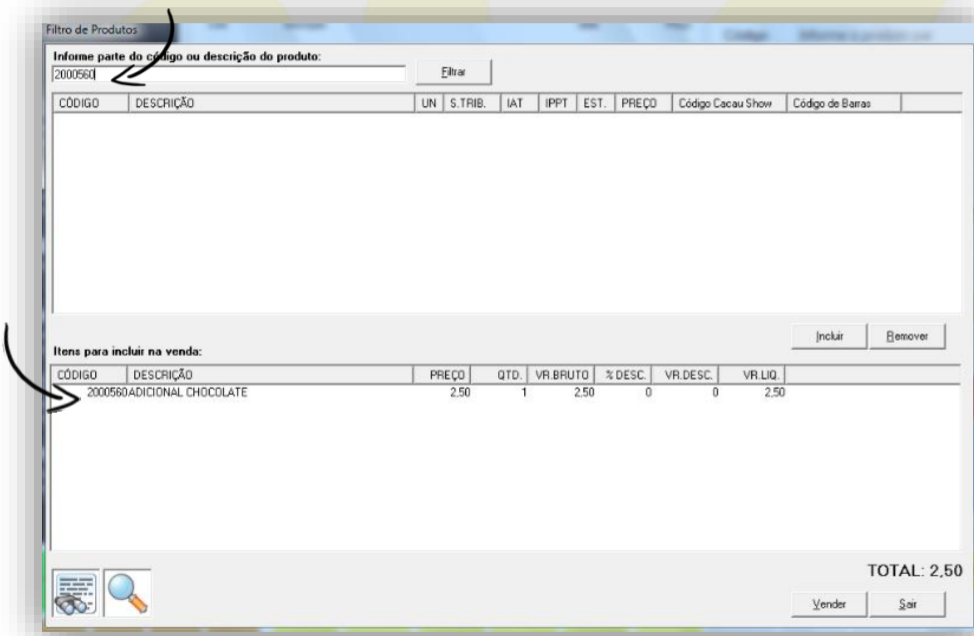
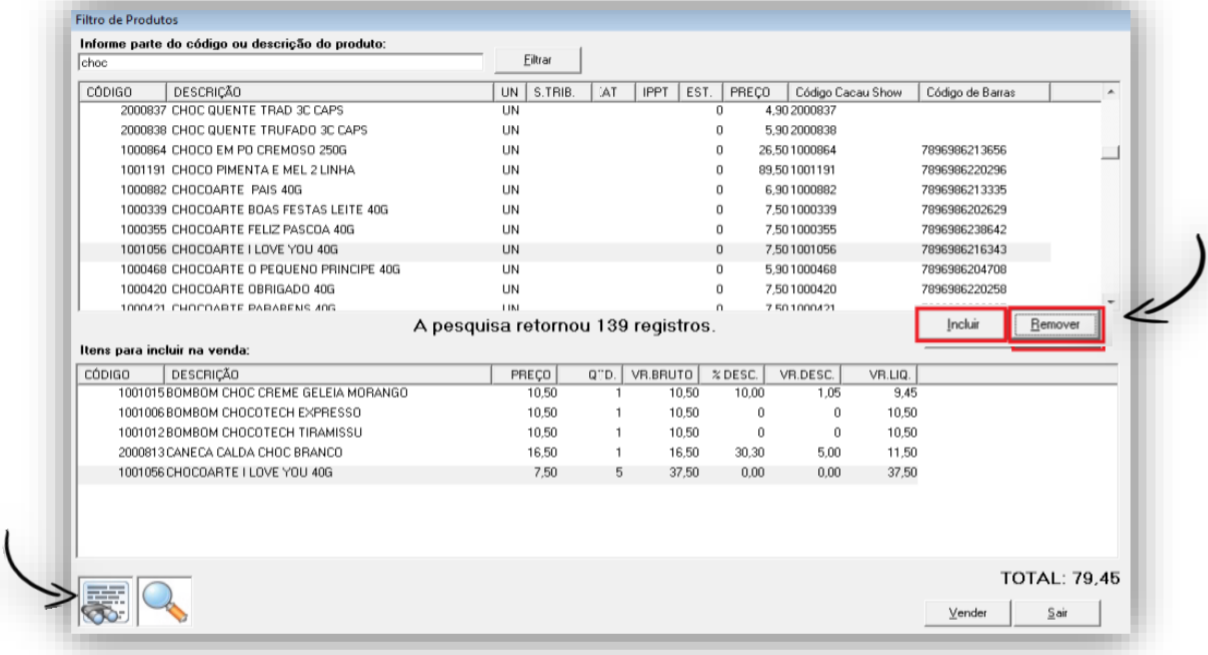
5. Se a pesquisa retornar mais de um item, localize o produto que deseja vender e dê um duplo clique, ou utilize o botão Incluir, para que o produto possa ser incluso na tela de itens da venda;
6. A tela de Busca dos produtos por Descrição ou Código, também disponibiliza opção de Remover algum produto caso necessário. Além disso, a tela disponibiliza o preço dos produtos que estão sendo inseridos e o valor total da compra;
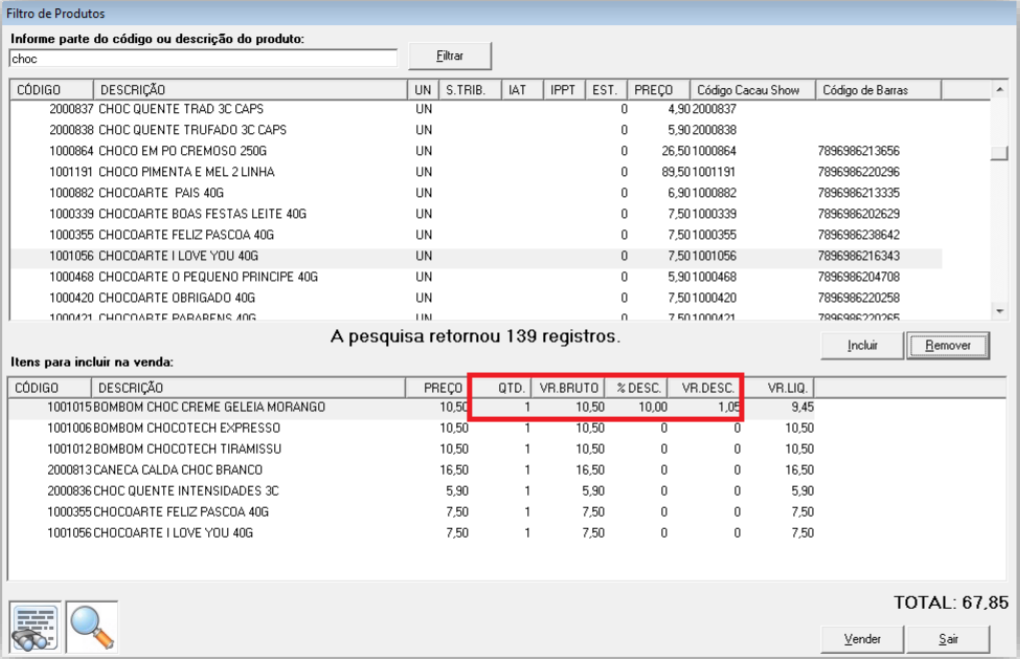
7. ALTERAÇÃO DE CAMPOS NA TELA DE ITENS
Após adicionar os itens na tela de Itens da venda, é possível fazer a alteração dos seguintes campos: Qtd., %Desc e Vr. Desc. Ou seja, antes de lançar a venda no cupom é possível realizar a alteração desses campos para cada item;
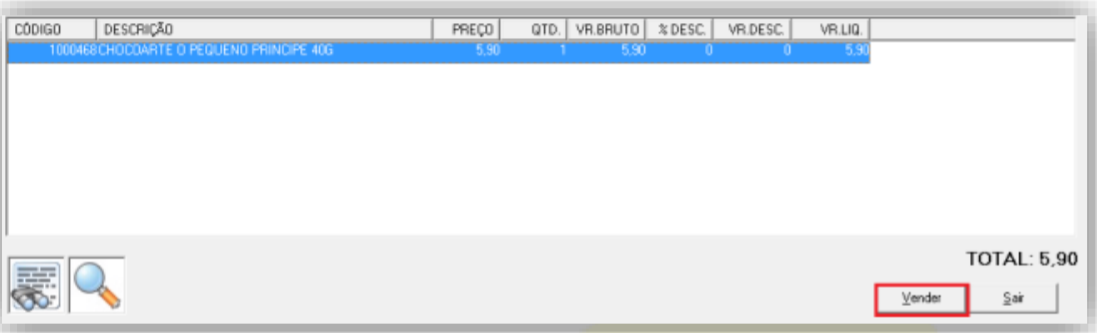
8. Após essas alterações é possível clicar na opção Vender para que seja aberto o cupom com essas informações e finalizar a compra.
0 Comentários