 Tempo aproximado para leitura: 00:05:00 min
Dúvida
Como é feita a simulação do frete do SIGAGFE no FT4001 e FT4003?
Ambiente
TOTVS Logística - TOTVS Frete Embarcador (Linha Protheus) - Gestão de Frete Embarcador (SIGAGFE) - Todas as versões.
Solução
A integração do FT4003 com o SIGAGFE é feita conforme a representação na imagem abaixo:
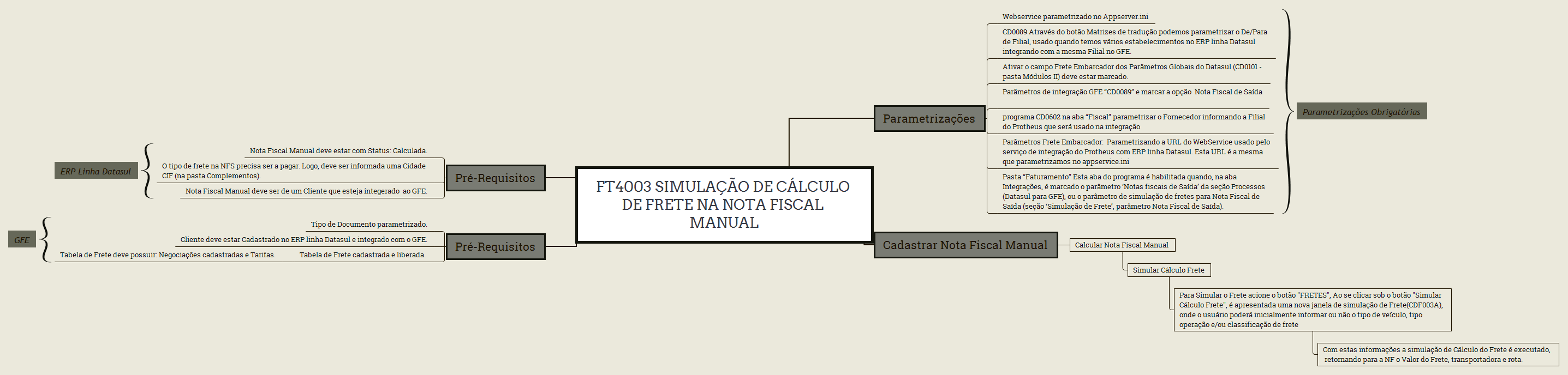
O FT4001 segue um modelo semelhante ao que está acima.
Pré-Requisitos e parametrizações desta Integração:
- Web Service parametrizado no Appserver.ini:
Deve-se parametrizar os dados para execução do Web Service no arquivo appserver.ini da instalação do TOTVS SIGAGFE.
Exemplo:
[localhost:3456/ws_p12.1.7]
ENABLE=1
PATH=C:\TOTVS 12\Microsiga\protheus_data.12.1.7\web\ws_p12
ENVIRONMENT=totvs12.1.7
INSTANCENAME=ws_p12.1.7
RESPONSEJOB=JOB_WS_P12.1.7
DEFAULTPAGE=wsindex.apw
Deve-se criar uma entrada como a do exemplo acima, informado o IP ou Host do servidor no qual o AppServer está instalado em uma porta de comunicação exclusiva para o Web Service.
Como PATH deve-se informar o caminho no qual os arquivos de Web Service estão localizados, diretório de instalação do TOTVS SIGAGFE + Nova Integração Datasul x SIGAGFE DATASUL x SIGAGFE \web\ws. Como ENVIRONMENT deve-se informar o ambiente parametrizado para acesso às bases de dados do TOTVS SIGAGFE. Os demais parâmetros podem ser mantidos como os do exemplo.
Também se deve inserir a cláusula GFEPREPAREIN nos parâmetros do JOB_WS do arquivo, contendo a empresa do SIGAGFE e um estabelecimento padrão.
[JOB_WS_P12.1.7]
TYPE=WEBEX
ENVIRONMENT=totvs12.1.7
INSTANCES=1,3
SIGAWEB=WS
INSTANCENAME=ws_p12.1.7
ONSTART=__WSSTART
ONCONNECT=__WSCONNECT
GFEPREPAREIN=99,01
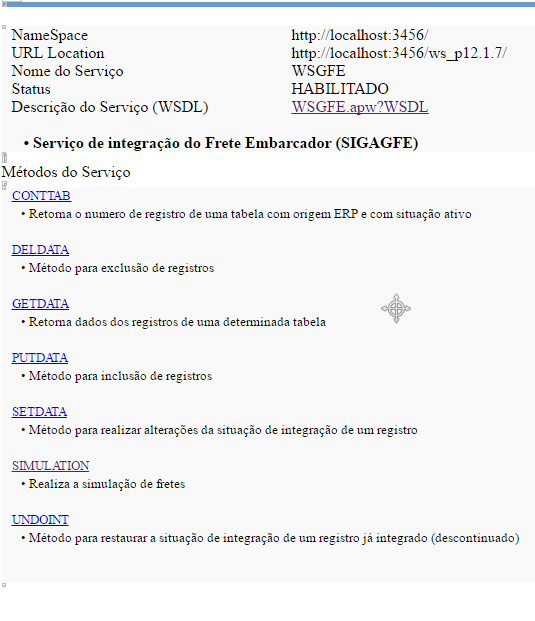
Após a configuração e reinicialização do appserver do TOTVS SIGAGFE, pode-se verificar a disponibilidade do serviço e do método de comunicação do Web Service pelo navegador de internet: abra uma página do tipo http informando o caminho parametrizado para o Web Service; verifique se o método está habilitado. Por exemplo: localhost:3456/ws_p12.1.7
WSGFE • Serviço de integração do Frete Embarcador SIGAGFE
No caso do link WSGFE não ser mostrado, certifique-se de ter atualizado o RPO - Recruitment Process Outsourcing do ambiente até o patch mais recente do ambiente Protheus e ao persistir essa situação, solicite uma atualização de programas abrindo um chamado para a TOTVS.
Após acionar o link WSGFE deve ser apresentada uma página com os seguintes métodos:
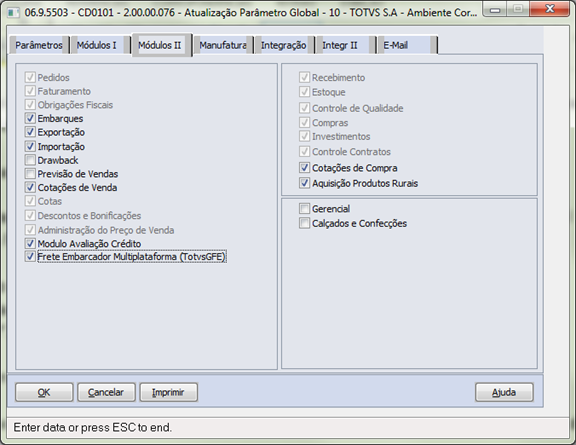
CD0101 - Parâmetros Globais
Ativar o campo Frete Embarcador dos Parâmetros Globais do Datasul, pasta Módulos II.
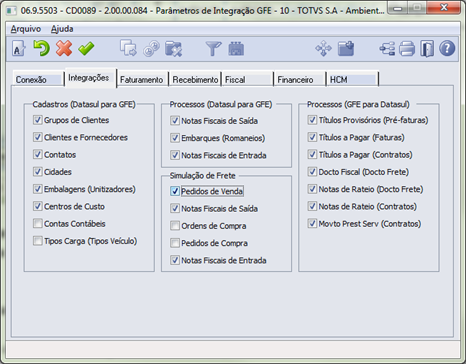
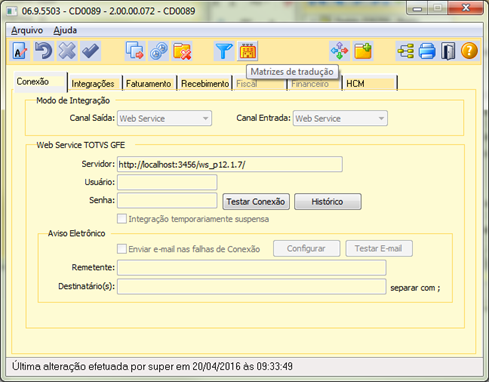
Vamos entrar no programa de CD0089 - Parâmetros de Integração GFE e marcar a opção Notas Fiscais de Saída.
Desta forma habilitamos a simulação do cálculo de Frete na Nota Fiscal de Saída.
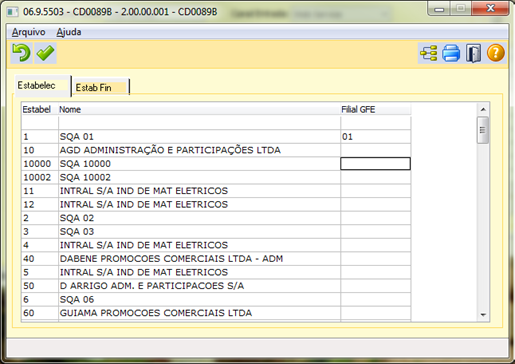
Através do botão Matrizes de Tradução podemos parametrizar o De/Para de Filial, usado quando temos vários estabelecimentos no ERP - Enterprise Resource Planning linha Datasul integrando com a mesma Filial no SIGAGFE.
Informe a Filial e acione o botão Confirmar para salvar o De/Para.
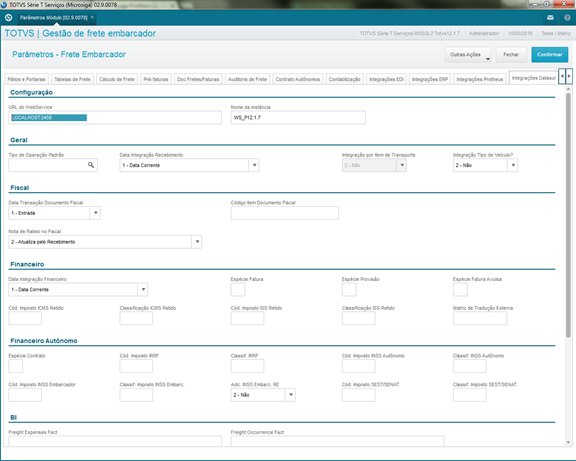
Parametrizando a URL - Uniform Resource Locator do Web Service usado pelo serviço de integração do Protheus com ERP linha Datasul. Esta URL é a mesma que parametrizamos no appservice.ini.
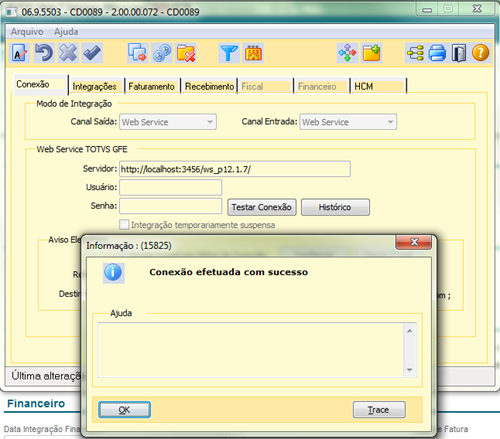
Por intermédio do botão Testar Conexão é possível verificar se o Datasul consegue estabelecer uma conexão válida com o Web Service de integração do TOTVS SIGAGFE.
Por intermédio do botão Histórico é possível consultar as eventuais falhas de conexão com o Web Service registradas pelas diversas rotinas de envio de dados do Datasul para o TOTVS SIGAGFE, após o início da utilização da integração via Web Service.
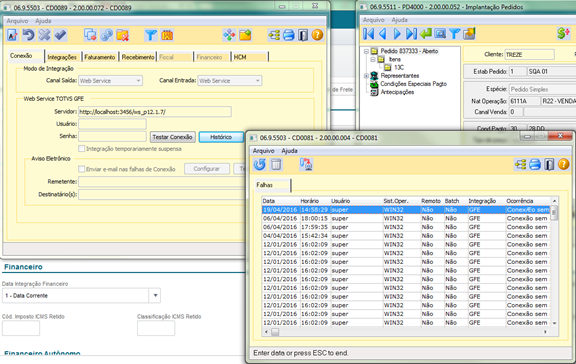
A opção Integração temporariamente suspensa pode ser usada para indicar ao Datasul que o Web Service de integração com o TOTVS SIGAGFE está intencionalmente fora do ar, nesse caso o Datasul irá registrar as pendências de integração para posterior processamento sem realizar tentativas de conexão com o Web Service, poupando recursos de processamento das rotinas.
Não é necessário reiniciar os Agentes de integração ao marcar esse parâmetro.
A opção Aviso Eletrônico, quando marcada, enviará um e-mail para os destinatários informados.
O aviso informará que houve uma falha de conexão do Datasul com o Web Service durante a integração com o TOTVS SIGAGFE, situação na qual deve-se verificar se o Web Service sofreu alguma queda imprevista.
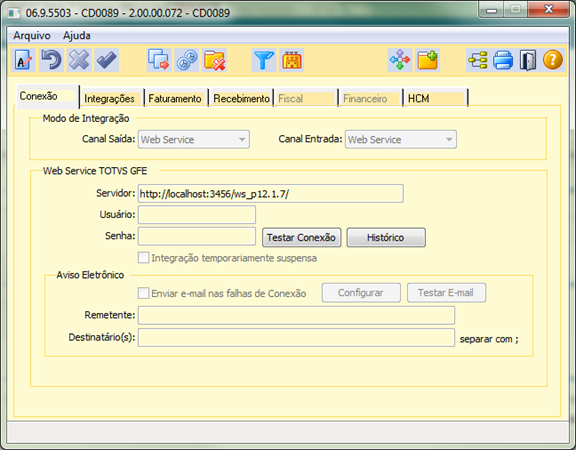
O botão Configurar dá acesso aos programas do Datasul no qual são informados os parâmetros de envio de e-mail e o botão Testar E-mail, que oferece um teste de envio para confirmar a efetividade das configurações.
O envio de e-mail e suas configurações são funcionalidades nativas do Framework Datasul.
No registro de histórico de falhas de conexão é possível consultar se foi enviado o aviso eletrônico sobre a falha e quais os destinatários do aviso; se o envio do aviso falhar, os motivos da falha também serão registrados.
Pasta Integrações devem ser marcados os cadastros e processos que são integrados com o SIGAGFE.
Internamente, cada parâmetro marcado, e confirmado nas seções desta aba, gera a inclusão de um programa APPC nos gatilhos de Criação e eliminação do dicionário de dados do Datasul.
Pré-requisitos para o cálculo do Frete no SIGAGFE:
Tipo de Documento parametrizado:
- Cliente deve estar cadastrado no ERP linha Datasul e integrado com o SIGAGFE.
- Tabela de Frete cadastrada e liberada.
- Tabela de Frete deve possuir: Negociações e Tarifas cadastradas.
Pré-requisitos para o cálculo do Frete na Nota Fiscal Manual:
- Nota Fiscal Manual deve estar com status Calculada.
- O Tipo de Frete na NFS precisa ser A Pagar. Logo, deve ser informada uma Cidade CIF, na pasta Complementos.
Como ficou a Integração:
Vamos abrir o programa de Lançamento de Nota Fiscal Manual.
Podemos observar que ao abrir o programa FT4003 - Cálculo de Notas Fiscais o botão Simular Cálculo do Frete já estará disponível.
Agora vamos incluir uma Nota Fiscal Manual no FT4003 e calcular o frete para esta nota.
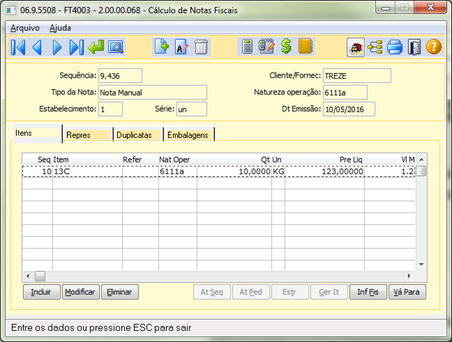
Vamos acionar o botão Cálculo da Nota, pois só conseguimos simular o valor do frete através da tela FT4005 - Totais da Nota Fiscal.
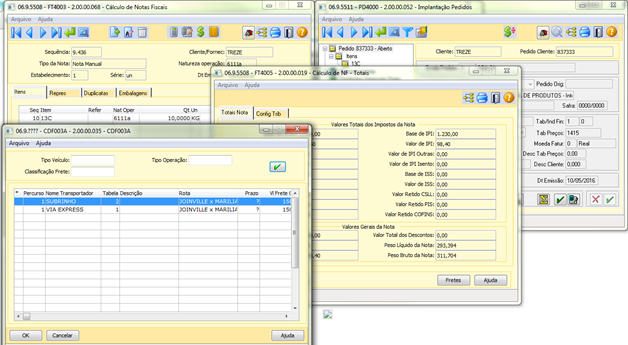
Para Simular o frete acione o botão Fretes, ao clicar sob o botão Simular Cálculo Frete é apresentada uma nova tela CDF003A - Simulação de Frete, onde o usuário poderá inicialmente informar ou não o Tipo de Veículo, Tipo Operação E/Ou Classificação de Frete.
GW1_ROMTV - Tipo de veículo do Romaneio
GW1_ROMCF - Classificação de frete do Romaneio
GW1_ROMTO - Tipo de operação do Romaneio
Com estas informações a Simulação de Cálculo do Frete é executada, retornando para a NF - Nota Fiscal o valor do frete, transportadora e rota.
Programas usados na Integração:
ERP linha Datasul
cdf003a.w - Programa Progress que contém as Regras para chamada da Simulação do Cálculo do Frete.
cdf9000.i - Include com as definições das TempTables usadas pelo programa cdf003a.w.
SIGAGFE Protheus
GFEXFUNB.PRW - Nova Simulação - Programa ADVPL que contém os métodos de Cálculo de Frete chamando os novos métodos. Método Novo de Simulação, usando o WSDL WSGFE com o método SIMULATION, passando pelo GFEXFUNB.
GFEX010.PRW - Simulação antiga, programa com as funções para criar as simulações de frete. Método Antigo de Simulação, usando o WSDL FWWSMODEL com o método XMLSIMULATION, passando pelo GFEX010.
Como analisar o processo em caso de inconsistências:
Durante a integração com o SIGAGFE, no diretório temporário da sessão Progress são gerados três arquivos que auxiliam no diagnóstico de alguma não-conformidade.
Para identificar este diretório, abra a tela do Editor Progress e execute o seguinte comando:
- MESSAGE SESSION:TEMP-DIRECTORY VIEW-AS ALERT-BOX INFORMATION
Os arquivos gerados pela simulação são:
- simulacao.xml - dados de envio para o SIGAGFE
- xmlsimulation.xml - dados de envio para o SIGAGFE
Quando o incidente encontra-se na etapa de cálculo da simulação, ou seja, até a execução do programa GFEXFUNB, é possível gerar a memória de cálculo em arquivo.
A parametrização da geração deste arquivo é realizada no SIGAGFE, através do programa GFEX000 - Parâmetros do Módulo, pasta Cálculo de Frete, parâmetros MV_LOGCALC - Gerar Log de Cálculo e MV_DRTLOG - Diretório Log.
O conteúdo do campo Diretório Log deve ser um diretório que esteja abaixo da variável de ambiente ROOTPATH informada no arquivo appserver.ini.
Exemplo:
ROOTPATH=C:\P11 no Diretório Log informado \LOG\ o arquivo será gerado abaixo do caminho C:\P11\LOG.
Também é possível fazer a simulação diretamente pelo SIGAGFE, através da execução do programa GFEX011 - Simul Simplificada. Neste programa existe também o recurso de gerar a memória de cálculo em arquivo.
0 Comentários