Ocorrência
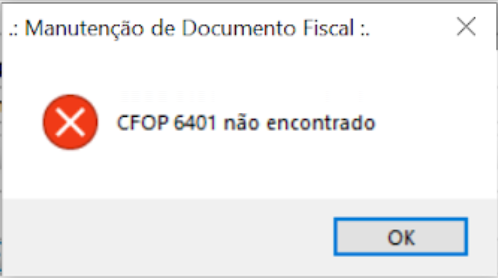
No módulo Fiscal, ao dar entrada em uma Nota Fiscal de Compra via importação de XML, é apresentada a mensagem de erro:
Ambiente
TOTVS Varejo - Franquias e Redes
Causa
Esse incidente ocorre, pois o CFOP informado pelo Fornecedor no arquivo XML da NF-e não está cadastrado, no TOTVS Retaguarda.
Observação: Neste exemplo estamos utilizando o CFOP 6401, mas isso se aplica à qualquer outro CFOP que seu fornecedor informe no arquivo XML da Notas Fiscal.
Solução
Tenha em mente que o CFOP que seu fornecedor registra no XML trata-se de um CFOP de saída da operação dele. Ao importar o XML como nota de entrada no TOTVS Retaguarda, é realizado um Espelhamento das informações de Saída de seu Fornecedor, para registrar a Entrada da Nota Fiscal.
Por esse motivo devemos cadastrar exatamente o CFOP de Saída que seu fornecedor registrou na Nota fiscal recebida pela Loja.
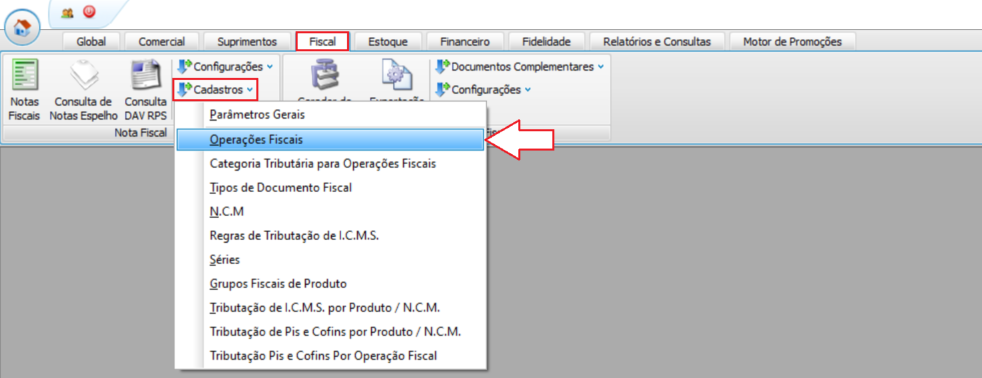
1. Para cadastrar um novo CFOP, acesse: Fiscal > Cadastros > Operações Fiscais
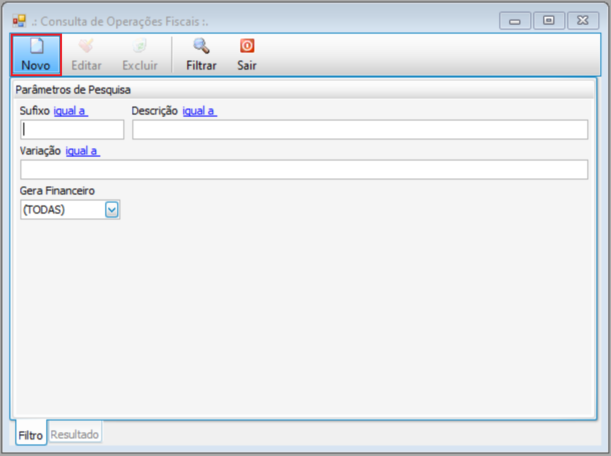
2. Clique em Novo;
3. Preencha os campos de acordo com as orientações abaixo;
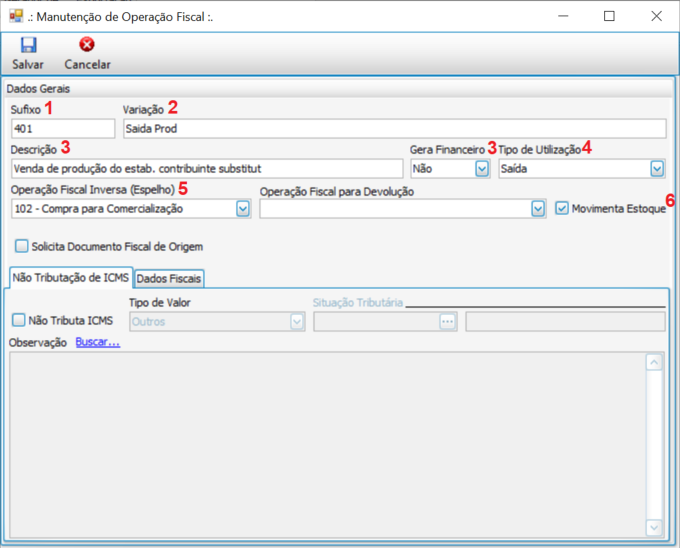
- Sufixo: Informe os 3 últimos dígitos do CFOP
- Variação: Informe uma variação resumida do que se trata o CFOP
- Descrição: Informe qual a descrição do CFOP
- Gera Financeiro: Caso haja necessidade de integrar os custos das notas fiscais que utilizarão este CFOP, marque esta opção
- Tipo de Utilização: Preencha com a informação de Saída
- Operação Fiscal Inversa (Espelho): Informe qual é a operação de Entrada que a loja utilizará toda vez que o fornecedor enviar uma nota com este CFOP.
- Movimenta Estoque: Marque esta opção caso deseje movimentar estoque quando este CFOP for utilizado.
4. Após preencher os dados do CFOP de Saída, clique em Salvar.
Com o cadastro do novo CFOP de Saída realizado, já será possível dar entrada na Nota Fiscal importando o XML.
0 Comentários