Dúvida
Como realizar a prescrição por Ciclo?
Ambiente
Soluções Saúde - PEP 2.0.
Solução
A prescrição por ciclo é a prescrição com validade de 24 horas e é contada a partir do momento da liberação da prescrição.
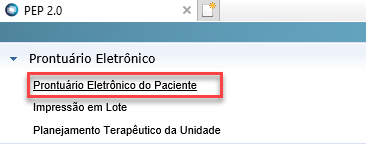
1. No PEP 2.0 acesse Prontuário Eletrônico> Prontuário Eletrônico do Paciente.
2. Clique na opção Prescrição Médica.
Ao criar uma nova prescrição o sistema informa que a Prescrição é nova e o inicio da prescrição depende da sua liberação.


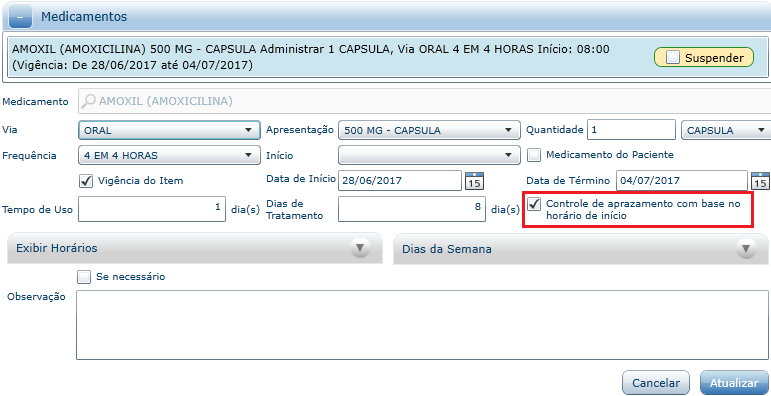
1. Acesse Configurações> Configurações Gerais.
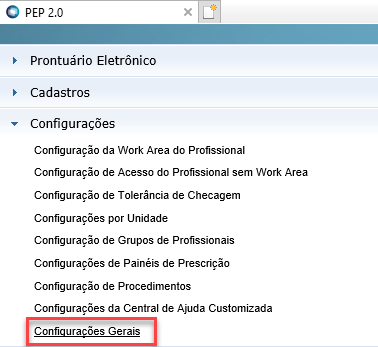
2. Para habilitar o parâmetro "Controle de aprazamento com base no horário de início" marque "Sim" para "EnableItemValidityFields".
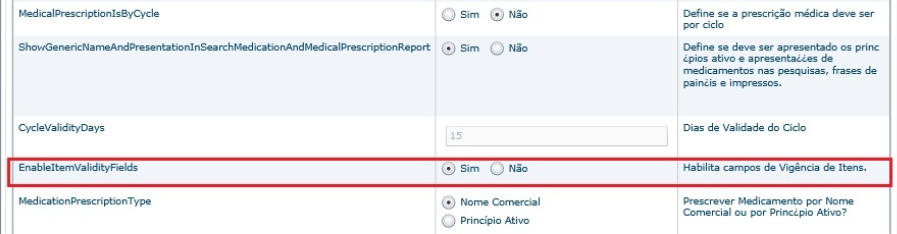
- Habilitando e Configurando a Prescrição por Ciclo
1. Para habilitar a prescrição por ciclo, acesse Configurações> Configurações Gerais.
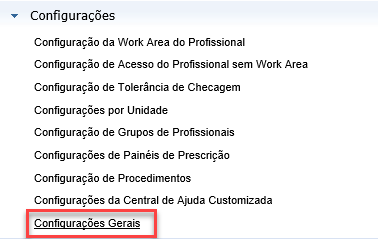
2. A opção "MedicalPrescriptionIsByCycle" deve ser marcada "Sim".

3. Para configurar a Quantidade de Dias do Ciclo, no parâmetro "CycleValidityDays" é possível informar quantidade de dias de validade do ciclo. Este campo tem por padrão 1 dia (24hrs) definido, ao alterar esta informação todos os próximos Ciclos passarão a ter tempo de validade igual ao definido (pode ser definido entre 1 e 30 dias).
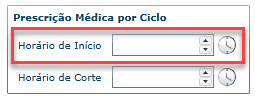
4. Para configurar o Horário de Inicio e de Corte da Prescrição acesse Configurações> Configurações por Unidade. O parâmetro "Horário de Início da Prescrição" inicia uma nova prescrição (este parâmetro só estará habilitado, caso o Tipo de Prescrição esteja definido como "Prescrição por Ciclo").
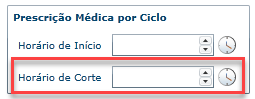
5. O parâmetro "Horário de Corte da Prescrição" é responsável por sinalizar ao PEP, no momento da Liberação da Prescrição, qual a validade o Sistema deve gerar (este parâmetro só estará habilitado, caso o Tipo de Prescrição esteja definido como "Prescrição por Ciclo").
Exemplo:
Caso 1: Horário de início do ciclo:14HHorário de corte da prescrição: 0H
Dia 29/06 – Primeira Prescrição liberada :17H
Caso 2: Horário de início do ciclo:14HHorário de corte da prescrição: 0H
Dia 29/06 – Primeira Prescrição liberada :10H
- Realizando a Cópia da Prescrição
Caso a prescrição esteja vencida é possível realizar sua cópia.
1. Para realizar a cópia, clique em Copiar na parte inferior da tela da Prescrição Médica. A prescrição será copiada imediatamente.
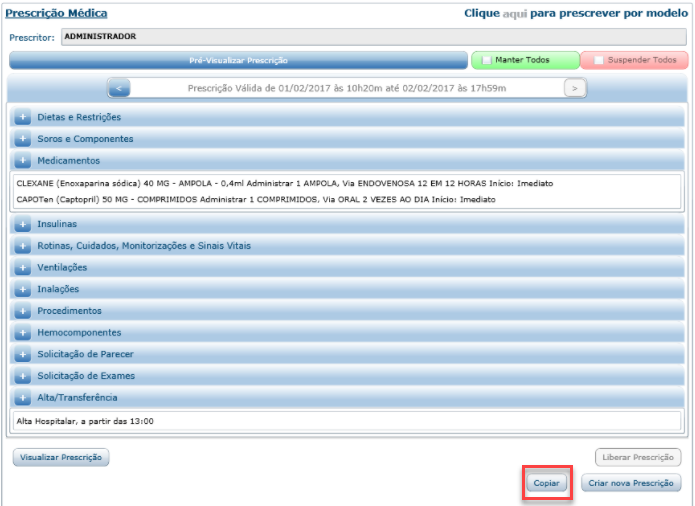
- Ao realizar a cópia de um item o horário de início fica em branco e somente os campos: Quantidade, Frequência, Tempo de Uso*, Início, Exibir Horários e Dias da Semana ficam liberados para edição. Ao copiar prescrição, não é feita cópia de aprazamentos e nem do início do item.
- Quando a cópia for feita de um ciclo antigo, que não seja o último ciclo liberado e se algum desses itens solicitar justificativa, não se copia as justificativas e deve mostrar uma mensagem informando quais itens devem ser revisados.
- Para dieta e medicados é possível registrar a Vigência do Item na Prescrição, essa regra será aplicada na cópia do item. os itens que já tiveram sua vigência finalizada não serão copiados para o ciclo novo.
- Utilizando Modelos de Prescrição Médica
1. No Prontuário Eletrônico do Paciente acesse a aleta Prescrição Médica.
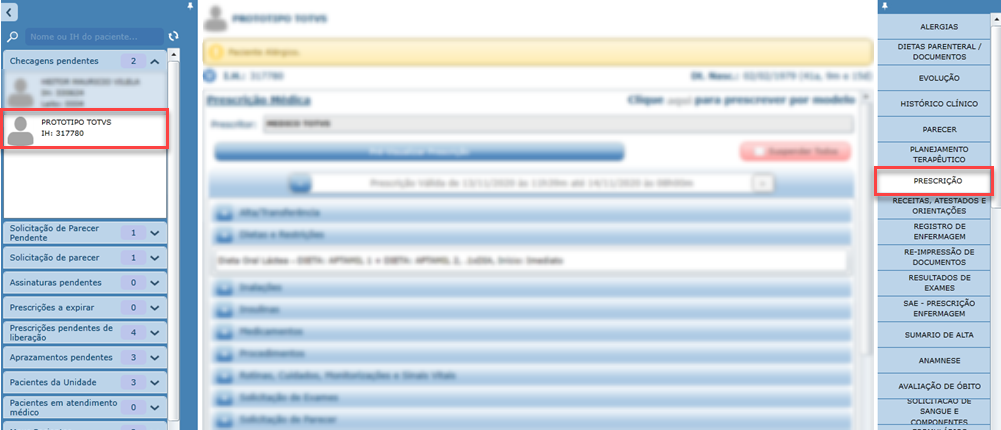
2. Utilize a opção Clique aqui para prescrever por Modelo.

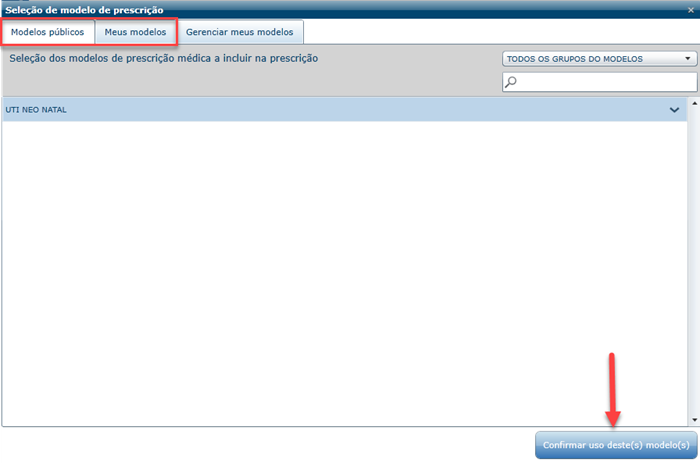
3. Será exibida a tela Seleção de modelo de prescrição. Nas abas Modelos Públicos e Meus modelos é possível selecionar um modelo para uso, marcando o modelo e clicando em Confirmar Uso deste modelo.
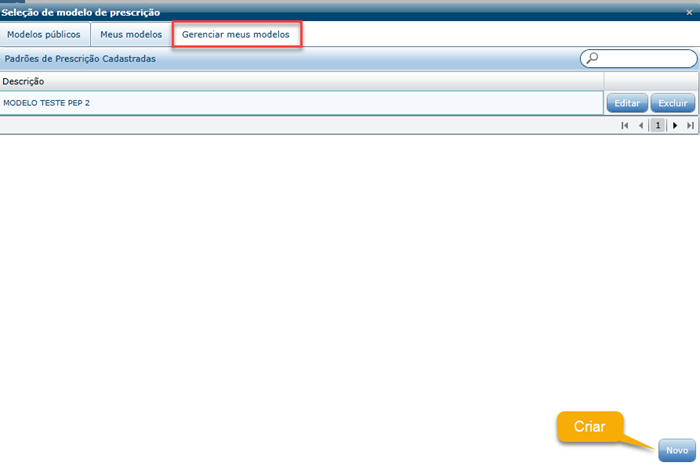
4. Na aba Gerenciar meus modelos é possível editar, excluir e criar novos modelos de prescrição.
0 Comentários