Dúvida
Como realizar a parametrização e o processo de Integração laboratorial com o Matrix.
Ambiente
TOTVS Gestão Hospitalar 12.1.27 e superiores.
Solução
Parametrização e Requisitos Necessários
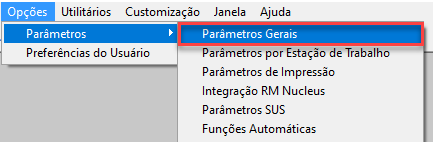
1. No TOTVS Gestão Hospitalar acesse o menu Opções> Parâmetros> Parâmetros Gerais.
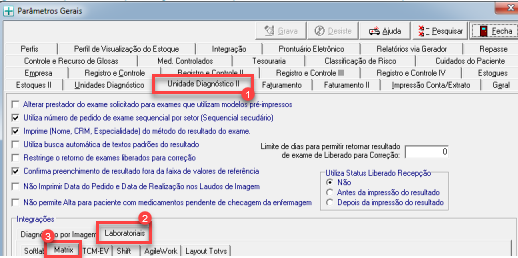
2. Acesse a aba Unidade Diagnóstico na grid Integrações clique na aba Laboratoriais> Matrix.
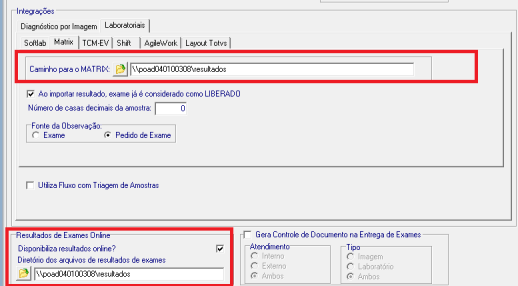
3. Aqui configuramos o caminho para a geração do arquivo de Laudo do Matrix e o caminho para geração do arquivo PDF, gerado após a importação do arquivo de Laudo enviado pelo Matrix.
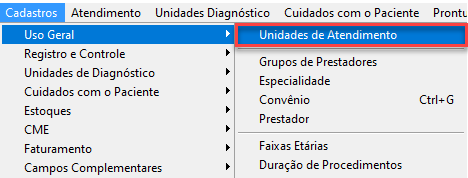
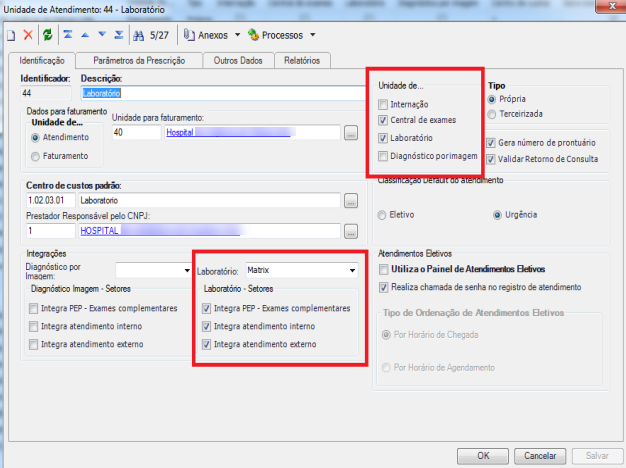
4. Acesse o menu Cadastros> Uso geral> Unidades de Atendimento e selecione a Unidade desejada.
5. A Unidade de atendimento deve ser do tipo “Central de Exames” e “Laboratório” e nas opções de Integração deve estar parametrizado o Laboratório “Matrix".
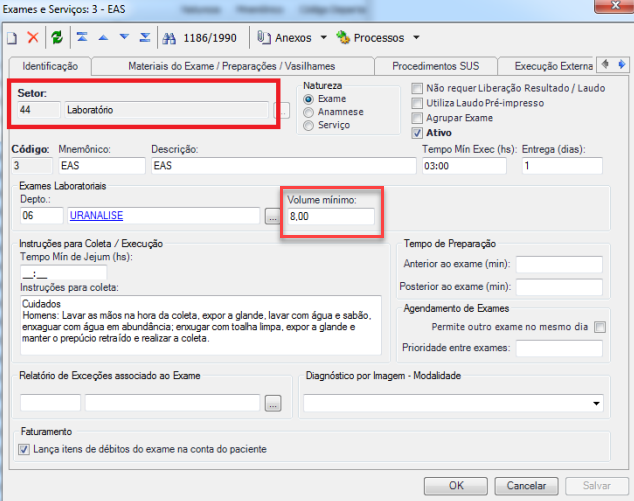
6. No menu Cadastros> Unidades de Diagnóstico> Exames e Serviços, o exame selecionado deve estar no setor do qual a integração está configurada e o campo Volume Mínimo deve estar preenchido.
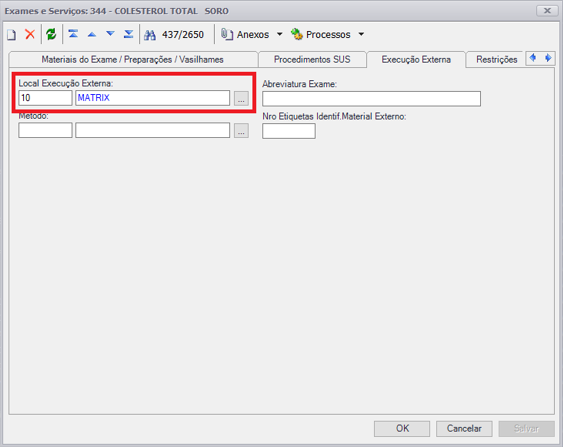
7. Na guia Execução Externa é necessário realizar a parametrização do local de Execução Externa.
8. A aba Materiais do Exame / Preparações / Vasilhames devem estar todas preenchidas.
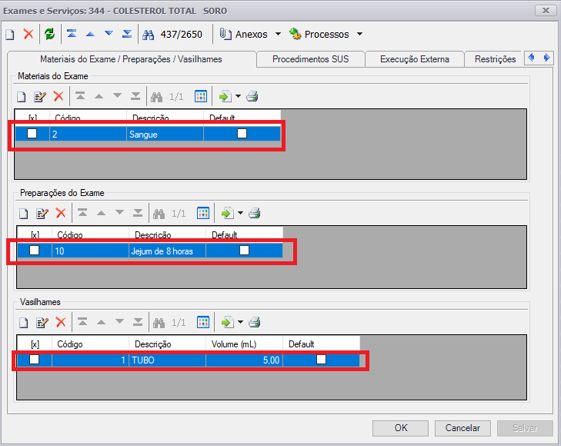
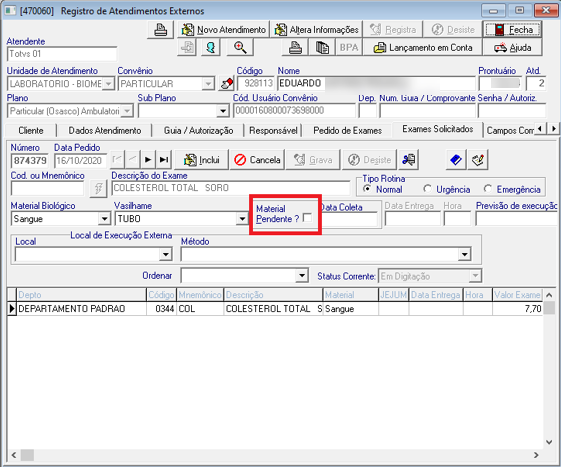
9. O exame não pode estar com Material Pendente para que a integração seja realizada.
Processo no RM Saúde
1. Acesse a tela de Registre um atendimento externo.
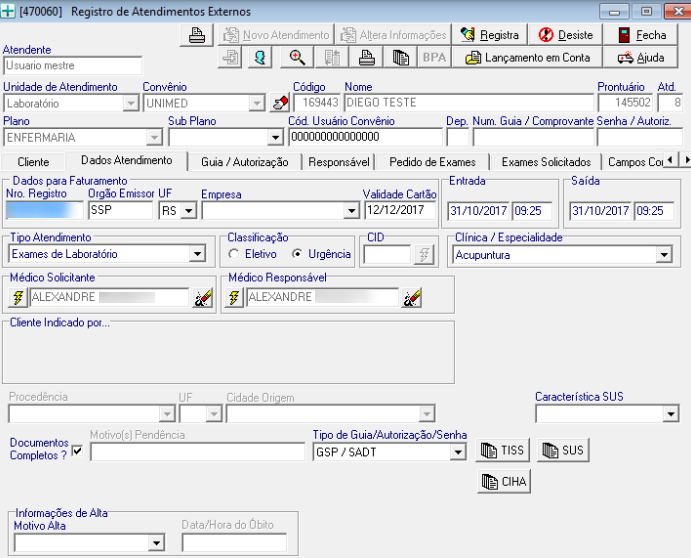
2. Na aba de Pedido de Exames deve ser feito o pedido para a Unidade de Atendimento do qual está parametrizada para a integração.
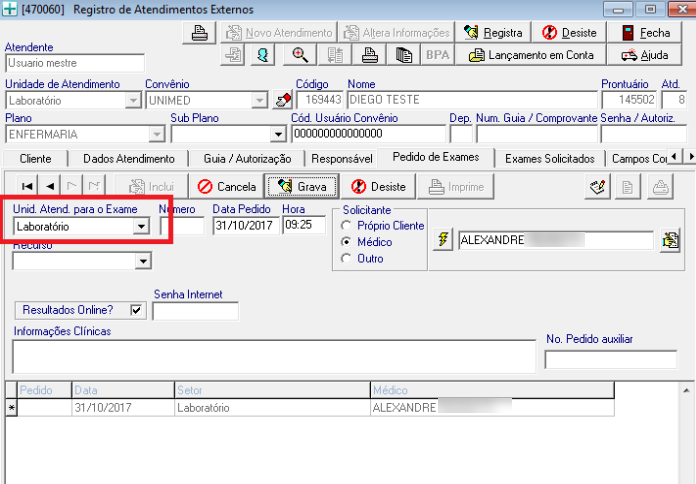
3. Na aba Exames Solicitados, deve ser solicitado o exame do setor parametrizado.
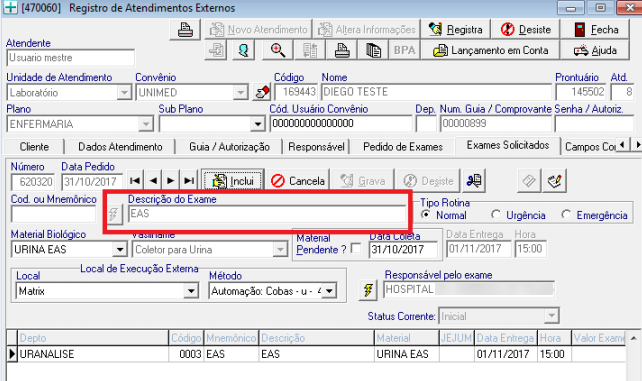
4. Acesse o menu Unidades de Diagnóstico> Controle de Pedidos de exames, após o exame ser solicitado o mesmo deve cair com o Status Inicial “I”.

5. Após a solicitação de exame é feito o envio do arquivo do exame para o caminho do qual foi configurado para o Matrix. A geração do arquivo é feita pelo botão Troca de Informações com o Matrix> Exporta Amostra Selecionadas.

6. Após Exportar a amostra selecionada, o RM Saúde gera um arquivo com extensão .RCB.
Esse arquivo é Importado para o Matrix onde é feito o envio das informações para os equipamentos.
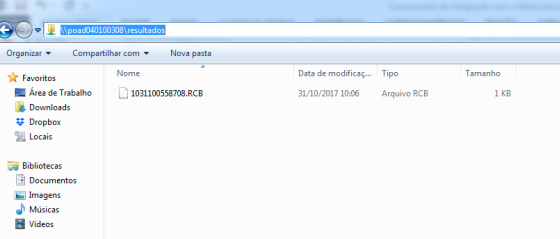
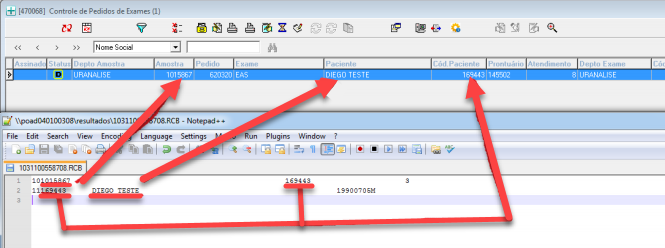
No arquivo .RCB que é importado pelo Matrix, vão informações como:
- Número da Amostra;
- Nome do Paciente;
- Código do Paciente.
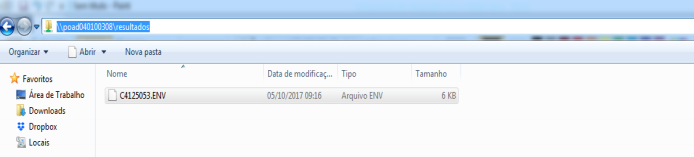
7. Após o resultado da Amostra ser enviada para o Matrix, o biomédico libera(no Matrix) e Exporta um arquivo .ENV, com os resultados da Amostra para o caminho de integração de envio de resultado, do qual tens que estra parametrizado nos parâmetros gerais.
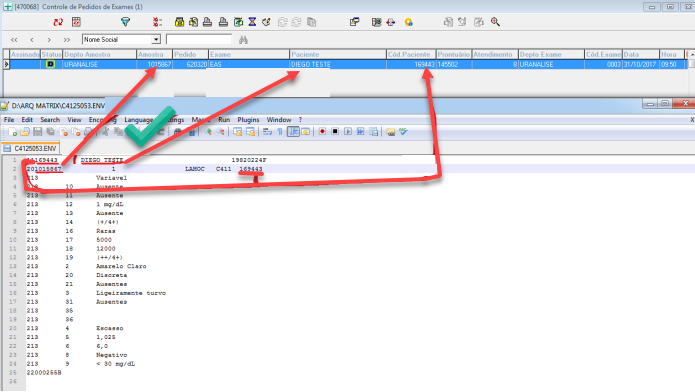
Nesse arquivo .ENV, contem informações como:
- Número da Amostra;
- Nome do Paciente;
- Código do paciente;
- Resultados do exame.
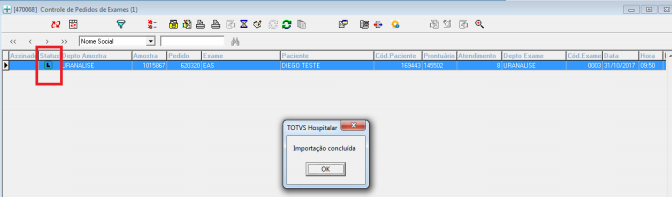
8. Após receber os resultados do exame é feito a Importação dos resultados para dentro do RM
Saúde. Esse processo é feito através do botão Troca de Informações com o Matrix> Importar
resultados.

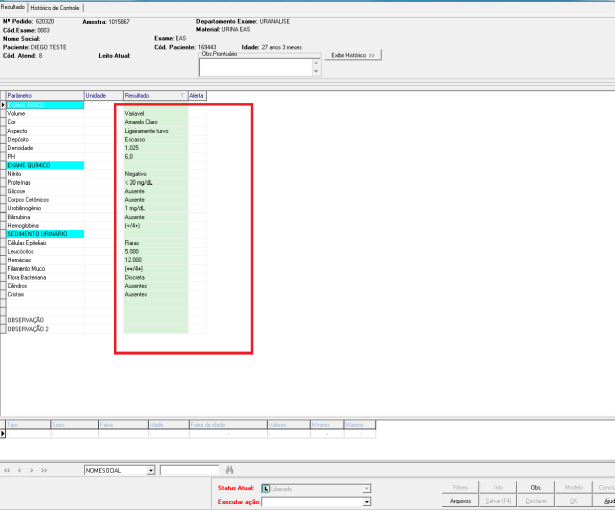
9. Após importar os resultados o Status do exame é alterado para “L” liberado e importa os resultados
contidos no arquivo .ENV para dentro do Preenchimento de Resultados.
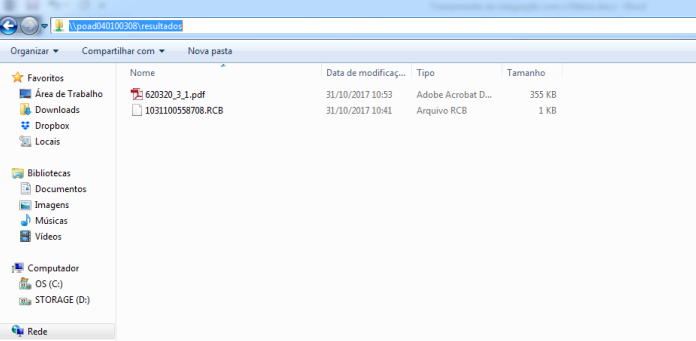
Gerando também no nossa caminho de integração um arquivo PDF com ao laudo do exame do
paciente.
0 Comentários