Dúvida
Como posso criar uma nova Forma de Pagamento no TOTVS Retaguarda?
Ambiente
TOTVS Varejo - Franquias e Redes
Solução
No TOTVS Retaguarda são habilitados por padrão as formas de pagamentos mais utilizadas no varejo. Caso sua loja utilize algum finalizador próprio, como Delivery, Crediário, por exemplo, é possível que sejam criadas novas Formas de Pagamentos para uso exclusivo de suas lojas.
Observação: A nova forma de pagamento será liberada para todas as lojas de sua central.
Siga as orientações abaixo para entender como criar uma nova forma de Pagamento
1. No TOTVS Retaguarda, acesse FINANCEIRO > Global > Configuração Básica > Assistente de Configuração

2. Clique na primeira opção e em seguida clique em OK
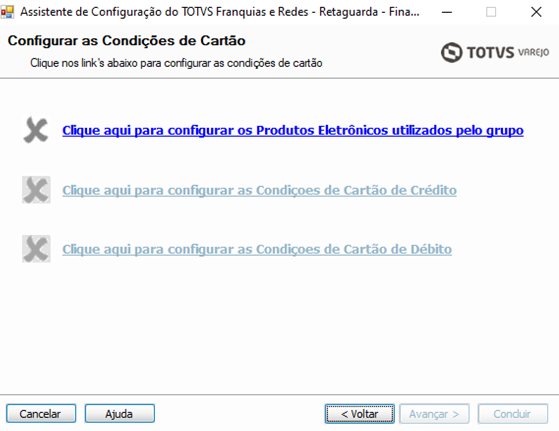
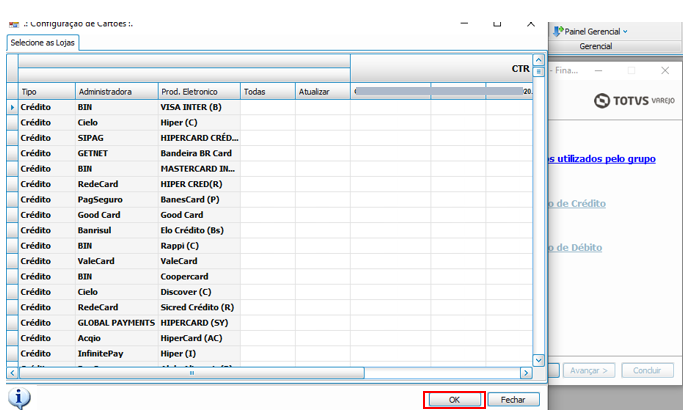
Repita esse processo nos dois links seguintes.
Após ter avançado as três etapas na janela seguinte clique em Avançar
3. Na tela de Categorização e Manutenção dos Finalizadores, clique em Novo, no canto inferior esquerdo. Identifique, na lista à esquerda, um código ainda não utilizado por outro finalizador e preencha o campo, conforme solicitado;

4. Após clicar em OK, localize o novo finalizador na lista a esquerda e edite suas configurações conforme abaixo:

- Texto para ECF: Informe o nome da forma de pagamento que deseja que apareça no fechamento de caixa.
- Descrição: Informe o nome da forma de pagamento.
- Visível no Menu: Habilite esta opção para que a nova forma de pagamento apareça no TOTVS PDV dentro do botão de finalizadores OUTROS (juntamente com o Vale troca).
- Ticket: Mantenha esta opção Desabilitada.
- Solicita Valor: Mantenha esta opção Habilitada.
- Exige Baixa: Para os casos de promissória, boleto, ou outras formas de pagamento que serão liquidadas posteriormente, Habilite esta opção para realizar o controle dos recebimentos manualmente na Guia Financeiro.
- Considera limite de Crédito do Cliente: Habilite esta opção de acordo com a necessidade da Forma de pagamento que está sendo criada.
- Abrir gaveta: Habilite esta opção de acordo com a necessidade da Forma de pagamento que está sendo criada.
- T.E.F.: Habilite esta opção caso a Forma de pagamento seja TEF.
- Troca: Habilite esta opção caso a Forma de pagamento seja uma Troca.
- Especial: Mantenha esta opção Habilitada.
- Troco: Caso a Forma de pagamento permita troco, escolha entre as opções disponíveis - Dinheiro, ou Contra Vale.
- Índice na ECF: Mantenha o valor 0 nesta opção.
- Ativo: Mantenha esta opção Habilitada.
5. Avance até salvar as alterações.
Após realizar a criação da nova forma de pagamento será necessário fechar o TOTVS PDV e abri-lo novamente para acatar as alterações realizadas.
Artigos relacionados:
TL - FINA - Formas de Pagamento
TL - FINA - Configurar taxas de pagamento PIX
0 Comentários