Dúvida
Como criar relatórios RDL a partir do formulário dinâmico?
Ambiente
Soluções Saúde - PEP 2.0.
Solução
1. Os relatórios customizados serão criados através do aplicativo Microsoft SQL Repot Builder. Caso não possua, segue o link para fazer o download do instalador:
https://www.microsoft.com/pt-br/download/details.aspx?id=6116.
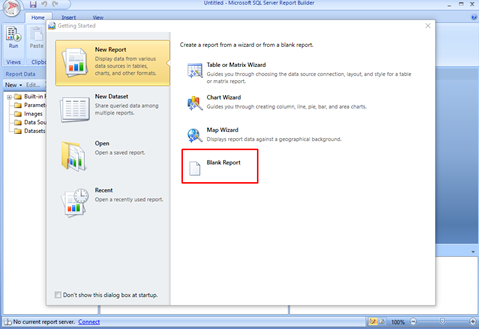
2. Após a instalação, execute o aplicativo através do atalho que foi criado na área de trabalho e inclua o relatório em branco.
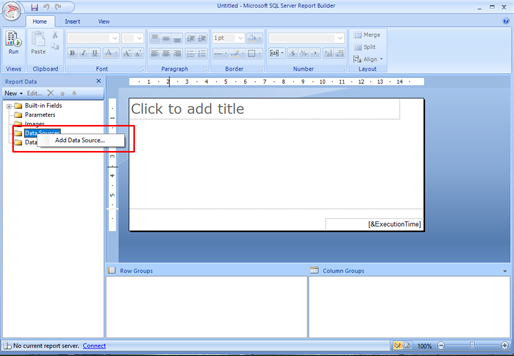
3. Com o botão direito do mouse, clique na pasta “Data Sources” e em "Add Data Source...".
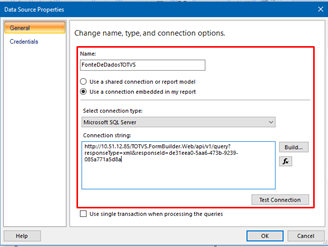
4. Na tela de propriedade, insira um nome para o DataSource, selecione a opção "Use a connection embedded in my report" e XML no campo Select Connection Type.
5. Em seguida, antes de confirmar as alterações, monte a URL abaixo alterando os campos “Servidor”, para o servidor da aplicação do PEP 2.0 e o “ResponseID” para o ID do formulário dinâmico:
http://[servidor]/TOTVS.FormBuilder.Web/api/v1/query?responseType=xml&responseId=[responseId]
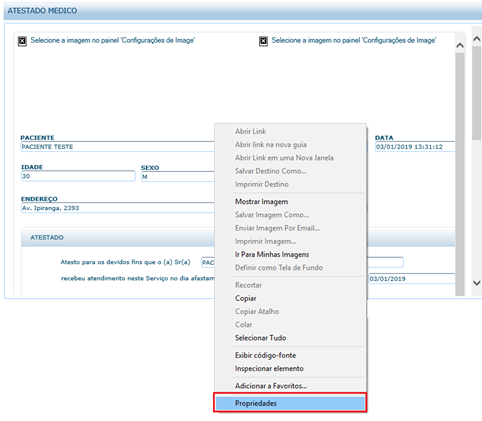
6. Estas informações poderão ser obtidas da seguinte forma: Abrir o formulário preenchido e clique com o botão direito do mouse sobre o formulário e abrir as propriedades:
7. Nas propriedades do formulário, copie o endereço da URL até o ponto de interrogação:
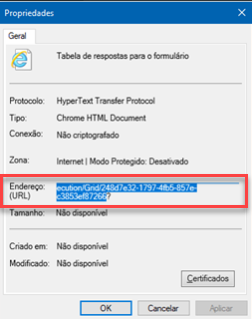
8. Realize a seguinte substituição, conforme exemplo abaixo:
http://10.51.12.85/TOTVS.FormBuilder.Web/FormExecution/Edit/de31eea0-5aa6-473b-9239-085a771a5d8a
http://[servidor]/TOTVS.FormBuilder.Web/api/v1/query?responseType=xml&responseId=[responseId
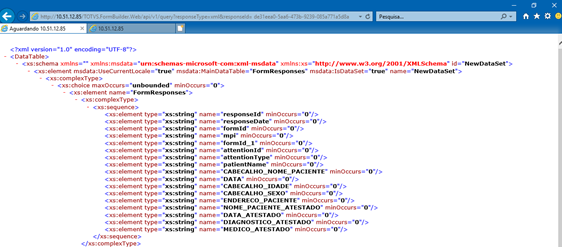
9. Para confirmar se a URL está funcionando, execute no Internet Explorer. Deverão retornar as tags com os valores que foram preenchidos no formulário.
10. Após montar a URL, adicione a string no campo "Connection string" do Datasource.
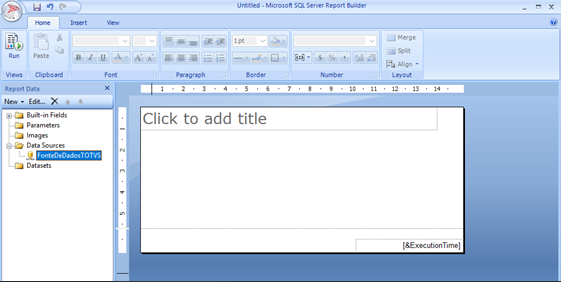
11. Adicionar um Dataset, clicando com o botão direito sobre a pasta “Datasets”:
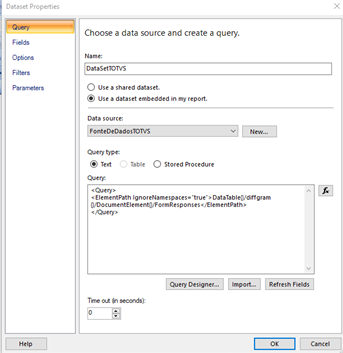
- Marque a opção - "Use a dataset embedded in my report".
- No campo "Datasource", selecione o Datasource criado no passo anterior, que estará disponível na lista.
- No campo "Query" copie e cole o seguinte texto:
<Query>

<ElementPath
IgnoreNamespaces="true">DataTable{}/diffgram{}/DocumentElement{}/FormResponses</ElementPath>

</Query>
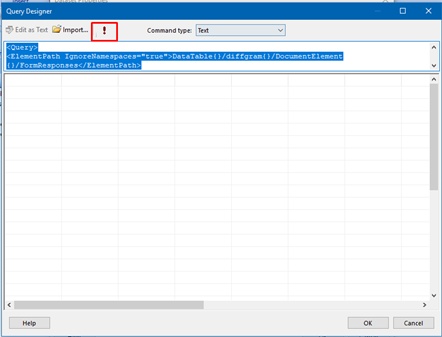
12. Clique no botão "Query Designer", e após abrir a tela, cliqueno botão com um ponto de exclamação vermelho, que é a opção para executar a Query.
13. Os dados do formulário serão exibidos. Após execução, feche a janela através do botão OK.
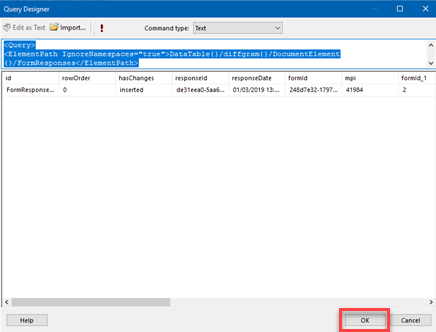
14. Após executar a query, clique em OK na tela Query Designer e em OK na tela de criação do Dataset, assim todos os metadados do formulário terão sido adicionados ao report.
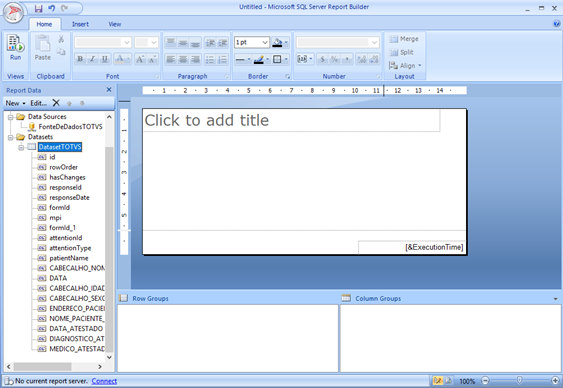
Feito a configuração, o relatório poderá ser customizado.
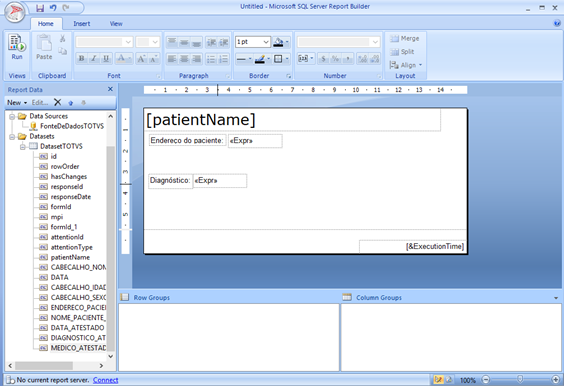
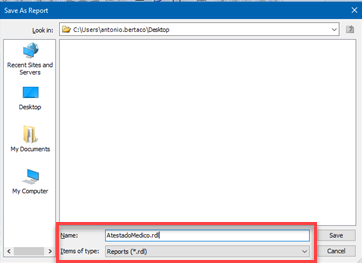
15. Salve o arquivo em um diretório com a extensão RDL.
16. Importe o arquivo RDL no formulário dinâmico para que a impressão seja realizada conforme layout criado no passo anterior.
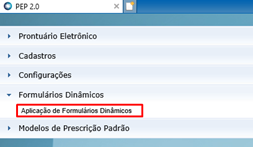
17. Acesse o Prontuário Eletrônico> Formulário Dinâmico> Aplicação de Formulários Dinâmicos.
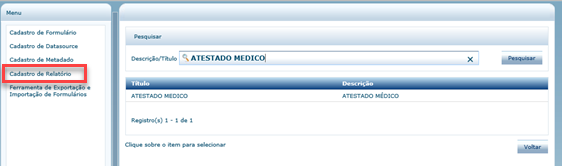
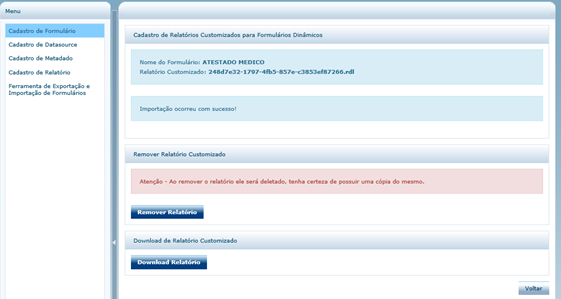
18. Acesse o menu Cadastro de Relatório e localize, através do nome, o formulário dinâmico.
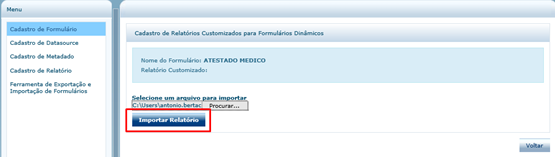
19. Em Cadastro de Formulário através do botão Procurar, selecione o arquivo RDL que foi criado e realize a importação.
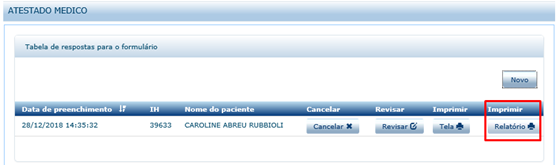
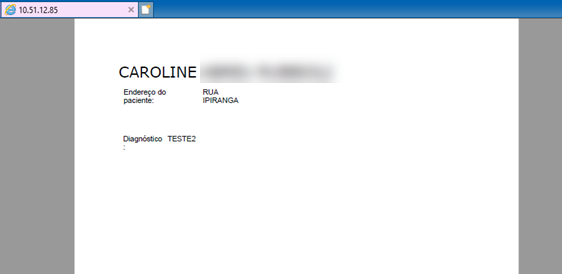
20. Ao acessar formulário dinâmico através do prontuário do paciente, um novo ícone de impressão estará disponível. Ao realizar a impressão por este botão, o relatório customizado será gerado.
0 Comentários