Dúvida
Como configurar o Gemco para que calcule ICMS GARANTIDO nas movimentações de Transferência entre filiais?
Ambiente
TOTVS Varejo Home Center (Linha Gemco) - Todas as versões
Solução
Para solucionar essa dúvida, realize os seguintes passos:
1. Acesse TOTVS Varejo Home Center (Linha Gemco) > Cadastros > Compras > Produtos;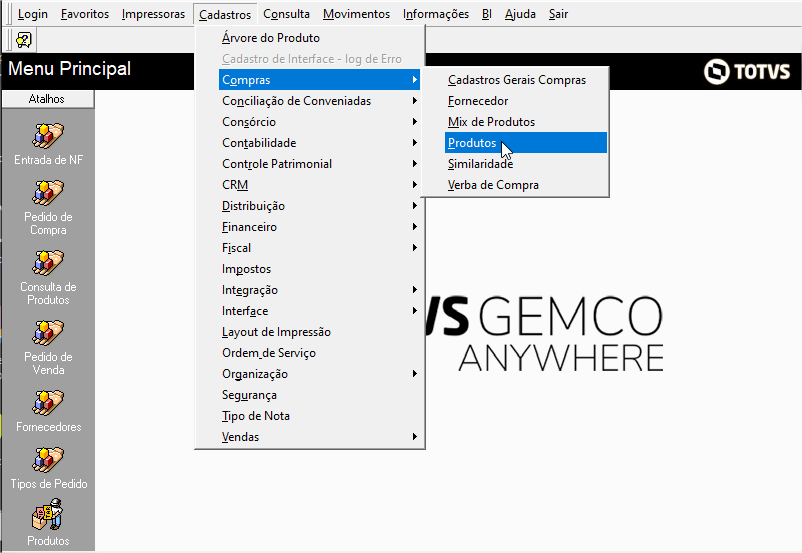
2. Consulte o Produto a ser parametrizado, clique em Alteração e do lado esquerdo da tela, em Complemento, clique no botão Fiscal;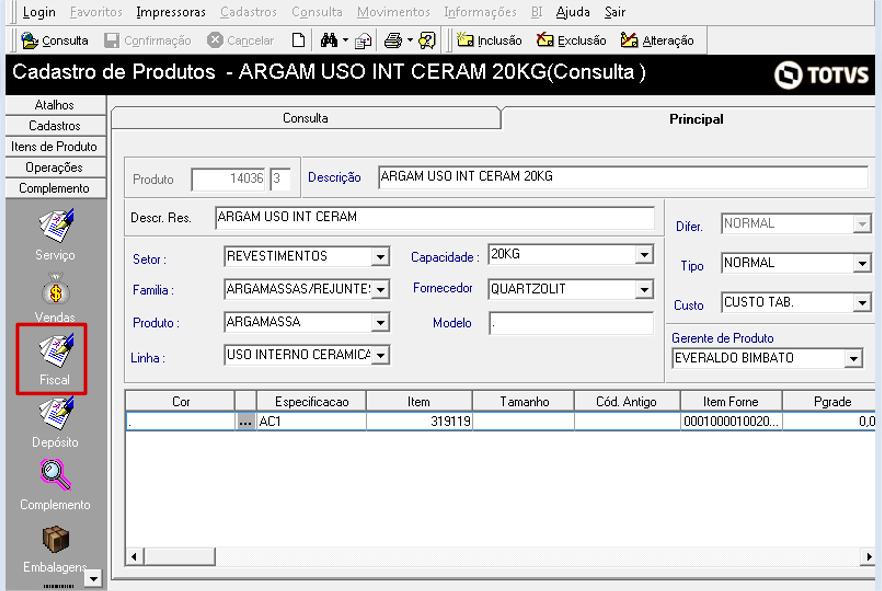
3. Marque a flag Icms Garantido, feche a tela e confirme a alteração;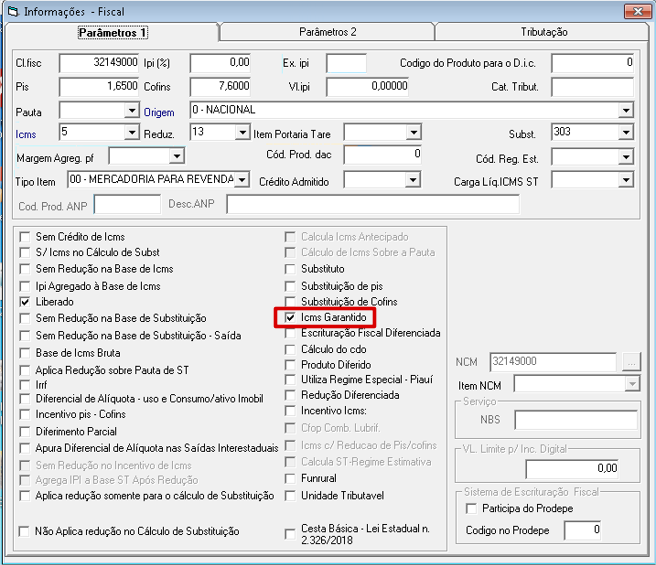
4. Acesse Gemco Anywhere > Cadastros > Tipo de Nota;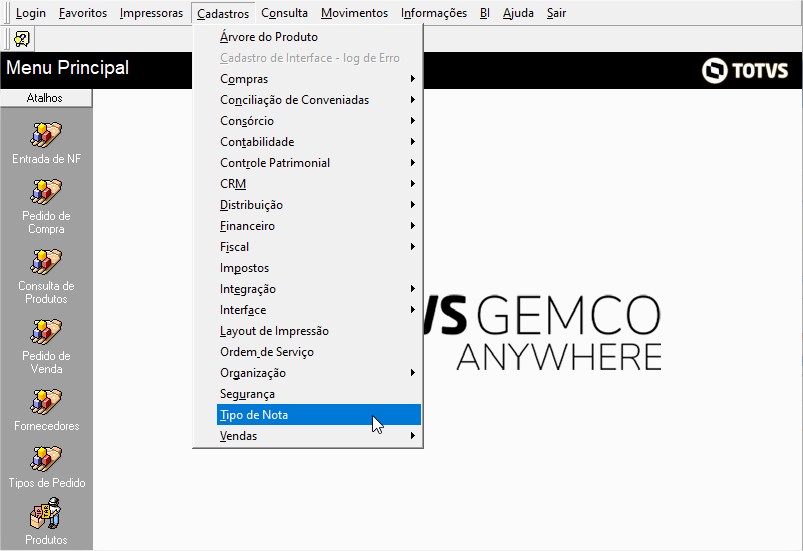
5. Consulte o Tipo de Nota de Saída por Transferência, clique em Alteração e do lado esquerdo da tela, em Operações, clique no botão Complementares;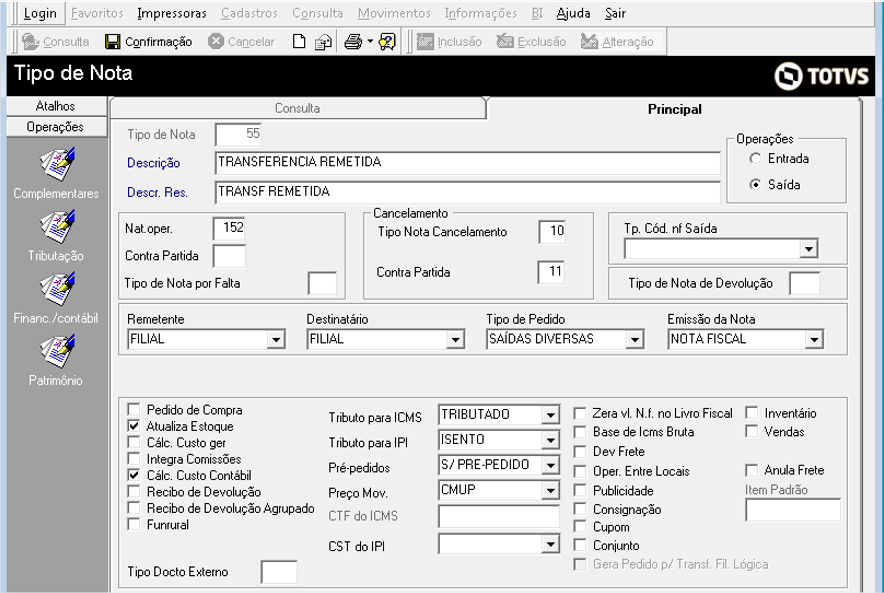
6. A definição da parametrização dos Impostos da Nota de Saída por Transferência será de acordo com o Grupo de Tipo de Nota parametrizado nessa tela;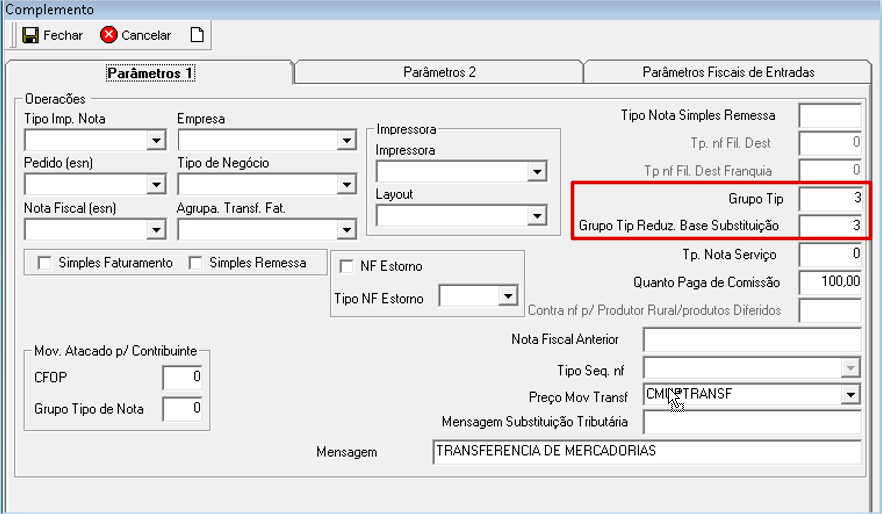
7. Consulte o Tipo de Nota de Entrada por Transferência, clique em Alteração e do lado esquerdo da tela, em Operações, clique no botão Complementares;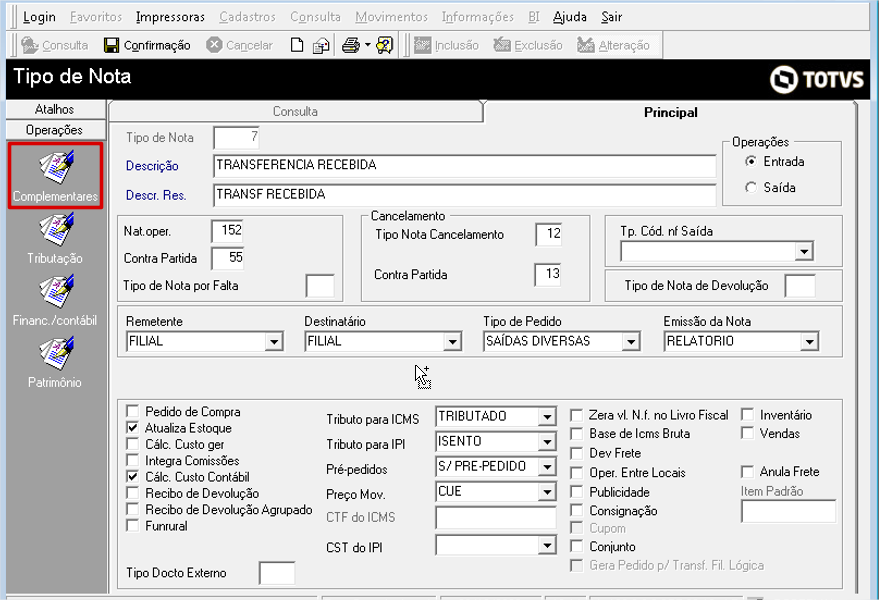
8. A definição da parametrização dos Impostos da Nota de Entrada por Transferência será de acordo com o Grupo Tipo de Nota;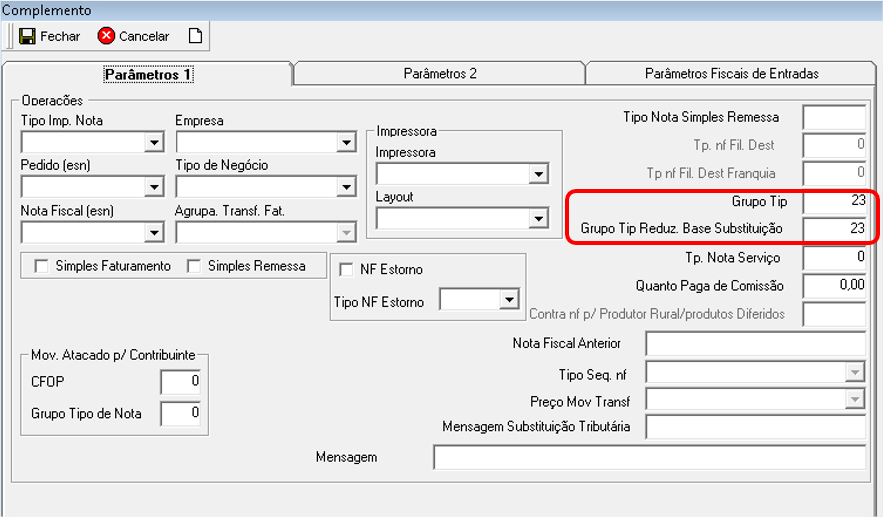
9. Ainda no Cadastro de Tipo de Nota da Entrada por Transferência, do lado esquerdo da tela, em Operações, clique no botão Tributação;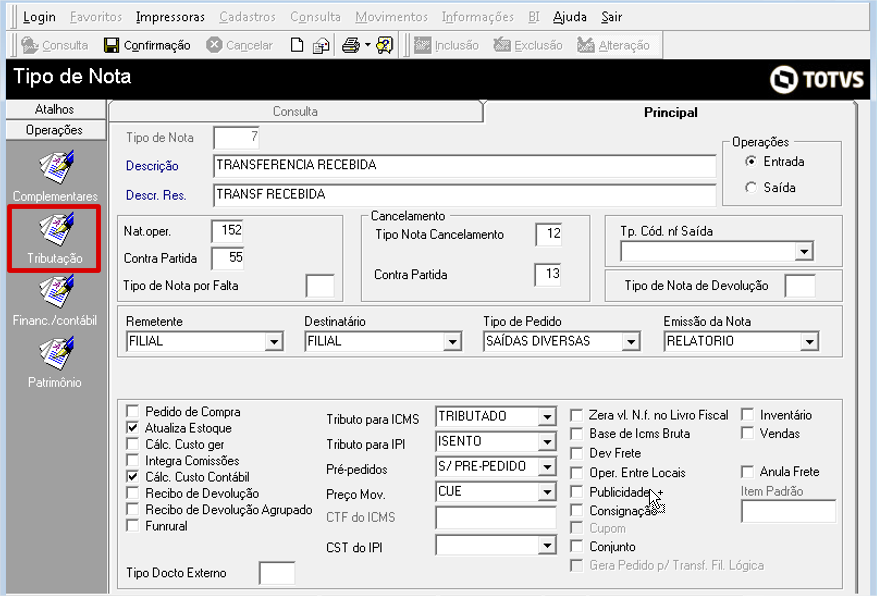
10. Marque as flags Recalculo Impostos na Entrada NF com Contra Partida e ICMS Garantido, feche a tela e confirme as alterações;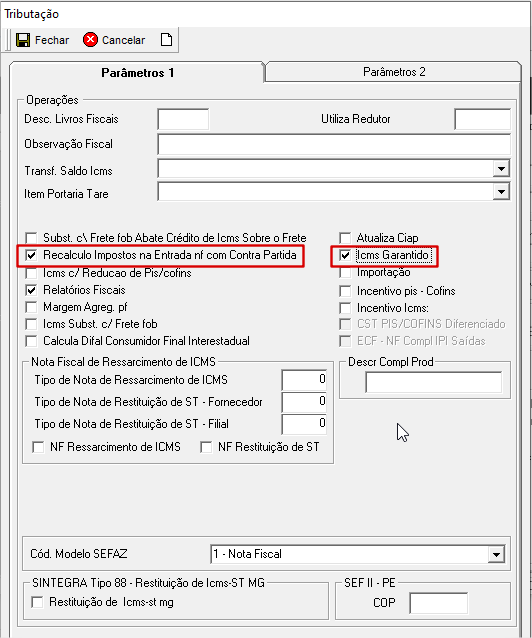
11. Acesse Gemco Anywhere > Cadastros > Impostos;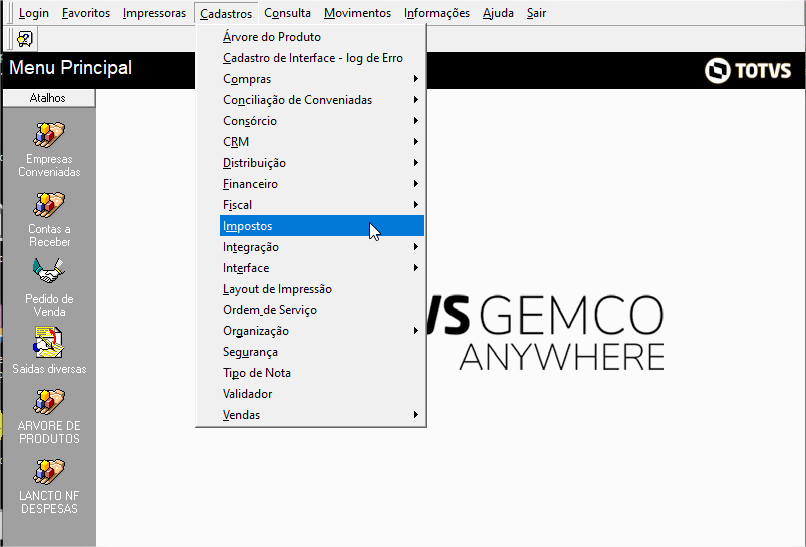
12. No Cadastro de Impostos, para o Grupo Tipo de Nota 3 (parametrizado como o Grupo da Movimentação de Saída por Transferência), clique em Inclusão, informe o Tipo do Imposto, o Estado de Origem, Estado de Destino, o Valor da Alíquota e o CTF.
Nesse exemplo, na saída do Estado do PR para o Estado de SP não terá incidência de ICMS ST, pois o parâmetro está com CTF =0 e sem alíquota;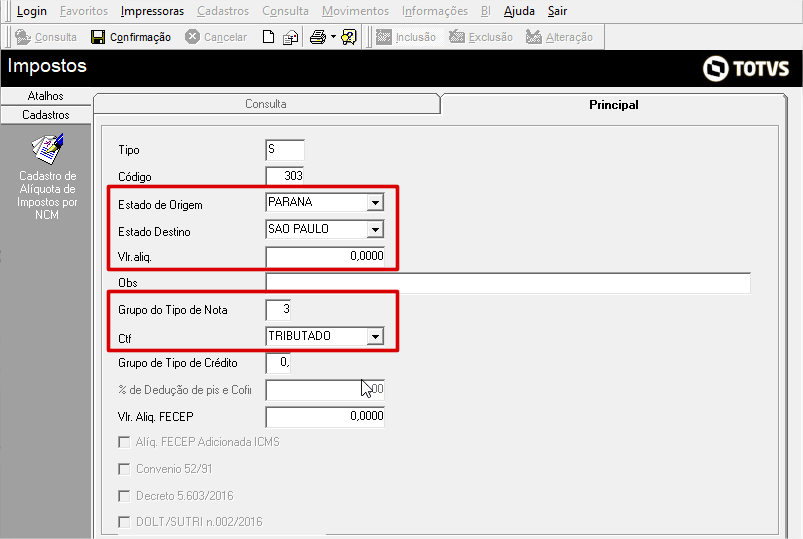
13. No Cadastro de Impostos, para o Grupo Tipo de Nota 23 (parametrizado como o Grupo da Movimentação de Entrada por Transferência), clique em Inclusão, informe o Tipo do Imposto, o Estado de Origem, Estado de Destino, o Valor da Alíquota e o CTF.
Nesse exemplo, na saída do Estado do PR para o Estado de SP terá incidência de ICMS ST, pois o parâmetro está com CTF =10 e com alíquota de 58%;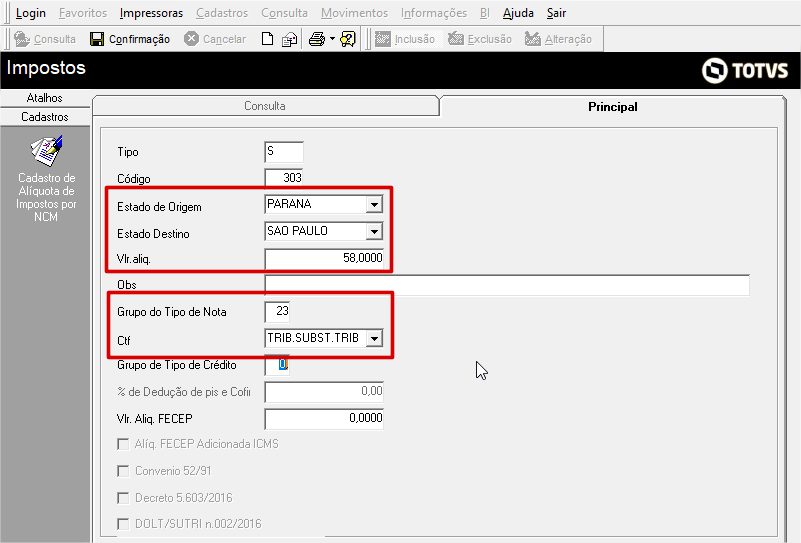
GA - TOTVS Varejo Home Center (Linha Gemco) - FISCAL - Como configurar ICMS GARANTIDO na transferência de mercadoria
Por favor, entre para comentar.
0 Comentários