Dúvida
Como é realizada a Operação de Devolução de Venda Parcial no Gemco Padrão?
Ambiente
Gemco Anywhere - Gemco Implement - Gemco Padrão
Solução
Para solucionar essa dúvida, realize os seguintes passos:
1. Vamos utilizar uma Nota Fiscal de Venda para exemplificar esse processo: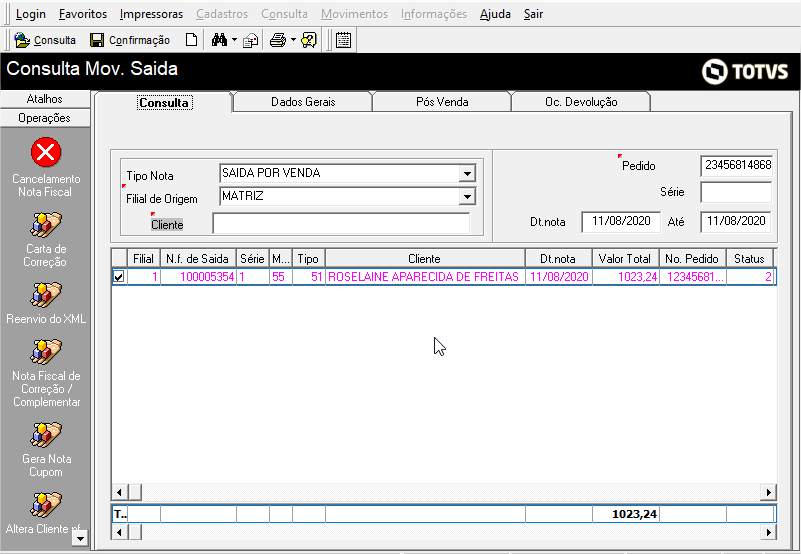
2. Existem 2 itens distintos e com quantidades maiores que 1: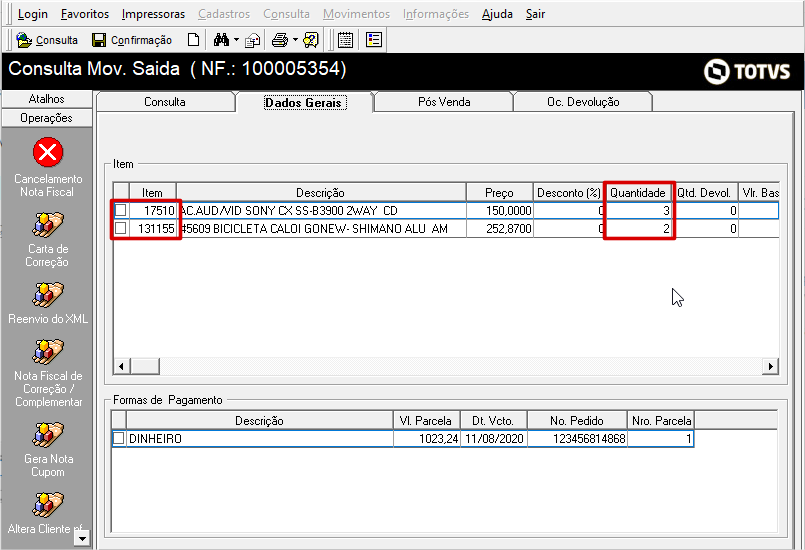
3. Se no Cadastro de Tipo de Nota, na Nota de Devolução, botão Complementares, Pasta Parametros2, a flag Não exige Motivo de Devolução não estiver marcada: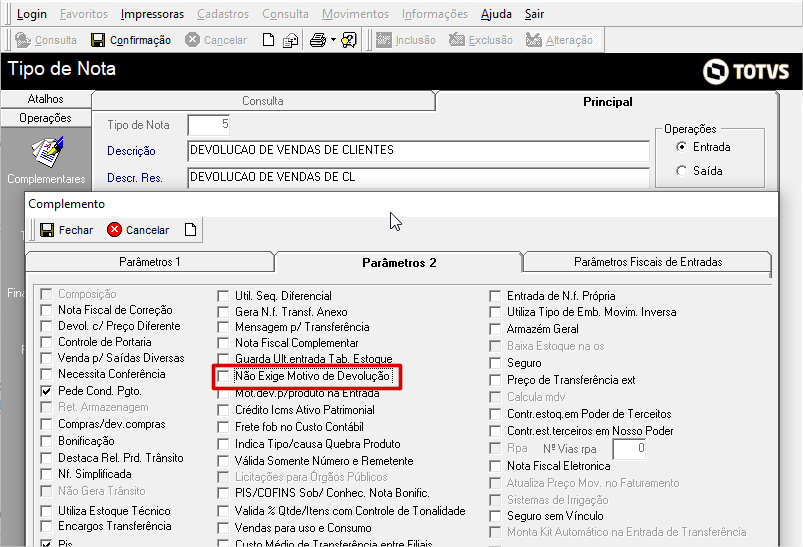
4. A Ocorrência de Devolução deverá ser gravada na Nota Fiscal de Saída. Se a flag citada no tópico 3 estiver marcada, esse passo não será necessário: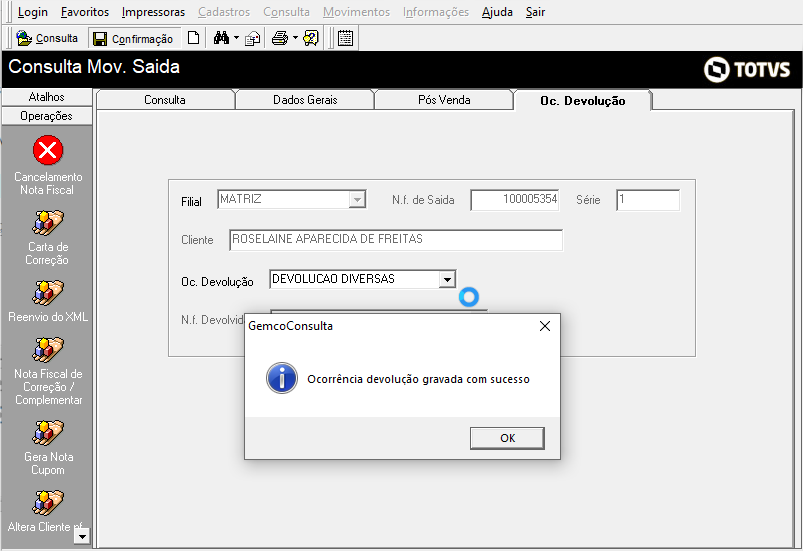
5. Para realizar a Operação de Devolução acesse: Gemco Anywhere > Movimentos > Entradas: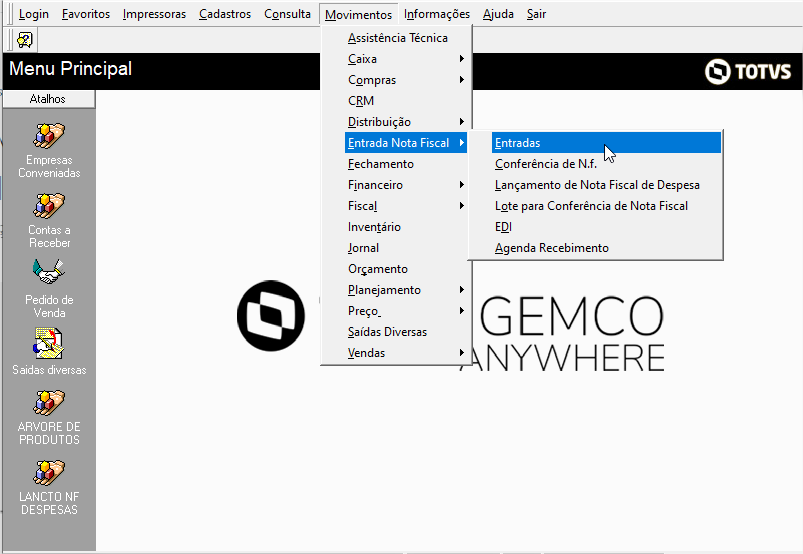
6. Informe os dados referentes a Nota de Devolução e a Nota Fiscal da Venda: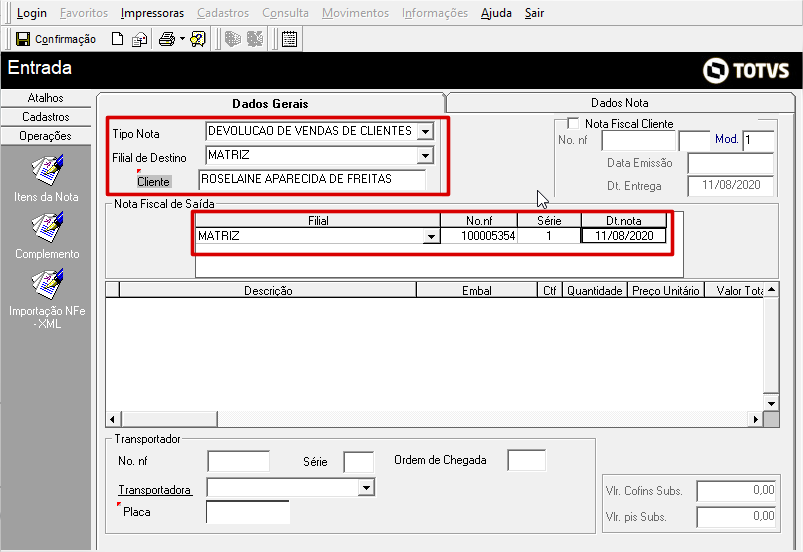
7. Ao teclar enter no campo Dt.Nota, a aplicação carregará os itens que compõem a Nota de Saída na grade: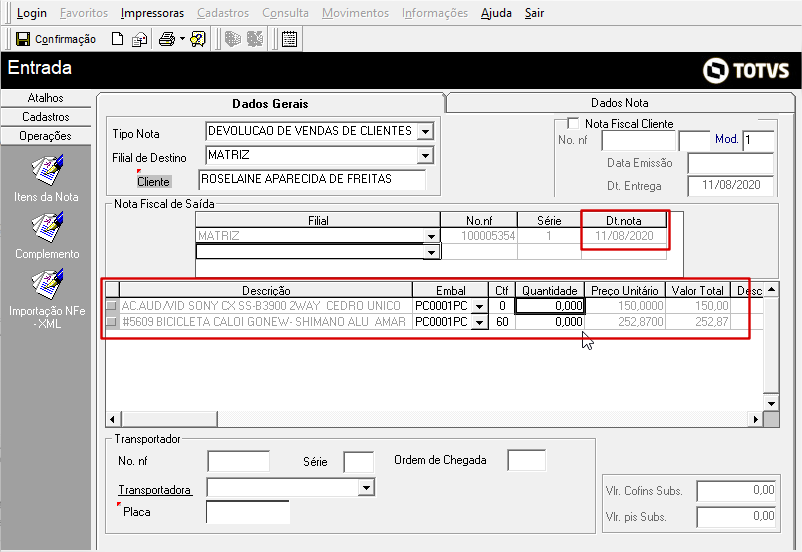
8. Vamos realizar a Devolução de apenas 1 unidade de cada item: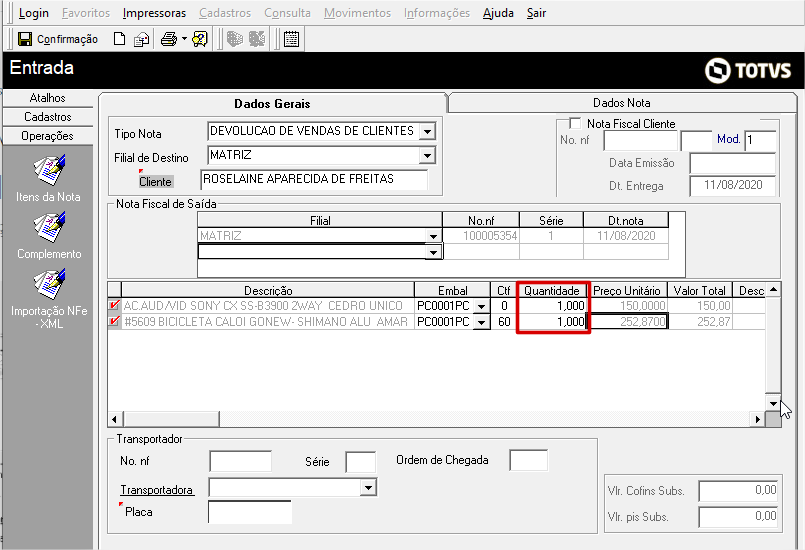
9. Na aba Dados Nota, ao digitar 1 no primeiro e no último campo da coluna Digitado, tecle enter. A aplicação realizará o cálculo automático dos valores referentes aos itens que estão sendo devolvidos e os exibirá na Coluna Apurado: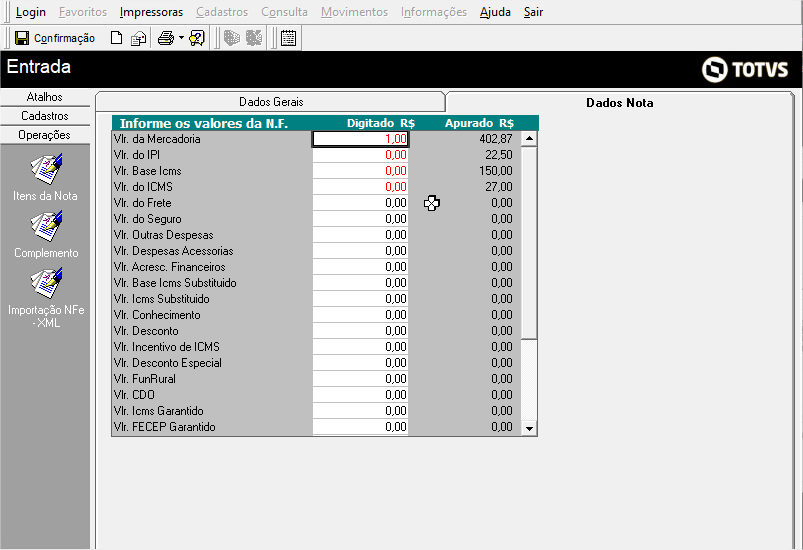
10. Digite os mesmos valores na coluna Digitado: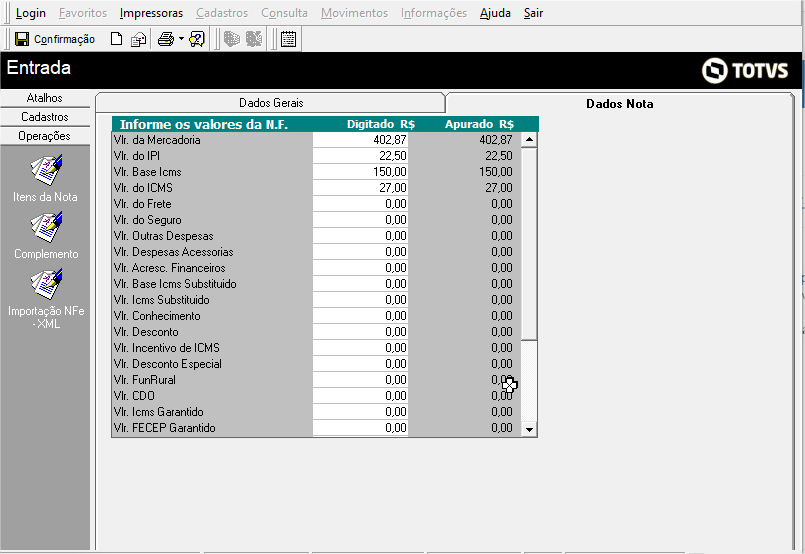
11. Se for digitado algum valor incorreto, a aplicação irá exibi-lo em vermelho: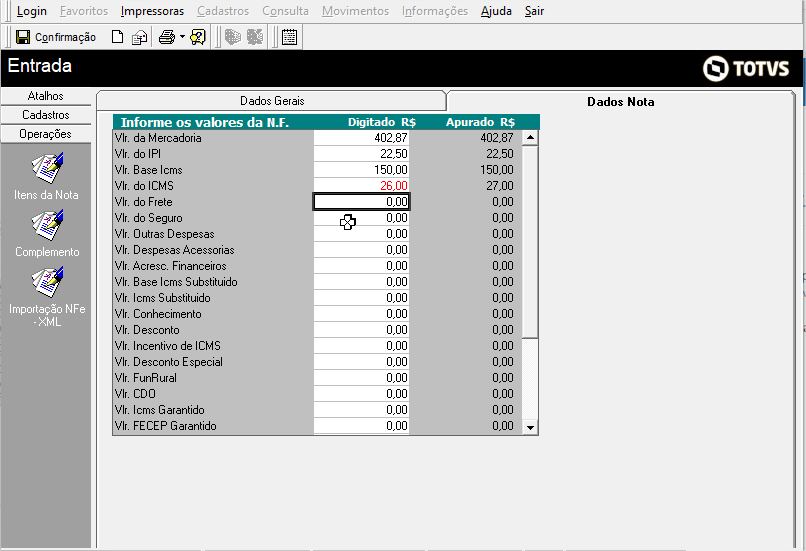
12. Ao finalizar a digitação de todos os valores, clique em Confirmação: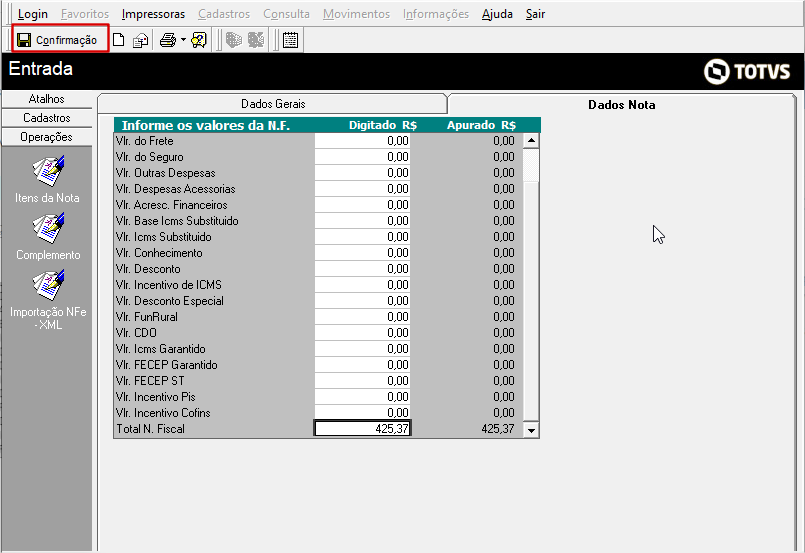
13. Se a geração de Crédito de Cliente estiver devidamente parametrizada no Segurança para ocorrer na Entrada da Nota, a aplicação exibirá a tela de geração de Crédito, clique em Confirmação: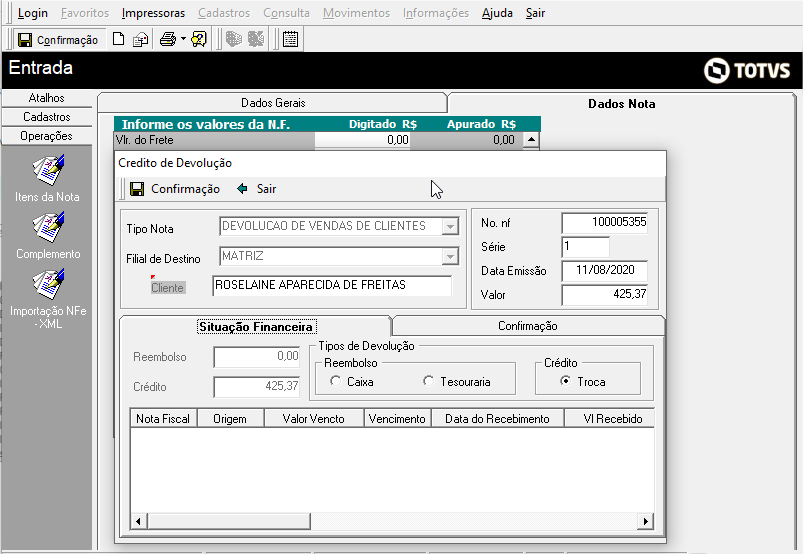
14. Será exibida a mensagem Operação Efetuada com Sucesso: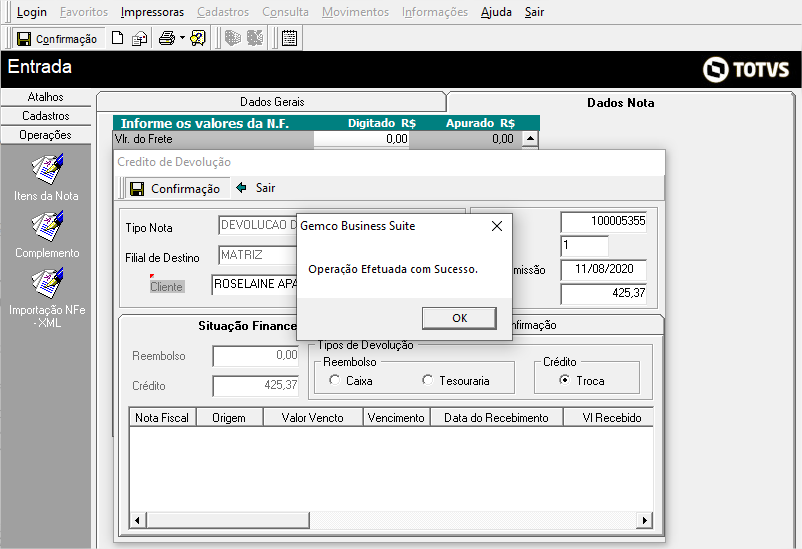
15. Será exibida a mensagem Deseja Imprimir o Recibo de Devolução? Clique em Sim: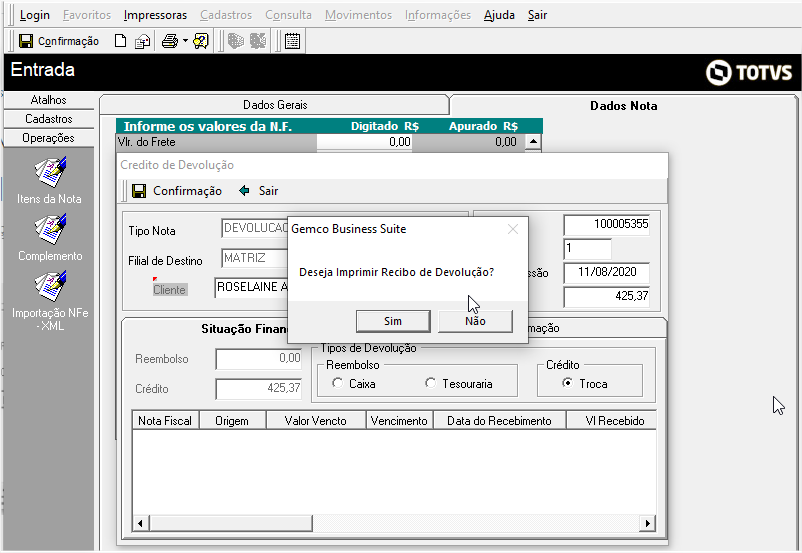
16. Será exibida a mensagem Entrada da Nota Fiscal efetuada com sucesso: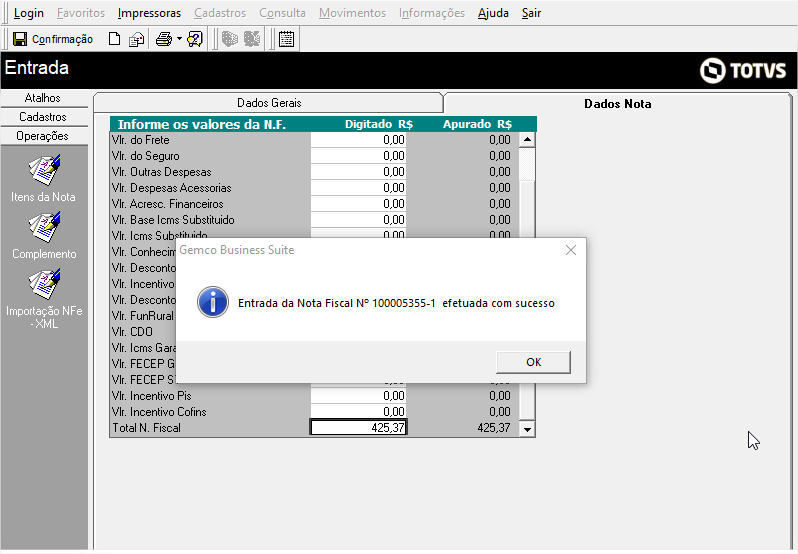
17. Será exibida a mensagem Imprime Nota Fiscal de Devolução? Clique em Sim: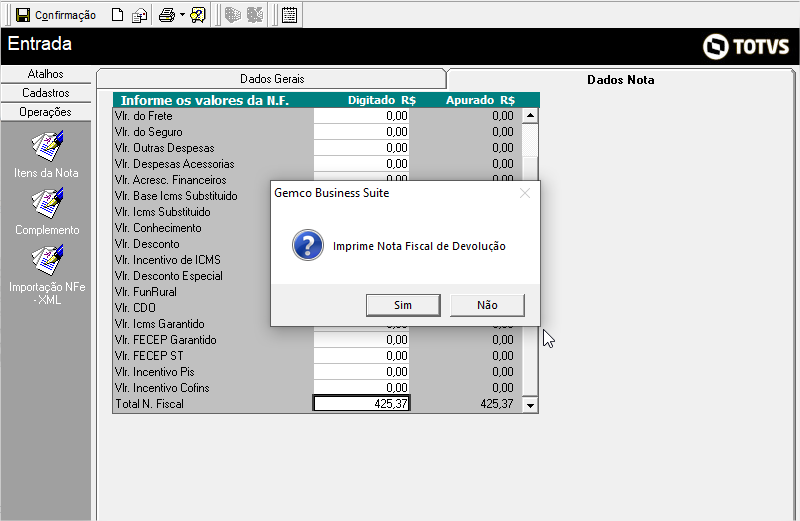
18. Será exibida a mensagem Impressão Realizada com sucesso: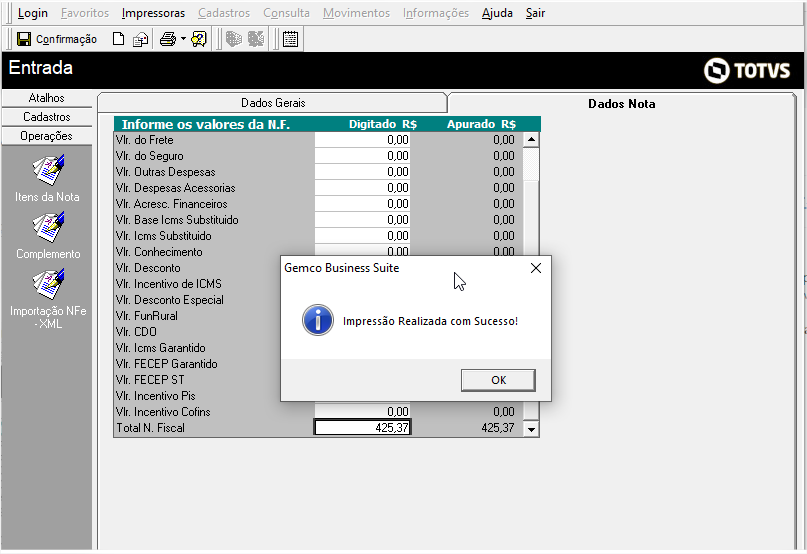
0 Comentários