 Tempo aproximado para leitura: 00:01:30 min
Dúvida
Como funciona a aba Movimentações da rotina 1707 - Consulta Auxiliares?
Ambiente
TOTVS Distribuição - WMS - Linha Winthor - 17 - WMS - A partir da versão 30
Solução
Segue funcionamento da aba Movimentações na rotina 1707 - Consulta Auxiliares - Consultar Produtos: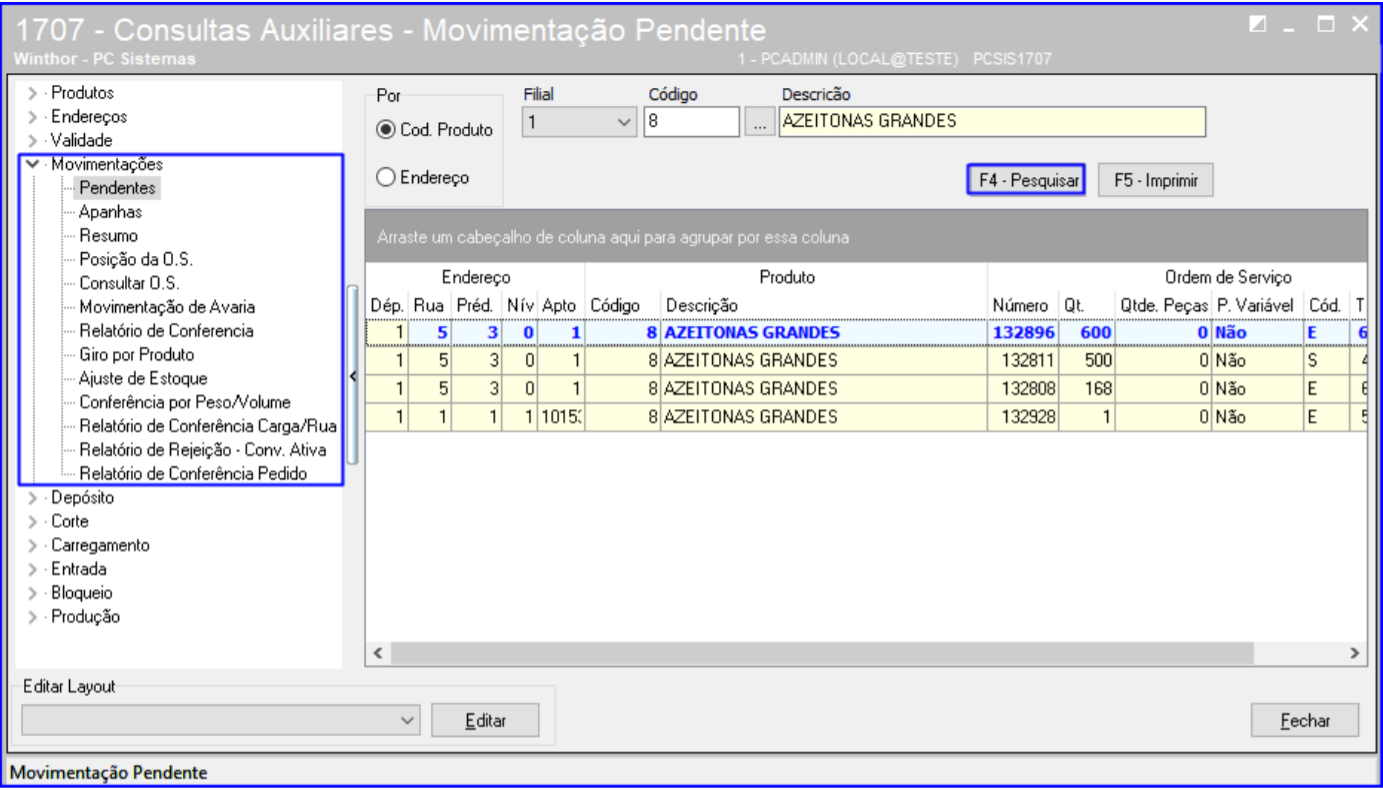
- Na sub-aba Pendentes o usuário pode pesquisar pelo código do produto ou endereço as movimentações que estão pendentes, com a opção de imprimir um relatório destas pendências. No relatório é exibido o Código do Produto, Descrição, Endereço, Tipo OS, Quantidade e Número da OS;
- A sub-aba Apanhas exibe a quantidade de apanhas registradas no sistema com as seguintes movimentações:
- Todos;
- Não Gerado WMS;
- Gerado WMS e não Gerado Mapa;
- Apanha Gerado e não Impresso;
- Apanha Impresso e não iniciados;
- Apanhas Iniciadas;
- Apanhas Finalizadas. - A sub-aba Resumo exibe as movimentações por rotas cadastradas no sistema, com opção do usuário filtras os dias da semana de montagem da rota (Seg./Ter/Qua/Qui/Sex/Sáb/Dom), um intervalo de período e o tipo de Distribuição (DEC/DAN) que deseja pesquisar. A rotina irá exibir então as rotas que tiverem movimentação naquele período que o usuário pesquisou (Exemplo: Rota Norte, Sul, Centro Oeste...), o Código, a Quantidade de Pedidos de cada uma, Quantidade de Apanha, Quantidades Pendentes, Valor Total etc.;
- A sub-aba Posição da O.S. exibe um relatório das movimentações e posições das O.S. por Rota, apresentando:
- Data O.S.;
- Funcionário da Separação;
- Num O.S.;
- Data Início O.S.;
- Data Fim O.S.;
- Funcionário que Fechou a O.S.;
- Tipo de O.S. - A sub-aba Consultar O.S. permite ao usuário pesquisar uma Ordem de Serviço, Nº Trans Venda ou Número:
- Trans WMS. Ao digitar uma dessas opções, a rotina exibe os dados:
- Pedido;
- Carregamento;
- Tipo de O.S.;
- Operação;
- Funcionário Estorno, Funcionário Impressão, Funcionário Fim O.S, Separador;
- Posição da O.S.;
- Dt Estorno;
- Código da Rotina, etc. - A sub-aba Movimentação de Avaria exibe as movimentações de avaria realizadas no sistema de acordo com o período que o usuário pesquisar, informando o Motivo da Avaria, o número da O.S, Data, Rotina e Operação; Dados do Endereço, Produto, Quantidade, Peso Variável, o Funcionário responsável pela transação etc.;
- A sub-aba Relatório de Conferência imprime um relatório de todas as conferências realizadas no período que o usuário informar, com as seguintes opções de pesquisa:
- OS com conferência não iniciada;
- OS com conferência iniciada;
- OS com conferência finalizada;
- Apanha Gerado e não Impresso;
- Todas OS. - A sub-aba Giro por Produto apresenta dados como Quantidade de Caixas, Unidades, Volume e Peso dos produtos, exibindo as OS's vinculadas e suas movimentações;
- A sub-aba Ajuste de Estoque informa ao usuário os ajustes que foram realizados no estoque num determinado período, exibindo a data, hora e operação realizada (Entrada ou Saída);
- A sub-aba Conferência por Peso/Volume exibe um relatório a partir do carregamento que o usuário escolher, e neste relatório a rotina apresenta informações das OS, Palete, pesos, volumes, produtos, conferência e quantidades em geral;
- A sub-aba Relatório de Conferência Carga/Rua informa os carregamentos realizados que estão com Divergência, sem Divergência e Pendentes. Ao clicar no carregamento desejado a rotina exibe as OS’s pertencentes ao carregamento e, ao clicar na OS, são exibidos os produtos com e sem divergência dentro da OS;
- A sub-aba Relatório de Rejeição Convocação Ativa informa ao usuário quando os funcionários rejeitaram uma convocação realizada pelo sistema no processo de convocação ativa (processo onde o funcionário é acionado para realizar uma determinada tarefa no WMS). A rotina também exibe o motivo da rejeição da tarefa, data e hora do ocorrido;
- Na sub-aba Relatório de Conferência Pedido a rotina informa as conferências realizadas no sistema no período que o o usuário pesquisar, apresentando a data, posição e informando quais conferências possuem divergência e quais não possuem. Ao clicar na conferência desejada a rotina exibe as OS’s pertencentes a ela e, ao clicar na OS, são exibidos os produtos com e sem divergência dentro da OS;
Saiba mais
0 Comentários