Dúvida
No TOTVS PDV, como realizar a configuração e impressão do cupom de vale troca?
Ambiente
Microsiga Protheus – TOTVS PDV – A partir da versão 12
Solução
Para solucionar essa dúvida, realize os seguintes passos:
1. Pelo Configurador, acesse: Base de Dados - Dicionário - Bases de Dados - Parâmetros
2. Busque pelo parâmetro MV_VLTROCA e configure-o:
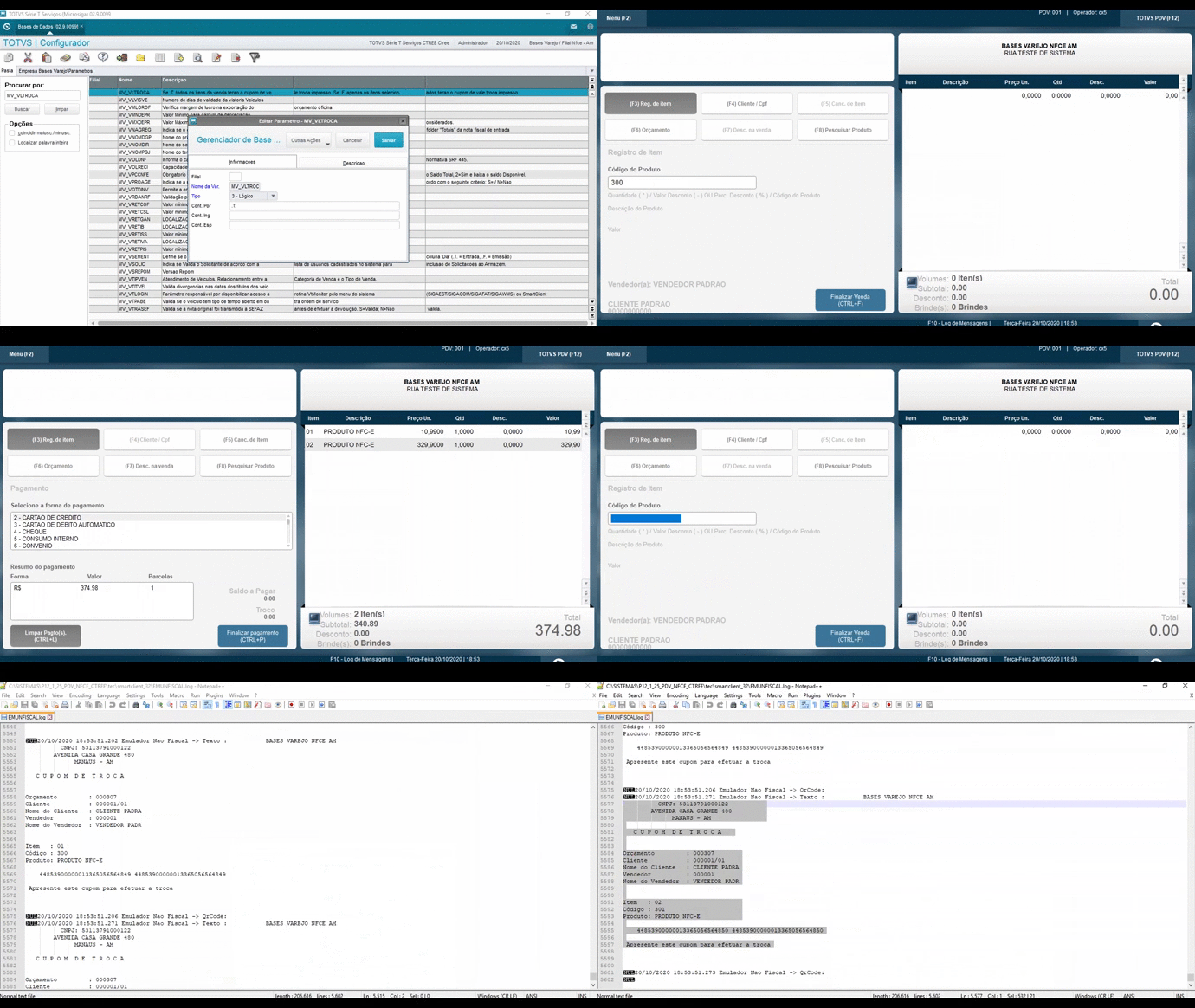
- Caso o parâmetro esteja configurado como True (.T.), automaticamente o sistema fará a impressão de um cupom de troca para cada unidade de produto vendida;
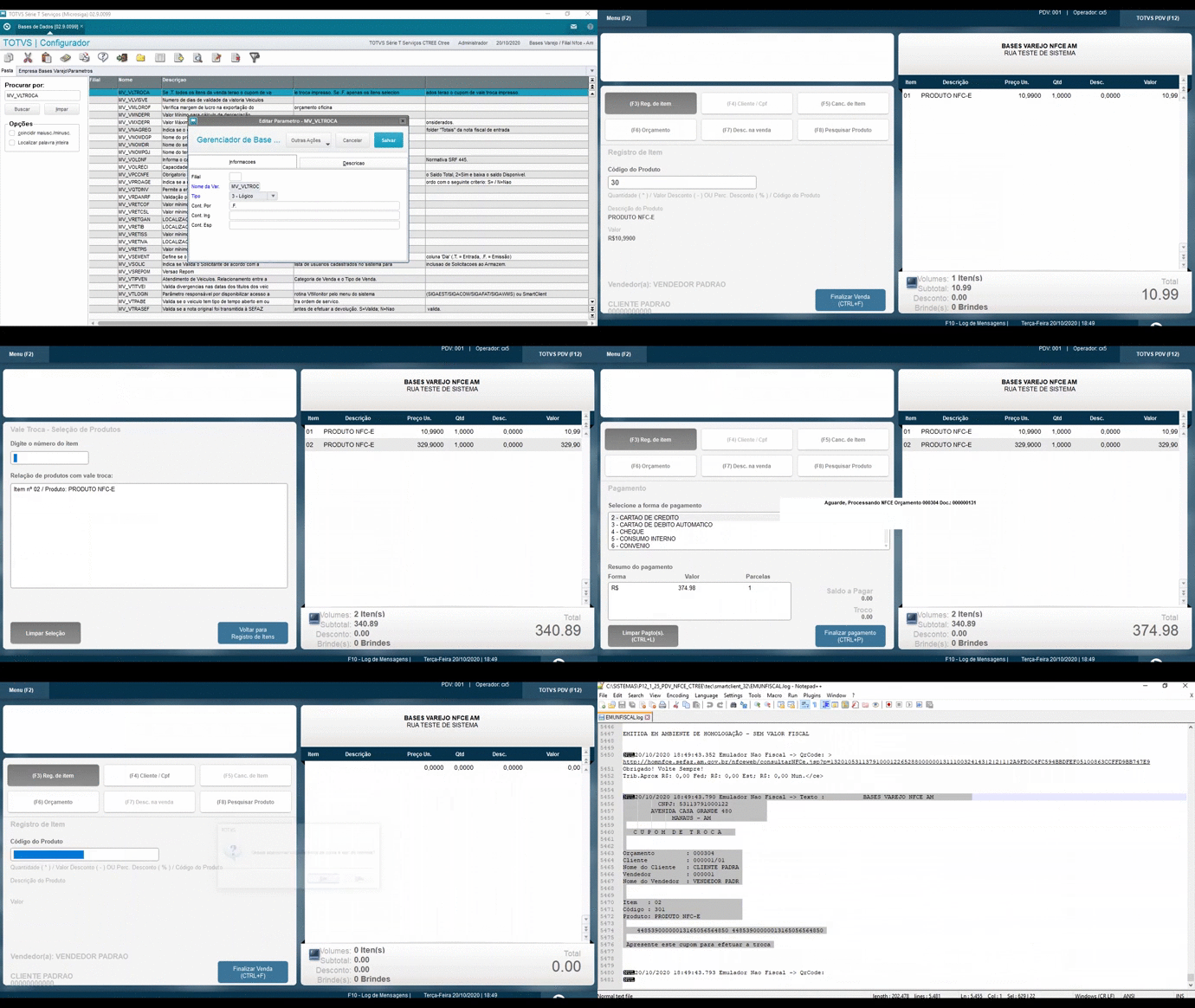
- Caso o parâmetro esteja configurado como False (.F.), o sistema imprimirá o cupom de vale troca apenas para os produtos que forem informados na opção Vale Troca do Menu(F2).
3. Pelo Módulo Front Loja (SIGAFRT), acesse Atualizações - Frente de Lojas - TotvsPDV (STIPOSMain);
4. Registre as informações da venda, como vendedor, cliente, produto(s) e o que for necessário;
5. Caso o parâmetro MV_VLTROCA esteja desabilitado:
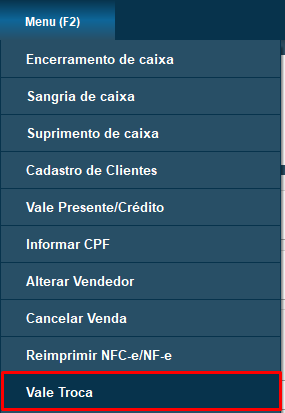
- Clique em Menu ou aperte a tecla F2;
- Escolha a opção Vale Troca;
- Digite o número do item que será impresso o cupom de Vale Troca;
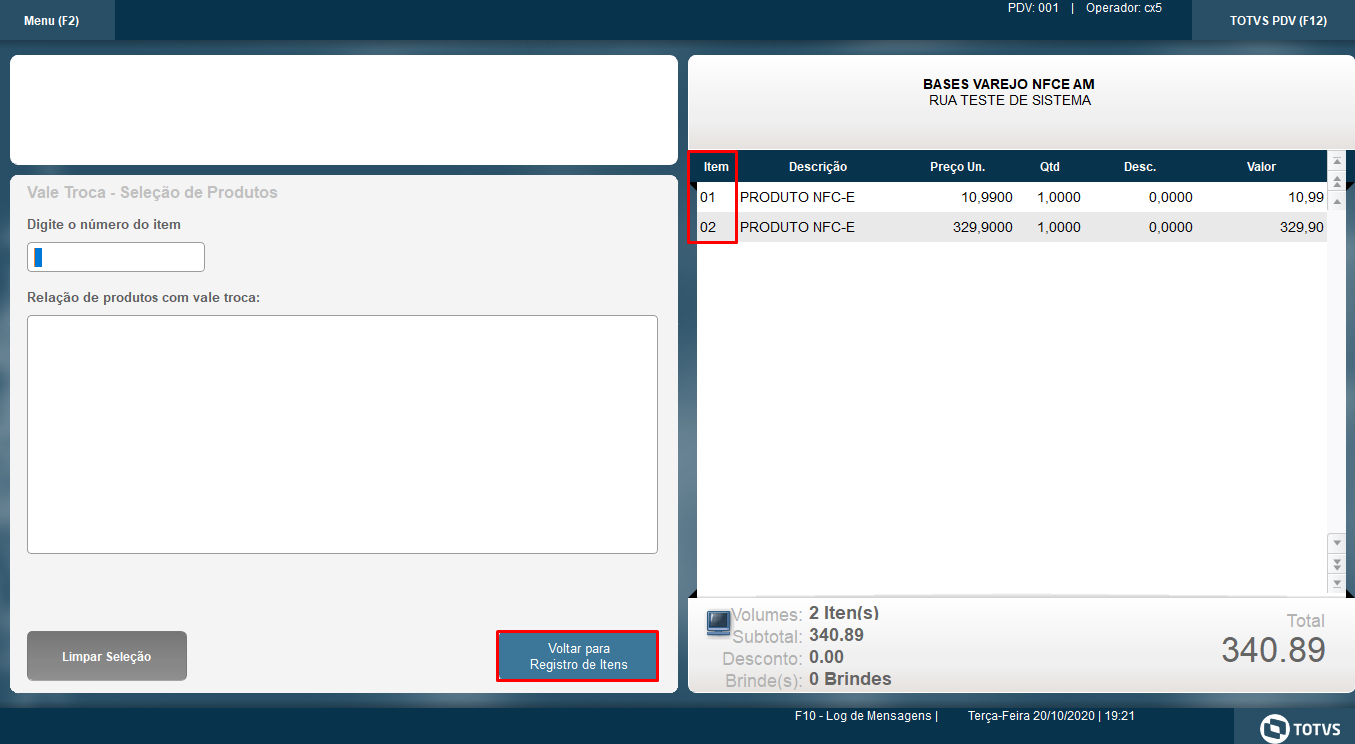
- Clique em Voltar para Registro de Itens.
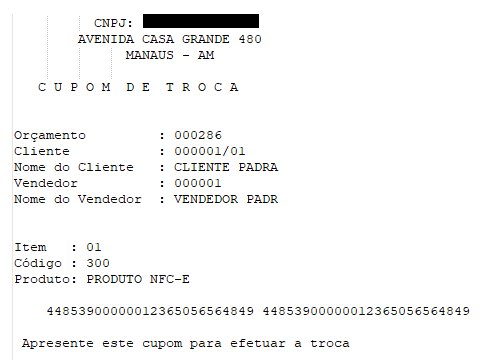
6. Finalize a venda e verifique a impressão do cupom de vale troca após a impressão do cupom fiscal.
Exemplo:
Para mais informações, acesse a documentação completa: TDN - Vale Troca
Importante: Verifique a lista de Equipamentos disponibilizados para impressão do cupom de Vale Troca.
Saiba Mais
MP - SIGALOJA - Como realizar a troca de mercadoria com cupom de Vale Troca
MP - SIGALOJA - Equipamentos para impressão do cupom de Vale Troca
MP - SIGALOJA - Parâmetro - MV_VLTROCA
TOTVS PDV - Guia de Suporte
Vídeos How To
0 Comentários