 Tempo aproximado para leitura: 00:05:40 min
Dúvida
Quais os procedimentos para encontrar o CFOP que gerou erro de validação no campo 4 - VL_BC_PIS_TOT para os registros M105/M505?
Ambiente
Cross Segmentos - TOTVS Backoffice (Linha Logix) - SPED Contribuições - Versão 12
Solução
Para encontrar o CFOP que está causando o erro apresentado pelo PVA para o campo 4 - VL_BC_PIS_TOT nos registros M105/M505, siga as orientações abaixo:
1. Verifique na mensagem de erro exibida no PVA para os registos M105/M505, os dados a seguir:
-
- Verifique para qual Grupo do SPED está ocorrendo o erro de validação. Esta informação está no segundo campo dos registros M105/M505?
- No exemplo abaixo o erro ocorre para o Grupo do SPED com o código 13 e 02;
- No exemplo abaixo o erro ocorre para o Grupo do SPED com o código 13 e 02;
- Verifique se o campo Valor Esperado é maior ou menor que o campo Conteúdo do Campo?
- No exemplo abaixo o Grupo do SPED com o código 13 está com o Valor Esperado R$ 274606,79 menor que o campo Conteúdo do Campo R$310531,92.
Nesta situação terá que realizar os procedimentos do item Valor Esperado menor que o Conteúdo do Campo; - Já o Grupo do SPED com o código 02 está com o Valor Esperado R$ 13626548,86 maior que o campo Conteúdo do Campo R$13594980,09.
Nesta situação terá que realizar os procedimentos do item Valor Esperado maior que o Conteúdo do Campo;
- No exemplo abaixo o Grupo do SPED com o código 13 está com o Valor Esperado R$ 274606,79 menor que o campo Conteúdo do Campo R$310531,92.
- Verifique para qual Grupo do SPED está ocorrendo o erro de validação. Esta informação está no segundo campo dos registros M105/M505?
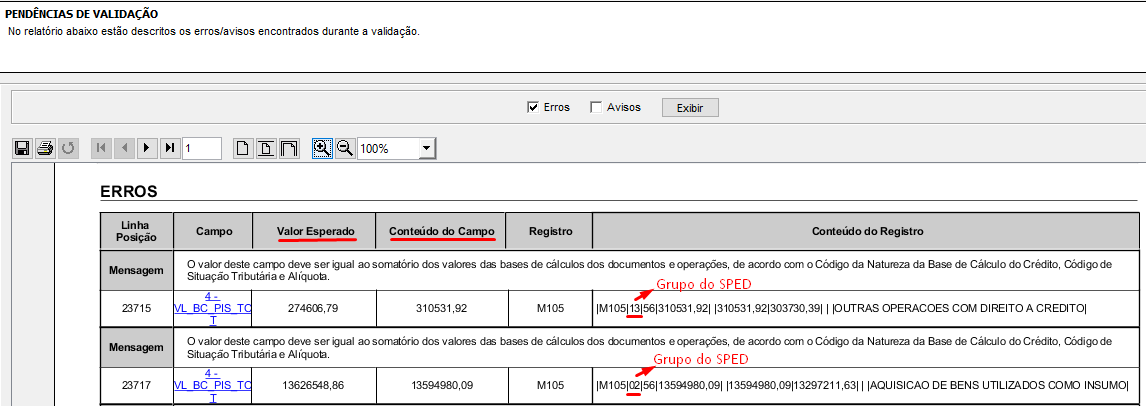
2. Em seguida, realize os procedimentos de acordo com a situação exibida no PVA para o código do Grupo do SPED:
-
- Valor Esperado maior que o Conteúdo do Campo: significa que o OBF17000 apurou um valor menor para o Grupo do SPED, para corrigir realize os procedimentos a seguir:
- Acesse a Tabela CFOP - Operações Geradoras de Créditos, disponível no link: Tabela CFOP - Operações Geradoras de Créditos. E verifique quais os CFOPs pertencem ao Grupo do SPED que ocorreu o erro de validação;
- Execute o OBF17000, opção Relatório, Apuração do PIS e COFINS, deixe o campo Empresa origem em branco e o campo Sumariado preencha com a opção Não, e então gere o relatório;
- No relatório, verifique quais notas com os CFOPs pertencentes ao Grupos do SPED que ocorreu o erro de validação, estão em outros Grupos do SPED indevidamente;
- Acesse a Configuração de Créditos/Contribuição no OBF17000 e redefina as configurações dos Grupos do SPED, para que os CFOPs se enquadrem nos Grupos do SPED corretos.
- Acesse a Tabela CFOP - Operações Geradoras de Créditos, disponível no link: Tabela CFOP - Operações Geradoras de Créditos. E verifique quais os CFOPs pertencem ao Grupo do SPED que ocorreu o erro de validação;
- Valor Esperado menor que o Conteúdo do Campo: significa que o OBF17000 apurou um valor maior para o Grupo do SPED. Para corrigir, realize os procedimentos a seguir:
- Verifique se o Grupo do SPED que gerou erro de validação é citado na tabela CFOP - Operações Geradoras de Créditos, disponível no link: Tabela CFOP - Operações Geradoras de Créditos;
- Execute o OBF17000, opção Relatório, Apuração do PIS e COFINS, deixa o campo Empresa origem em branco e o campo Sumariado preencha com a opção Não, e então gere o relatório;
- No relatório, verifique quais notas com os CFOPs que não pertencem ao Grupo do SPED conforme define a Tabela CFOP - Operações Geradoras de Créditos, e foram consideradas no Grupo do SPED que ocorreu o erro de validação;
- Acesse a Configuração de Créditos/Contribuição no OBF17000 e redefina as configurações do Grupo do SPED, para desconsiderar as notas fiscais com os CFOPs que não pertencem ao Grupo do SPED que ocorreu o erro de validação;
- Para continuar considerando a nota fiscal com o CFOP que causou a divergência no PVA, no SPED Contribuições, será necessário realizar uma das duas opções a seguir:
- Acesse a Configuração de Créditos/Contribuição no OBF17000, inclua ou altere uma configuração para código de Grupo do SPED que exista na tabela 4.3.7 Tabela Base de Cálculo do Crédito;
- Se a operação da nota fiscal em questão não se enquadrar nas operações dos códigos disponíveis na tabela 4.3.7 Tabela Base de Cálculo do Crédito, significa que não é possível tomar o crédito de PIS/COFINS, por isso deve utilizar um CST sem direito ao crédito PIS/COFINS. Siga o procedimento do link para alterar o CST do PIS/COFINS: Cross Segmentos - Linha Logix - SUP - Geração de CST PIS/COFINS e IPI para notas fiscais e fretes em período aberto ou fechado.
- Acesse a Configuração de Créditos/Contribuição no OBF17000, inclua ou altere uma configuração para código de Grupo do SPED que exista na tabela 4.3.7 Tabela Base de Cálculo do Crédito;
- Verifique se o Grupo do SPED que gerou erro de validação é citado na tabela CFOP - Operações Geradoras de Créditos, disponível no link: Tabela CFOP - Operações Geradoras de Créditos;
- Valor Esperado maior que o Conteúdo do Campo: significa que o OBF17000 apurou um valor menor para o Grupo do SPED, para corrigir realize os procedimentos a seguir:
3. Depois, processe a Apuração Contribuições no OBF17000 novamente;
4. Execute o OBF0110, e valide o arquivo do SPED Contribuições no PVA.
Importante
No Logix, quando é citado o Grupo do SPED para as notas fiscais de entrada, está citando o código da Natureza da Base de Cálculo do Crédito.
Saiba mais
Para mais informações sobre o erro de validação no campo 4 - VL_BC_PIS_TOT para os registros M105/M505 acesse o link: Cross Segmentos - Linha Logix - OBF - Registros M105/M505: Campo 4 - VL_BC_PIS_TOT - O valor deste campo deve ser igual ao somatório dos valores das bases de cálculos dos documentos e operações, de acordo com o Código da Natureza da Base de Cálculo do Crédito.
Glossário
SPED- Sistema Público de Escrituração Digital
PVA - Programa Validador e Assinador
PIS - Programa de Integração Social
COFINS - Contribuição para o Financiamento da Seguridade Social
CFOP - Código Fiscal de Operações e Prestações
CST - Código de Situação Tributária
OBF17000 - Apuração das Contribuições Sociais
OBF0110 - Geração da Escrituração Fiscal Digital
0 Comentários