Dúvida
Como cadastrar Exames e Serviços?
Ambiente
TOTVS Gestão Hospitalar 12.1.24 e superiores.
Solução
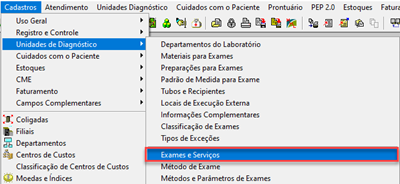
1. No TOTVS Gestão Hospitalar acesse o menu Cadastros> Unidades de Diagnóstico> Exames e Serviços.
2. Clique em Incluir (página em branco).
3.Preencha as informações abaixo e clique em Salvar.
- Selecione o Setor (unidade de atendimento) e defina se o cadastro é de um Exame, Anamnese ou Serviço.
- Defina se é necessária ou não a liberação de Resultado/Laudo e se utiliza Laudo pré-impresso.
- Marque a caixa Agrupar Exame para que o exame seja agrupado.
- Marque a caixa Ativo e informe o Código e a Descrição.
- Preencha o tempo de execução e o tempo para entrega de resultado.
- Selecione o Departamento do Laboratório e informe o Tempo de Preparação pré e pós exame.
- Defina se é possível agendar outro exame no mesmo dia.
- Informe o tempo de jejum e as instruções para coleta.
- Selecione os Relatório de Exceções associado e a Modalidade.

4. Na aba Materiais do Exame / Preparações / Vasilhames insira:
- Materiais do Exame
- Preparações
- Vasilhames
Clicando em Incluir e selecionando.

5. Na aba Procedimento SUS, clique em Incluir se desejar cadastrar um procedimento de rotina SUS.

6. Na aba Execução Externa para definir o local de execução externa do exame, se necessário e preencha as informações:
- Local de Execução Externa;
- Método e parâmetro de exames;
- Abreviatura de Exame;
- Número de Etiquetas Identificação do material externo;

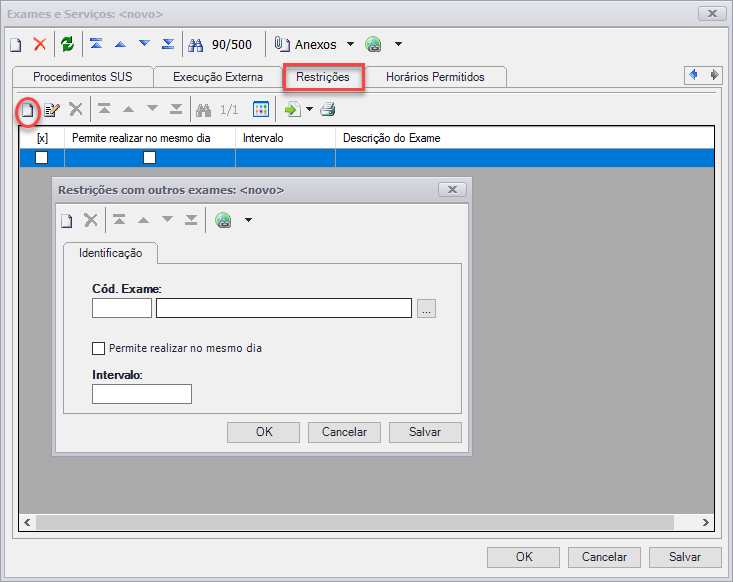
7. Na aba Restrições, se necessário clique em Incluir e preencha as seguintes informações:
- Selecione o Exame (campo obrigatório);
- Marque o checkbox "Permitir realizar no mesmo dia";
- Intervalo (campo obrigatório).
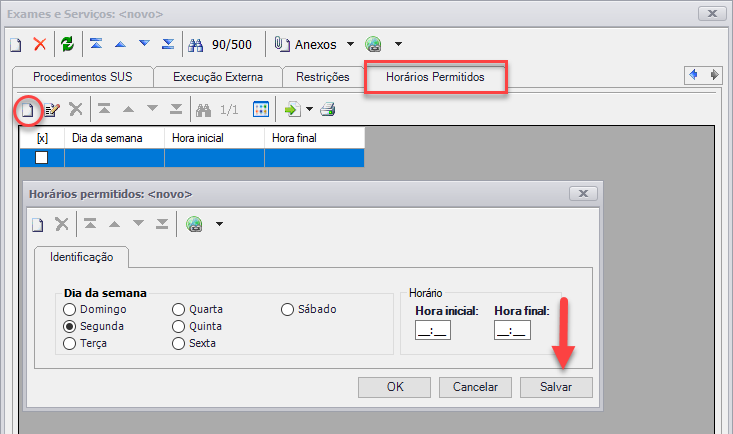
8. Na aba Horários Permitidos clique em Incluir e preencha:
- Dias da semana;
- Horários (Inicial e final).
Clique em Salvar.
9. Após todo o preenchimento, clique em Salvar e será cadastrado com sucesso.

0 Comentários