Dúvida
Como criar o relatório de contrato do RM Reports para ser utilizado na matricula/rematrícula on-line?
Ambiente
TOTVS Educacional - Educacional – A partir da versão 12.1.27
Solução
Para solucionar essa dúvida, realize os seguintes passos:
1. Criar o relatório conforme especificações abaixo. No caso, o tipo do relatório não é obrigatoriamente secretaria, porém no exemplo utilizado esse é o tipo cadastrado;
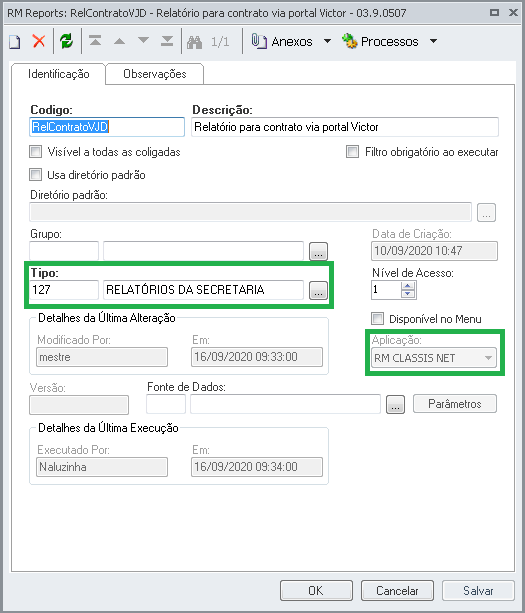
2. Criação de uma SQL para utilização no relatório.
Na execução do relatório será passado parâmetros com informações do contexto selecionado pelo aluno, para que estes dados sejam utilizados crie os parâmetros abaixo nos relatórios:
Nome dos parâmetros:
CODCOLIGADAPARAM
CODFILIALPARAM
CODTIPOCURSOPARAM
IDPERLETPARAM
IDHABILITACAOFILIALPARAM
RAPARAM
Obs.: Os relatórios não precisam ter obrigatoriamente os parâmetros citados.
Importante: Sempre será necessário utilizar uma consulta para retorno dos campos, não sendo possível utilizar o campo direto da tabela no relatório.
Os mesmos parâmetros foram criados para serem retornados na consulta;
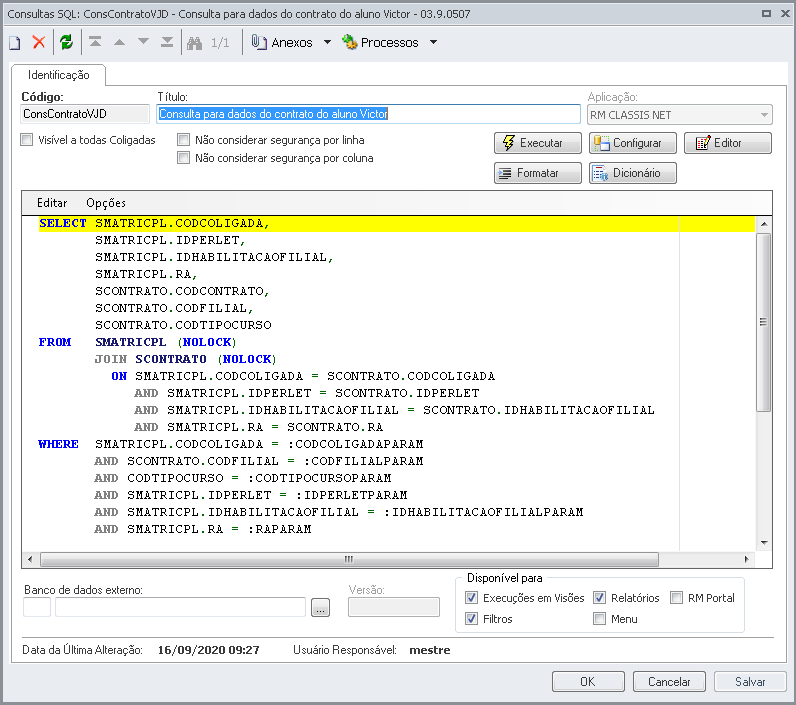
Foi criada uma consulta SQL simples, para demonstração da funcionalidade:
SELECT SMATRICPL.CODCOLIGADA,
SMATRICPL.IDPERLET,
SMATRICPL.IDHABILITACAOFILIAL,
SMATRICPL.RA,
SCONTRATO.CODCONTRATO,
SCONTRATO.CODFILIAL,
SCONTRATO.CODTIPOCURSO
FROM SMATRICPL (NOLOCK)
JOIN SCONTRATO (NOLOCK)
ON SMATRICPL.CODCOLIGADA = SCONTRATO.CODCOLIGADA
AND SMATRICPL.IDPERLET = SCONTRATO.IDPERLET
AND SMATRICPL.IDHABILITACAOFILIAL = SCONTRATO.IDHABILITACAOFILIAL
AND SMATRICPL.RA = SCONTRATO.RA
WHERE SMATRICPL.CODCOLIGADA = :CODCOLIGADAPARAM
AND SCONTRATO.CODFILIAL = :CODFILIALPARAM
AND CODTIPOCURSO = :CODTIPOCURSOPARAM
AND SMATRICPL.IDPERLET = :IDPERLETPARAM
AND SMATRICPL.IDHABILITACAOFILIAL = :IDHABILITACAOFILIALPARAM
AND SMATRICPL.RA = :RAPARAM ;
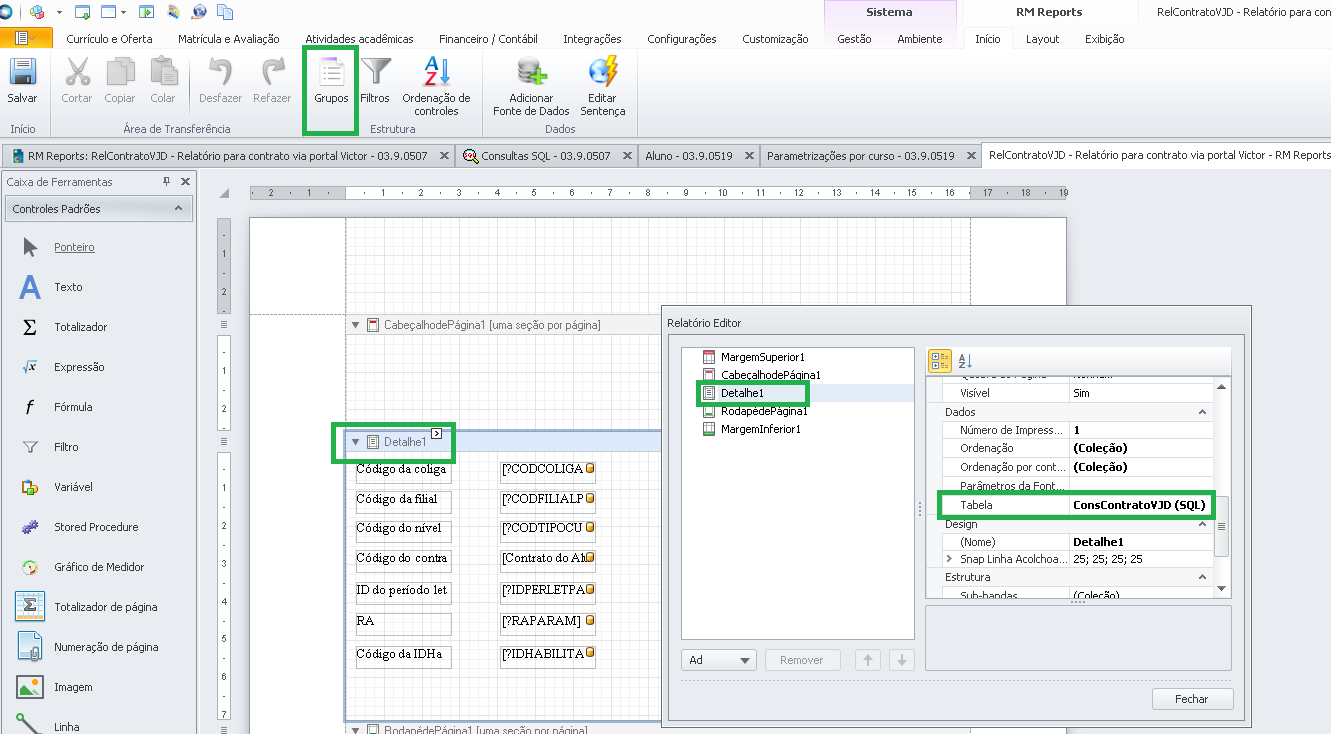
3. Inserir a Consulta SQL no Detalhe 1 do relatório. Editar o relatório | Clicar na opção "Adicionar Fonte de Dados" | Sentença SQL "Localizar a consulta criada" selecionar , clicar em Adicionar e OK;
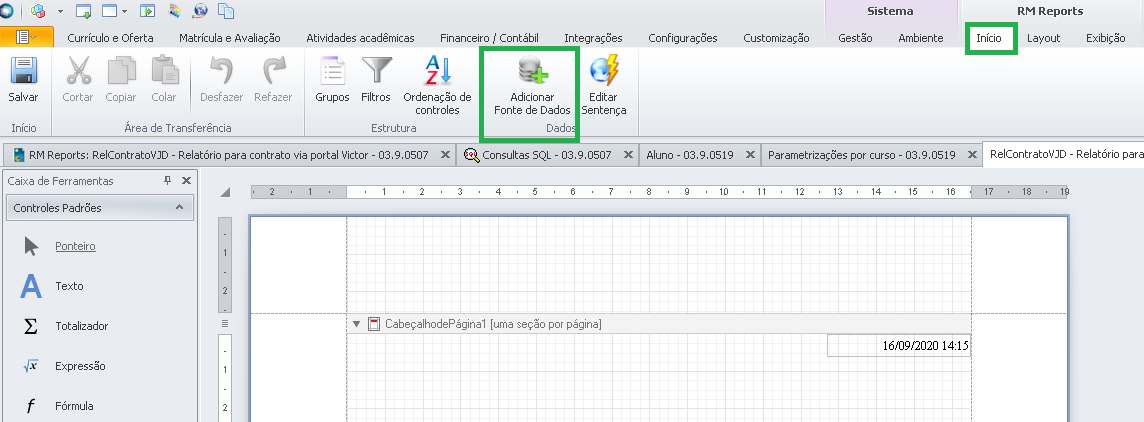
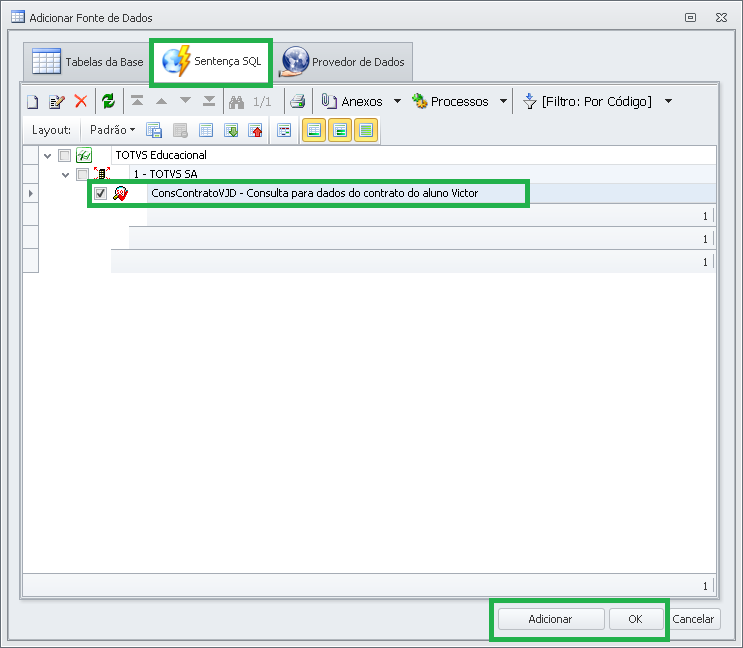
4. A consulta SQL deve ser a tabela master do detalhe 1 do Relatório;
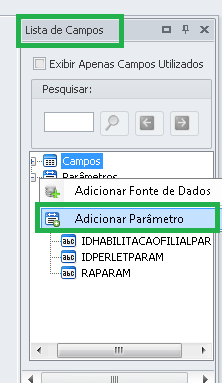
5. Criação dos parâmetros que serão utilizados no relatório. Lista de Campos | Parâmetros | Botão direito do Mouse | Adicionar Parâmetro;
6. Parâmetros | Grade de Propriedades. No campo nome informar o valor do campo para a consulta SQL. No campo descrição informar o campo do parâmetro da consulta SQL. Salvar o relatório;
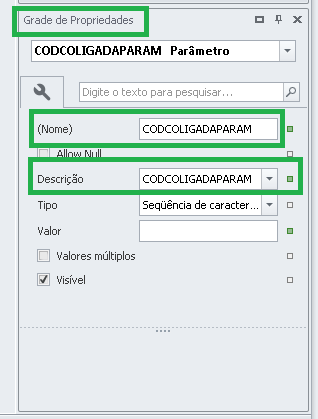
Realizar a mesma ação, para todos os parâmetros informados;
7. No detalhe 1 do relatório, associar o parâmetro criado:
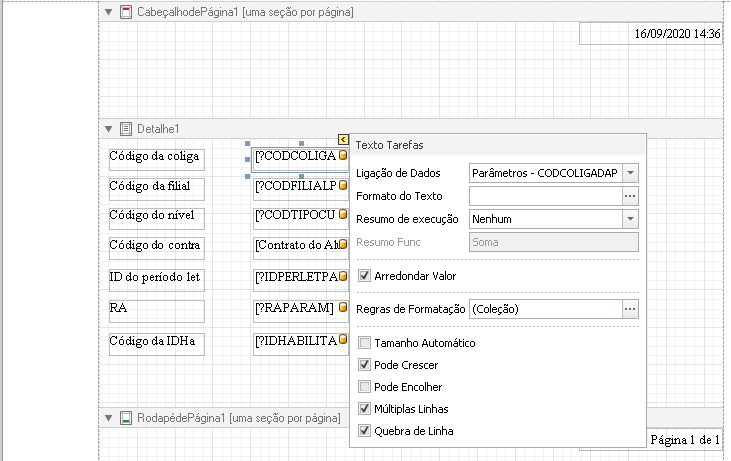
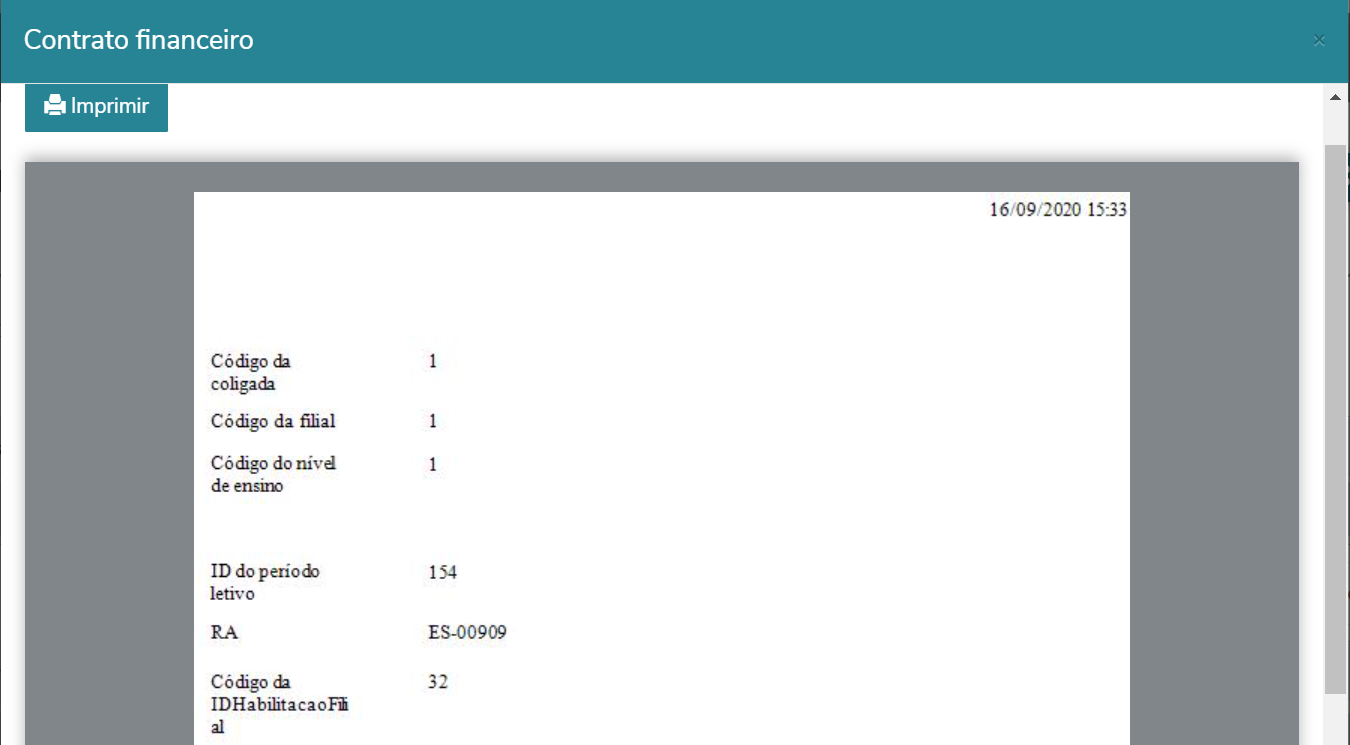
8. Dessa forma, ao finalizar a matricula no portal, o relatório é gerado para o aluno, com as informações dos parâmetros sendo preenchidas dinamicamente pelo usuário logado;
Saiba mais: Contrato ensino superior.
0 Comentários