 Tempo aproximado para leitura: 00:02:00 min
Ocorrência
No módulo Faturamento, ao tentar incluir o Produto na transação através do componente TRAFM060, é apresentada a mensagem: Produto X não cadastrado na tabela de preço X! 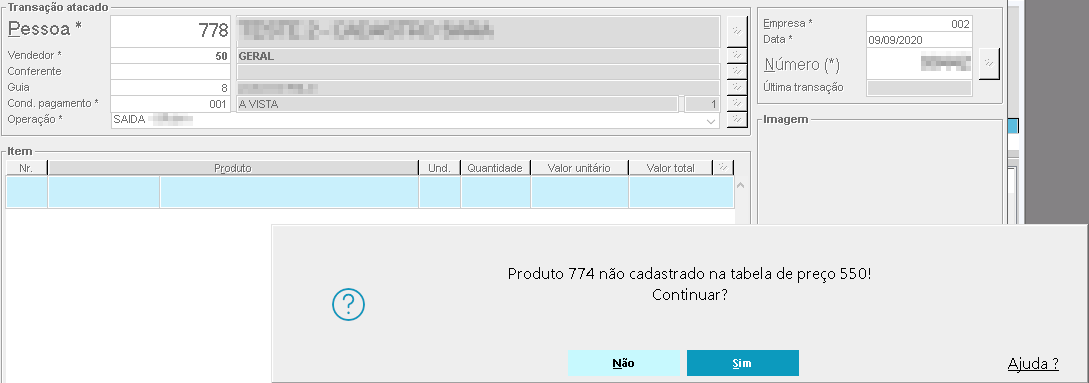
Ambiente
TOTVS Varejo - TOTVS Moda - Faturamento
Causa
A mensagem é apresentada, por que a tabela de preço está cadastrada no Cadastro de Preferência do Cliente através do componente PESFM028.
Neste caso, ao incluir o produto na Transação através do componente TRAFM060, o Sistema buscará a tabela de preço cadastrada na preferência do Cliente para consultar o valor do produto.
Solução
Para solucionar essa ocorrência, caso não tiver nenhum produto cadastrado na tabela de preço, realize os seguintes passos:
1. Acesse o componente PESFM010 - Manutenção de Pessoa(Completa), através do campo Procurar e tecle Tab ou Enter;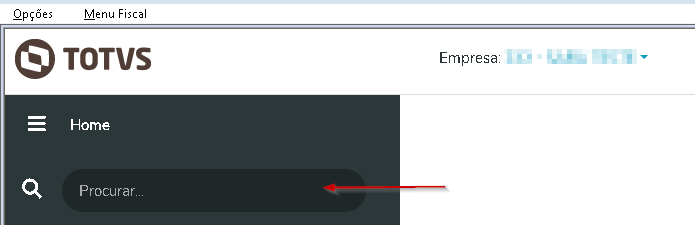
2. No campo Código, informe o código da pessoa e tecle Tab;
3. Na barra Opção a esquerda, clique em Cliente para ser habilitada a tela PESFM035;
4. Neste, clique em Preferência... para ser habilitada a tela PESFM028; 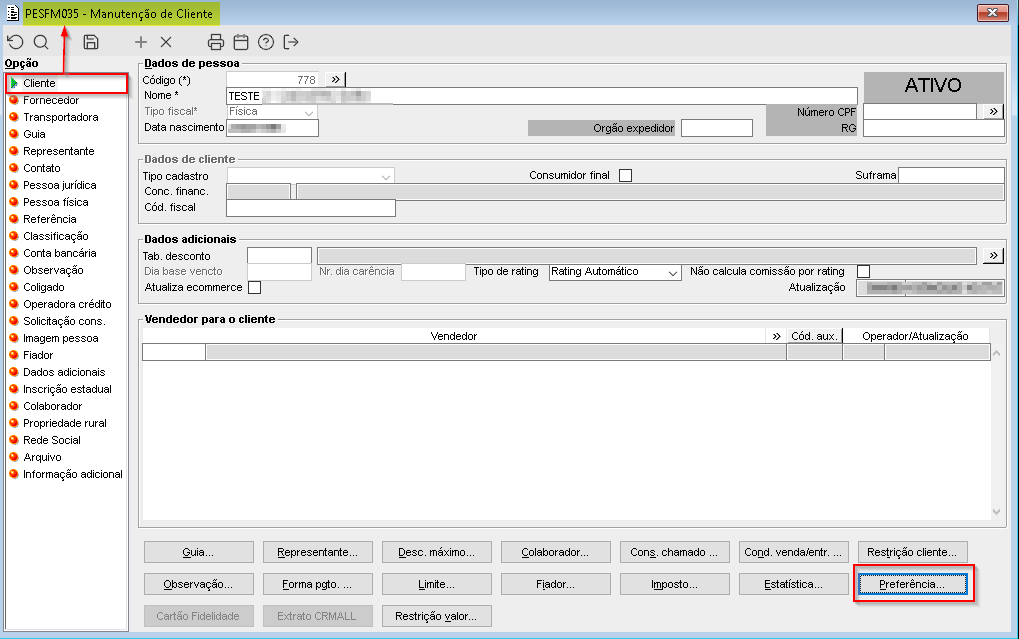
5. Neste, selecione o campo Tabela preço e pressione a tecla Ctrl+L para que seja apresentado a tela de informação;
6. Marque o nome do campo: CD_TABPRECO, pois utilizará ele no componente PESFP053. 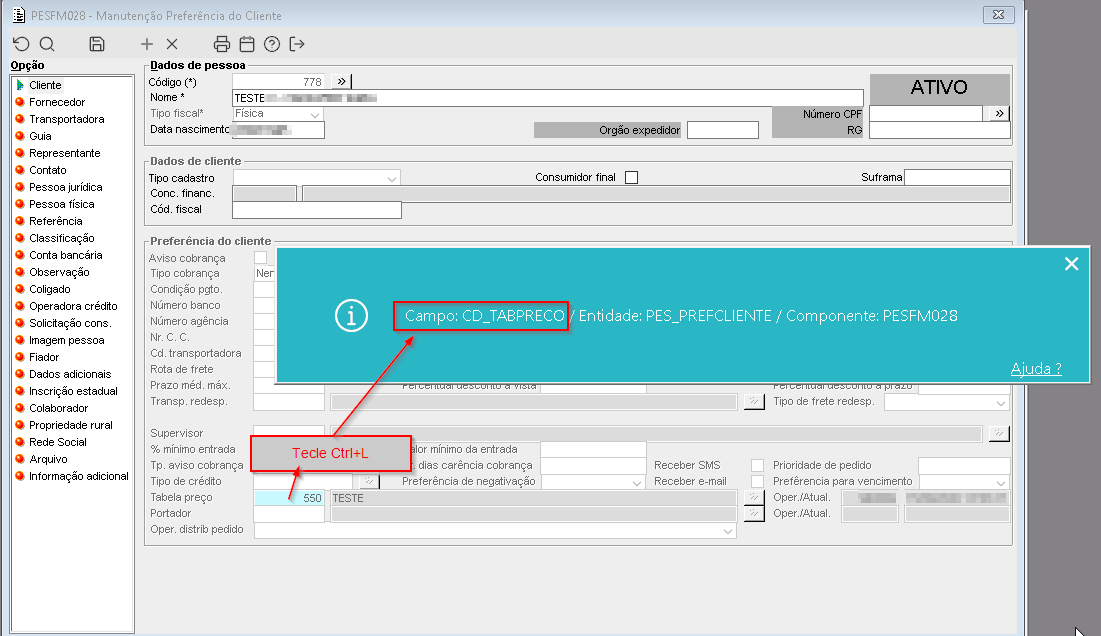
7. Tecle Esc para sair do componente PESFM010 e acesse o componente PESFP053 - Alteração de Preferência do Cliente em Lote;
8. Acione a opção Cliente para ser habilitada a tela PESFF004;
9. Neste, no campo Cód. Pessoa, informe o Código da Pessoa que deseja realizar a configuração e tecle Tab;
10. Em seguida, clique em Confirmar para retornar a tela PESFP053;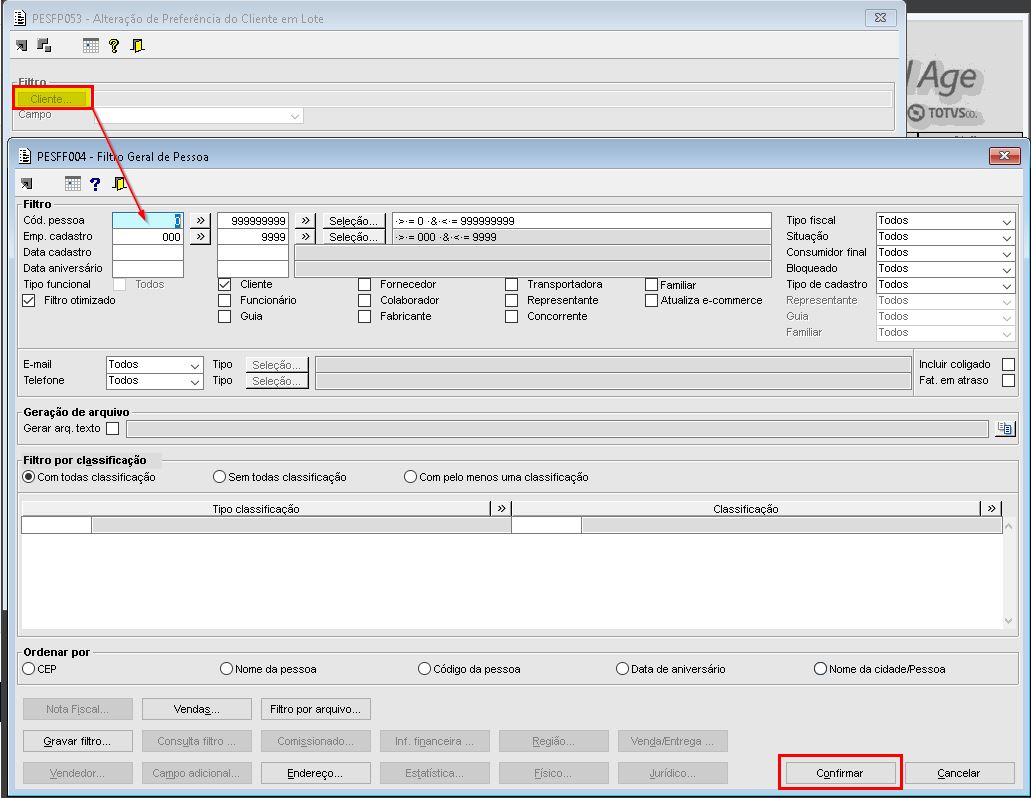
11. No campo Campo, selecione o nome do campo apresentado no Ctrl+L;
12. Em seguida, tecle F4 ou clique na Lupa para que as informações seja listada;
13. Marque o fleg no CheckBox na lateral;
14. Clique em Processar; 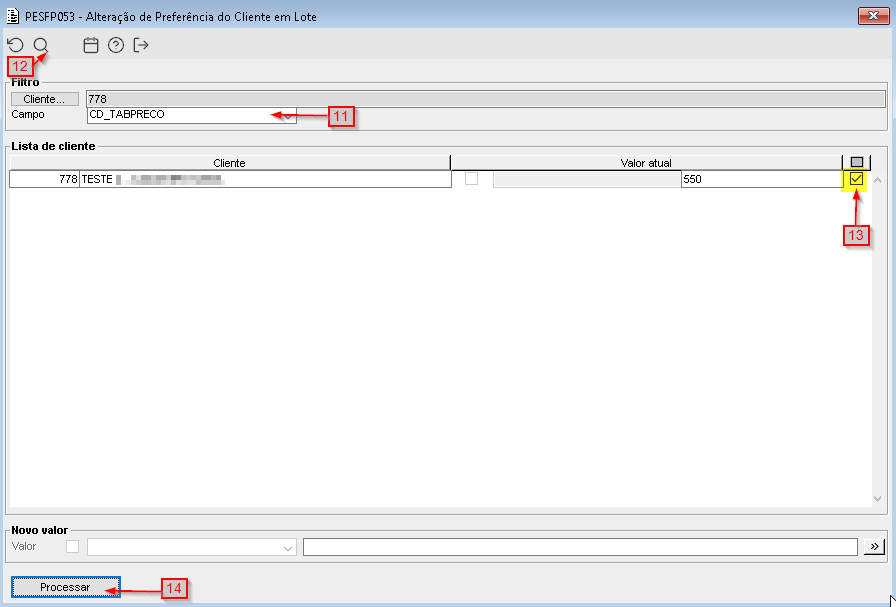
15. Em seguida, apresentará a seguinte mensagem: Novo valor não informado, deseja deixar nulo? Sim ou Não.
Selecione a opção Sim e a informação da tabela de preço retornará para nulo, ou seja, será removida do Cadastro de Preferência do Cliente através do componente PESFM028.
Varejo - Moda - FAT - Produto X não cadastrado na tabela de preço - TRAFM060
Por favor, entre para comentar.
0 Comentários