 Tempo aproximado para leitura: 00:02:00 min
Dúvida
Como utilizar um Provedor de Dados como Fonte de Dados em um relatório .Net?
Ambiente
Cross Segmentos - TOTVS Backoffice (Linha RM) - RM BI - Todas as versões
Solução
Existem duas formas de associar um Provedor de Dados como fonte de dados de um relatório, a primeira delas é no momento da criação do relatório, conforme passos abaixo:
- Acesse o menu Gestão;
- Vá na opção RM Reports;
- Clique no ícone para incluir um novo relatório;
- Especifique o código e a descrição do relatório;
- Após, clique nas reticências do campo Fonte de Dados e selecione o Provedor de Dados desejado;
- Depois de selecionada a fonte de dados, clique em Parâmetros para verificar se esta fonte exige definições de parâmetros para sua execução.
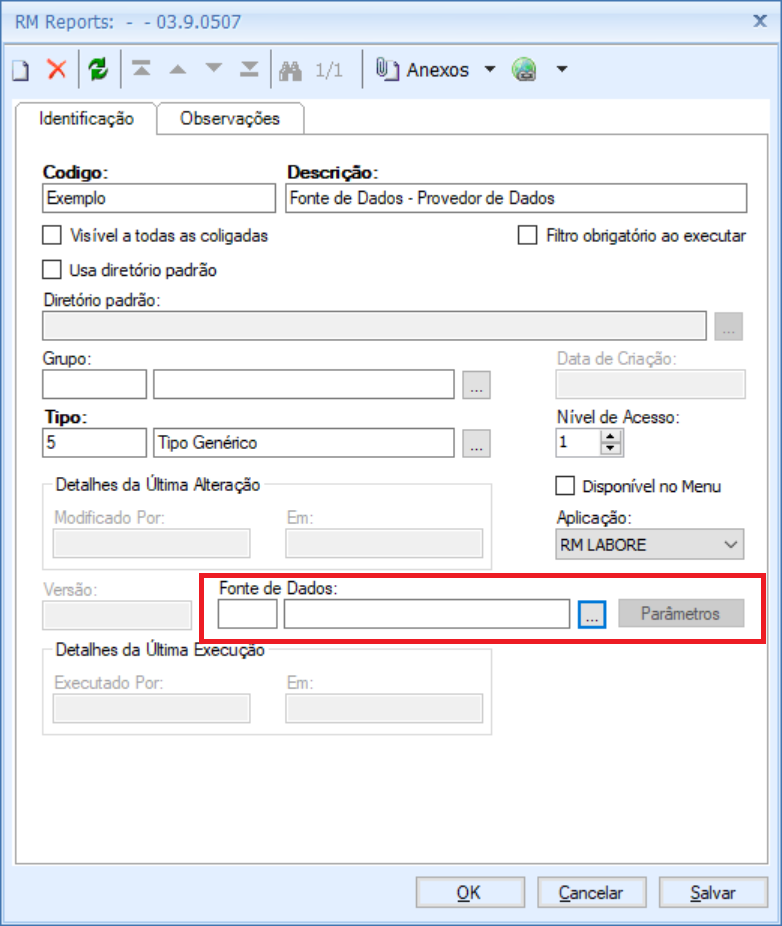
A segunda forma de adicionar o provedor de dados é feita pelo design do relatório, seguindo os seguintes passos:
- Acesse o menu Gestão;
- Vá na opção RM Reports;
- Selecione o relatório em questão;
- Vá no menu Processos;
- Selecione a opção Editar Estrutura;
- Dentro do design do relatório, acesse a aba Inicio e clique em Adicionar Fonte de Dados;
- Na visão seguinte, será apresentado as possíveis fontes de dados para se associar ao relatório, clique na guia Provedor de Dados.
- Após selecione o provedor de dados desejado e clique no botão Adicionar/Atualizar.
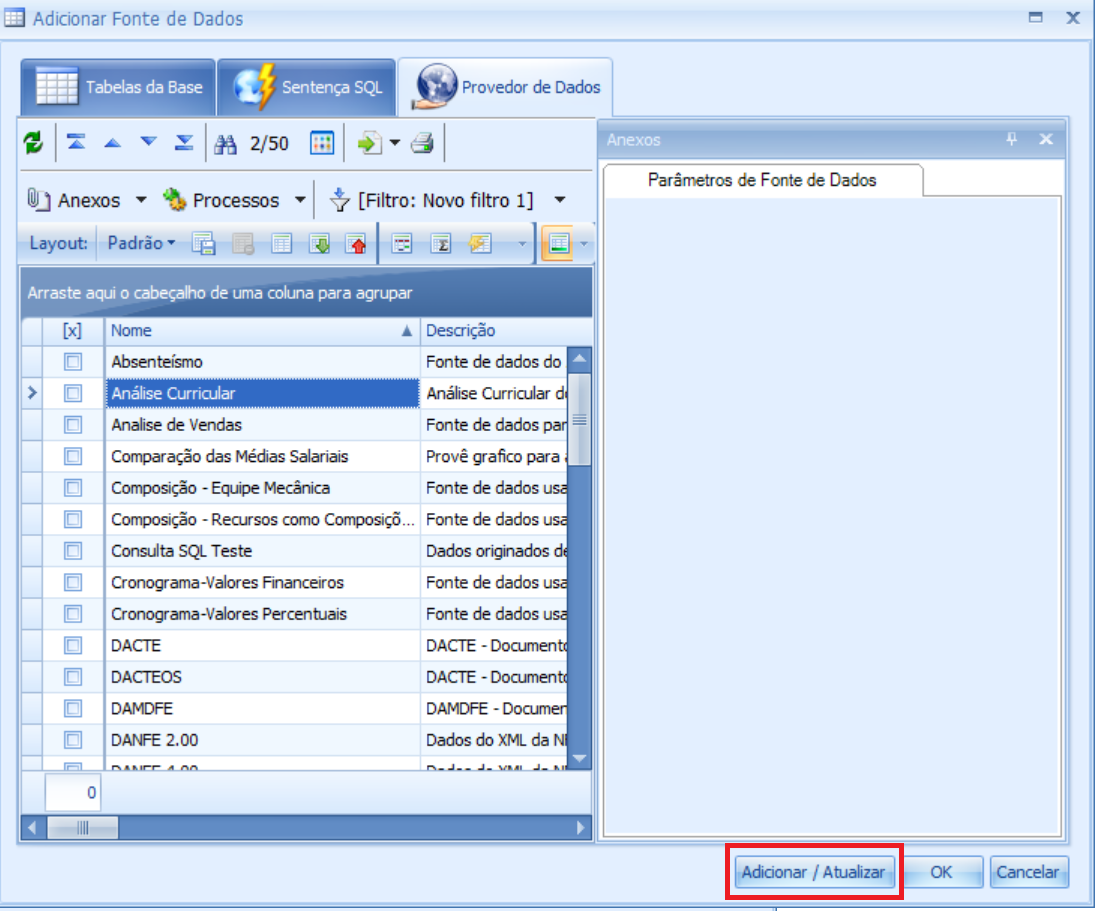
Importante
Na segunda forma, para atribuir valores aos parâmetros do Provedor de Dados é preciso primeiramente associar a fonte de dados a uma banda (detalhe ou sub-detalhe) do relatório.
Em seguida, acesse a propriedade da banda e no ícone referente aos Dados clique em Parâmetros da Fonte de Dados após atribua os valores aos parâmetros.
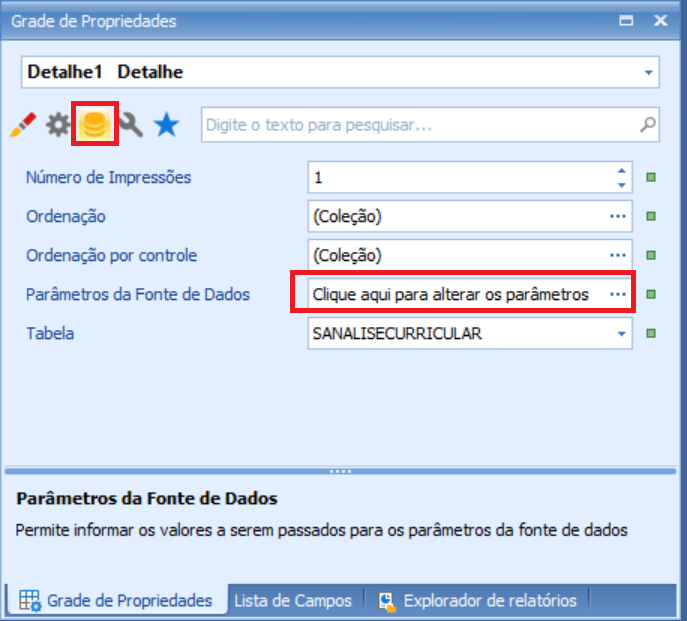
Saiba Mais
Para mais informações, consulte nossa documentação no TDN sobre a Provedor de Dados
0 Comentários