Dúvida
Como consultar requisições no NPC - Central Beneficiário?
Ambiente
Todos as versões
Solução
Para solucionar essa dúvida sobre a consulta de requisições no NPC, realize os seguintes passos:
1. Acessar a transação de consulta de integrações no menu "Nova Plataforma Cobrança - Requisições de Integração":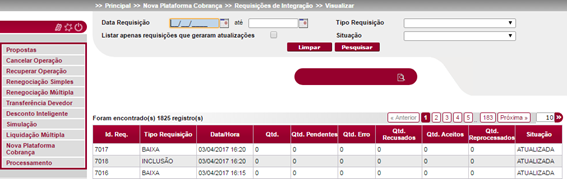
Além das integrações com a Nova Plataforma de Cobrança que são executadas por conta da Carga inicial dos Boletos, o andamento das demais integrações relativas às movimentações posteriores de boletos (Inclusão, Alteração e Baixa) também poderá ser monitorado através desta transação.
Preenchimento opcional dos campos "Data Requisição" e "até" da tela de filtro, assim como no campo "Tipo Requisição" estão disponíveis 4 opções para seleção: ALTERAÇÃO, BAIXA, CARGA INICIAL e INCLUSÃO, sendo que no caso de uma das opções ser selecionada, a pesquisa subsequente retornará somente as integrações daquele tipo.
O campo "Situação" permite restringir a lista de integrações retornadas de acordo com uma das situações selecionadas: ATUALIZADA, PENDENTE e ERRO. A situação inicial das requisições de integração sempre será PENDENTE. Quando a execução for concluída com sucesso, com os arquivos XML contendo as informações a serem enviadas para a NPC/CIP prontos, a situação da requisição de integração passará para ATUALIZADA. Caso contrário, a situação da requisição de integração passará para ERRO.
O último campo da tela de filtro, "Listar apenas requisições que geraram atualizações" permite suprimir da lista de requisições de integração retornadas pela pesquisa aquelas que não resultaram na atualização de nenhum título/boleto.
2. Ao selecionar uma requisição de integração que gerou atualização de pelo menos um título e clicar no ícone correspondente à função "Visualizar", a aplicação exibirá informações mais detalhadas sobre a requisição de integração em questão, inclusive a lista completa dos títulos/boletos cujas informações serão ou foram sincronizadas, conforme pode ser observado nas imagens a seguir: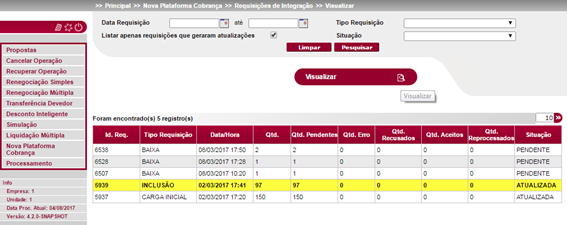
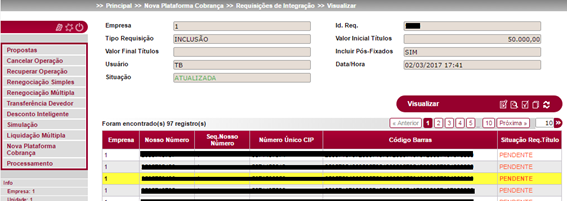
Conforme pode ser observado na imagem anterior, a função "Visualizar" (ícone correspondente a uma lupa) permite que algumas informações detalhadas de cada um dos títulos possam ser consultadas diretamente através desta transação. Ao ser clicada, a função "Visualizar" abre a tela "Detalhes do Título" que exibe algumas das informações do título em questão, conforme pode ser observado na imagem a seguir.
3. Conforme pode ser observado na imagem a seguir, além da função "Visualizar", a barra de ferramentas também possui as funções "Marcar Todos", "Desmarcar Todos" e "Inverter Seleção", que permitem, de uma só vez, marcar, desmarcar e inverter a seleção de múltiplos registros que estão sendo exibidos na tela. Embora a função "Visualizar" não permita sua utilização quando múltiplos registros estão marcados/selecionados na tela, a função "Reprocessar" permite, de forma que estas funções que permitem selecionar múltiplos registros de uma só vez são úteis justamente para os casos em que é necessário reprocessar múltiplos registros da lista, facilitando a seleção e o reprocessamento dos mesmos:
4. Os procedimentos de requisição de integração aqui citados resultarão na geração de diferentes tipos de arquivos XML pelo módulo Central de Boletos de Cobrança, arquivos estes que deverão ser encaminhados à NPC/CIP. Os tipos de requisição de integração CARGA INICIAL e INCLUSÃO resultarão na geração de arquivos XML do tipo "ADDA101", de inclusão de lotes de até 100 boletos. O tipo de requisição de integração ALTERAÇÃO resultará na geração de arquivos XML do tipo "ADDA102", de alteração de boletos, e o tipo de requisição de integração BAIXA resultará na geração de arquivos XML do tipo "ADDA118", de baixa efetiva de boletos. O acompanhamento da situação dos arquivos XML que foram gerados a partir de integrações cujas execuções foram bem sucedidas poderá ser realizado através da transação Transmissão de Arquivos e Mensagens da Central de Boletos de Cobrança, do módulo Central de Boletos de Cobrança.
0 Comentários