Dúvida
Como habilitar a tela de configuração do caminho do banco de dados durante a inicialização do TOTVSPDV?
Ambiente
TOTVSPDV - Todas as versões.
Solução
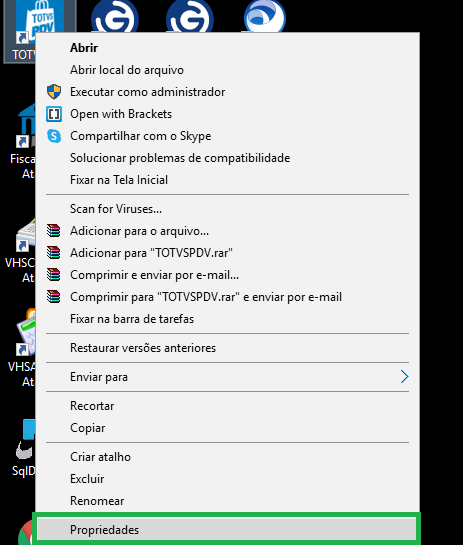
1 - Na área de trabalho da sua estação, localize o atalho do sistema TOTVSPDV e clique nele com o botão direito do mouse, selecionando no menu que surgir na sequência a opção Propriedades;
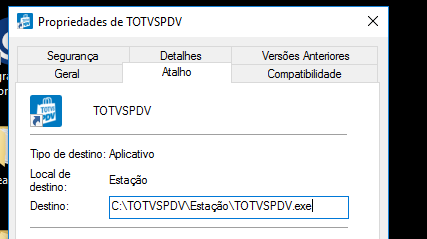
2 - Na janela que aparece na sequência, existe um campo chamado Destino, que possui o caminho do executável do sistema TOTVS PDV, conforme a imagem abaixo:
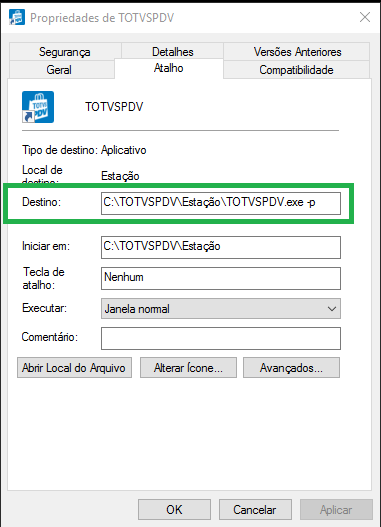
Clique neste campo Destino, ao fim do caminho informado, ou seja após o .exe, adicione um espaço e digite -p e na sequência clique em Aplicar ou OK para habilitar a tela de parâmetros de conexão com o banco de dados toda vez em que o sistema for inicializado por este atalho. Confira na imagem abaixo o modo correto de fazer esta parametrização:
3 - Após, inicie o TOTVSPDV normalmente clicando duas vezes com o botão esquerdo do mouse;
4 - Perceba que durante a inicialização o sistema apresenta a tela abaixo:
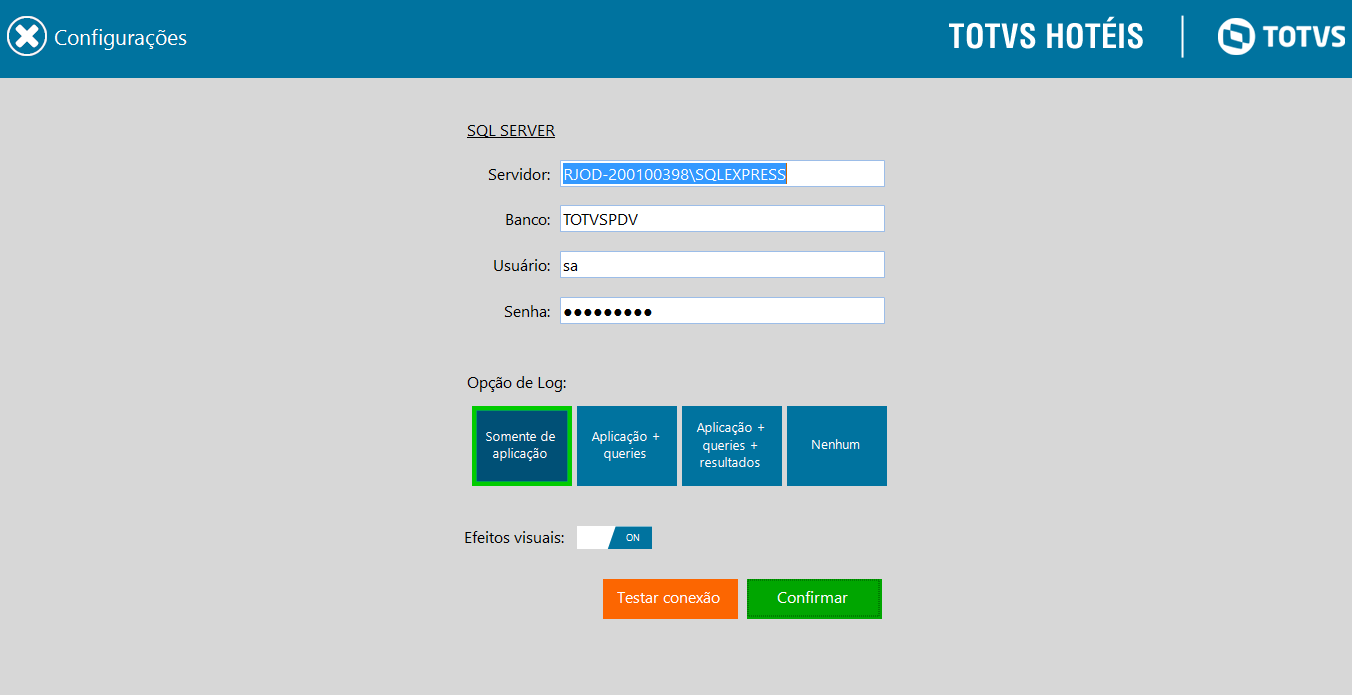
Nesta tela devem ser informados os dados para conexão do sistema TOTVS PDV com o servidor do banco de dados SQL. Estes dados devem ser preenchidos de maneira correta para que a inicialização seja concluída e que o sistema seja liberado para o usuário efetuar o login e realizar as vendas.
Existe também nesta tela a lista de opções de log, que informam ao sistema o nível de detalhamento das informações que serão gravadas em arquivo no diretório da aplicação e que permitem ao usuário/responsável de TI/equipe de suporte analisar quais as operações realizadas pelo TOTVS PDV durante sua execução, bem como auxiliar em análise de inconsistências.
Também nesta tela existe o botão Testar conexão, que ao ser clicado utiliza os dados fornecidos nos campos acima para efetuar uma conexão teste com o banco de dados do TOTVS PDV. Caso o teste de conexão logre êxito, o sistema retorna na tela a seguinte mensagem em aviso:
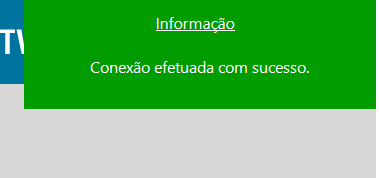
Caso os dados informados estejam incorretos, o servidor não seja localizado na rede ou exista alguma falha de conexão com a base de dados, o sistema retornará a seguinte mensagem em aviso:
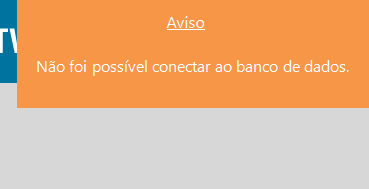
Neste caso, é necessário solicitar ao responsável pela TI do estabelecimento que verifique a conexão com o servidor, certificando-se de que os dados informados estão corretos, que o servidor apontado está ligado e conectado à rede com o serviço do SQL Server iniciado, ou que não exista nenhum software firewall ou antivírus bloqueando a comunicação com o banco de dados.
5 - Em caso de confirmação positiva no teste de conexão com a base de dados, clique em Confirmar, para prosseguir a inicialização do TOTVS PDV.
IMPORTANTE: Caso não deseje que o sistema exiba a tela de conexão com a base de dados durante qualquer inicialização, basta alterar o atalho do executável conforme o passo 2 deste tutorial, apenas retirando o parâmetro -p do caminho de destino e clicando em OK na sequência.
IMPORTANTE: estes dados não devem ser alterados sem a anuência do responsável pela TI do estabelecimento ou supervisão do suporte, sob o risco da aplicação não conseguir conectar com a base de dados e não completar sua inicialização, impedindo a realização das vendas!
0 Comentários