Dúvida
Como realizar a instalação do novo portal do aluno?
Ambiente
TOTVS Educacional - Educacional 12.1.28 e superiores
Solução
Para solucionar essa dúvida, realize os seguintes passos:
Novo padrão de URL:
Portal do aluno: http://SERVIDOR/FrameHTML/web/app/Edu/PortalEducacional/login
Portal do Processo Seletivo: http://SERVIDOR/FrameHTML/web/app/Edu/PortalProcessoSeletivo/#/es/informacoes
Os passos abaixo devem ser seguidos para uma utilização correta dos portais.
Atenção: Caso o sistema operacional do servidor web onde o novo portal do aluno ficará hospedado seja o Windows Server 2008 R2, é necessário que o Hotfix (relacionado ao roteamento das APIs) citado no link a seguir esteja instalado, além das atualizações do Windows.
https://support.microsoft.com/pt-br/help/980368/a-update-is-available-that-enables-certain-iis-7-0-or-iis-7-5-handlers
Depois de instalar a Biblioteca RM siga os passos abaixo para instalar o novo portal do aluno.
1. A instalação poderá ser completa ou personalizada.
1.1 Completa: O sistema irá instalar todos os portais: Novo portal do aluno e Novo portal do processo seletivo, onde ambos serão instalados automaticamente.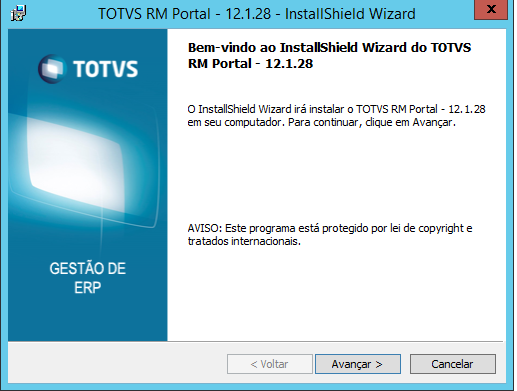
1.2 Personalizada: Será instalado o portal específico, isto é, o usuário irá selecionar qual Portal que deseja instalar, que atualmente foram liberados o Novo portal do aluno, Novo portal do processo seletivo , Novo portal RH e o Novo portal do Cliente - Incorporação Imobiliária.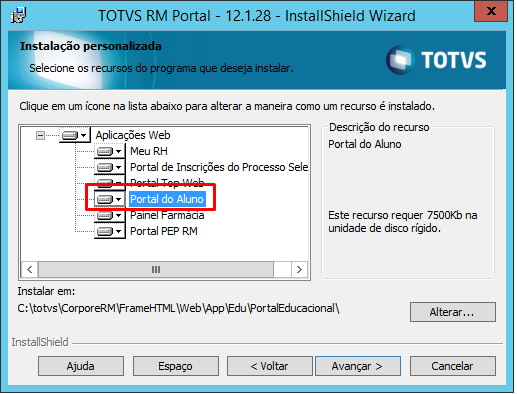
Para ambas instalações, seguir o mesmo procedimento:
1º- A instalação inclui a estrutura do Corpore.NET (Referente ao antigo portal ) e a estrutura da FrameHTML (Referente a instalação dos Novos portais).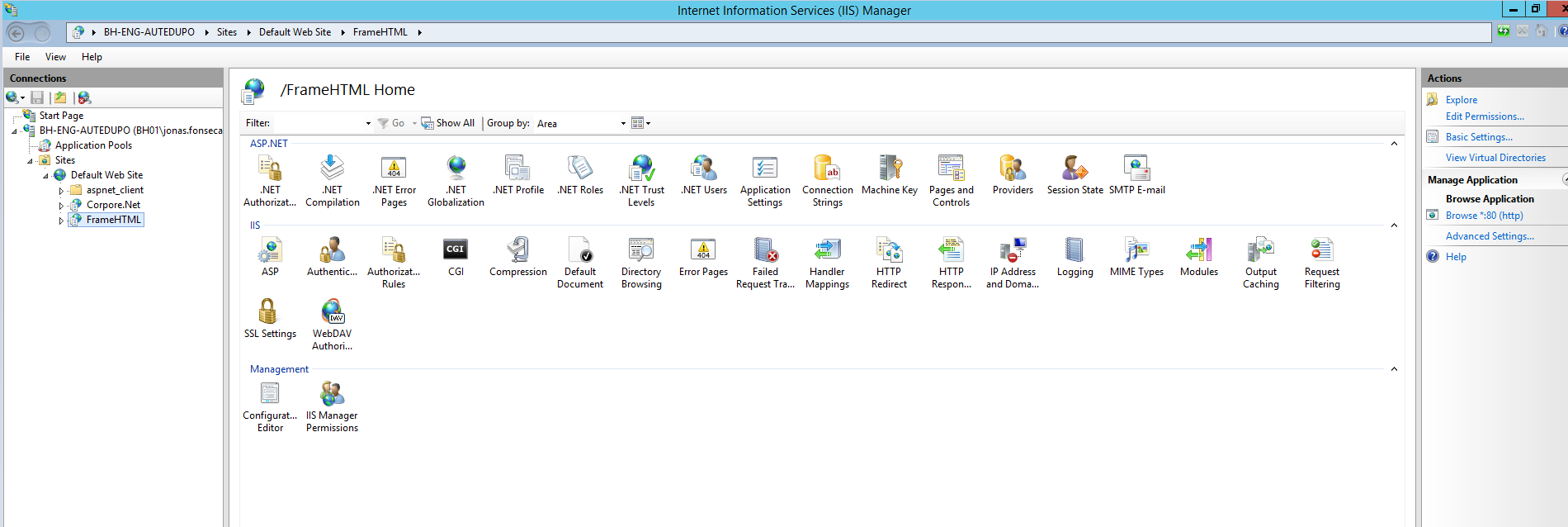

2º- Para acessar o Novo Portal do Aluno, seguir as configurações abaixo.
Devido a algumas funcionalidades ainda não migradas do antigo portal Corpore.NET para o novo portal do aluno, o portal utiliza a mesma autenticação disponível no portal Corpore.NET. Desta forma, é possível acessar as funcionalidades ainda não migradas do antigo portal Corpore.NET através do novo portal do aluno de forma transparente e sem necessidade de uma nova autenticação.
Se o perfil do usuário logado no novo portal possuir permissões de acesso às funcionalidades do Corpore.NET, senão listado através do menu Portal (antigo) todas as funcionalidades que o usuário possui permissão, e que ainda não foram migradas para o novo portal do aluno.
Ao acessar qualquer funcionalidade listada neste menu, o usuário será redirecionado para o Corpore.NET sem a necessidade de realizar novamente o Login.
Para permitir esta integração entre os portais, é necessário realizar a configuração abaixo onde é informado o caminho de instalação de ambos os portais.
Configurar a URL do portal Corpore.Net
Deve ser especificado o endereço do Corpore.NET em: Totvs Gestão Educacional | Ambiente | Parâmetros | Parâmetros Globais | Gerais | URL de acesso ao Portal RM
No campo: URL de acesso ao Portal RM informar o endereço: http://SERVIDOR/NOMEAPLICATIVO_CORPORE.NET/ (Exemplo: http://servidor/corpore.net/)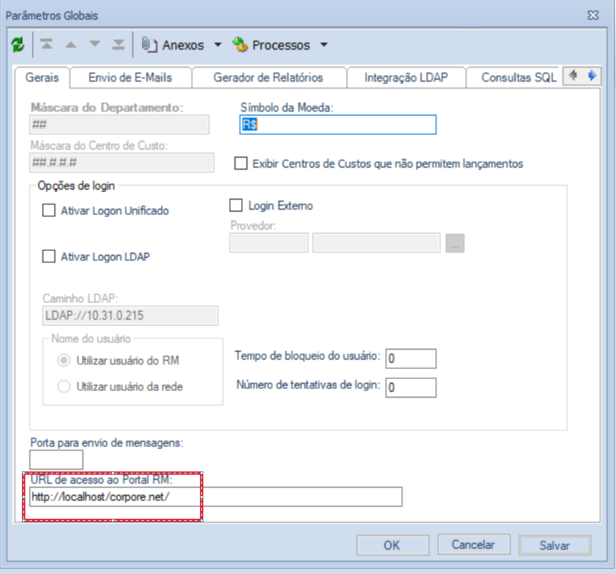
Configurar a URL do portal na FrameHTML
Deve ser especificado o endereço da FrameHTML em: Totvs Gestão Educacional | Ambiente | Parâmetros | Parâmetros Globais | FrameHTML
No campo: Defina o endereço da FrameHTML informar o endereço: http://SERVIDOR/NOMEAPLICATIVO_FRAMEHTML (Exemplo: http://servidor/FrameHTML/)
A configuração acima é utilizada principalmente quando há apenas um único servidor de instalação para o Corpore.NET ou um outro para o novo portal do aluno.
Quando existem mais de um servidor WEB e se utilizam de um Load Balancing, existe a necessidade de que cada servidor web com a instalação do Corpore.NET responda diretamente para um servidor específico que esteja instalado o novo Portal do Aluno para a comunicação adequada no processo de login. Normalmente, a instalação de ambos os portais é feita no mesmo servidor, mas em várias máquinas diferentes.
Desta forma, cada uma das instalações em cada servidor deve apontar para o Corpore.NET e FrameHTML referente ao seu servidor específico.
Para atender esta demanda, foi criado uma nova chave em cada um dos Web.Config dos portais. Um no Web.Config da FrameHTML referente ao novo portal do aluno, e outra chave no web.config contido no ambiente do Corpore.NET.
Web.config do FrameHTML
Este arquivo estará na raiz da pasta de instalação da FrameHTML.
Definir na chave abaixo o caminho do servidor Corpore.NET.
<add key="UrlCorpore" value="http://servidor/Corpore.Net" />
Web.config do Corpore.NET
O arquivo está localizado na pasta ..\Corpore.Net\Source\Edu-Educacional\Public\Web.config, e deverá apontar para o servidor de instalação da FrameHTML.
<add key="UrlFrameHTML" value="http://servidor/FrameHTML" />
ATENÇÃO: Ao utilizar esta configuração através dos arquivos de Web.Config dos portais, não serão mais utilizados as configurações definidas nos parâmetros do sistema, e sim de forma exclusiva o caminho parametrizado nos arquivos Web.Config.
Após estas configurações, acessar o novo portal através do link: http://LOCAL_DE_INSTALAÇÃO/FrameHTML/web/app/edu/portaleducacional/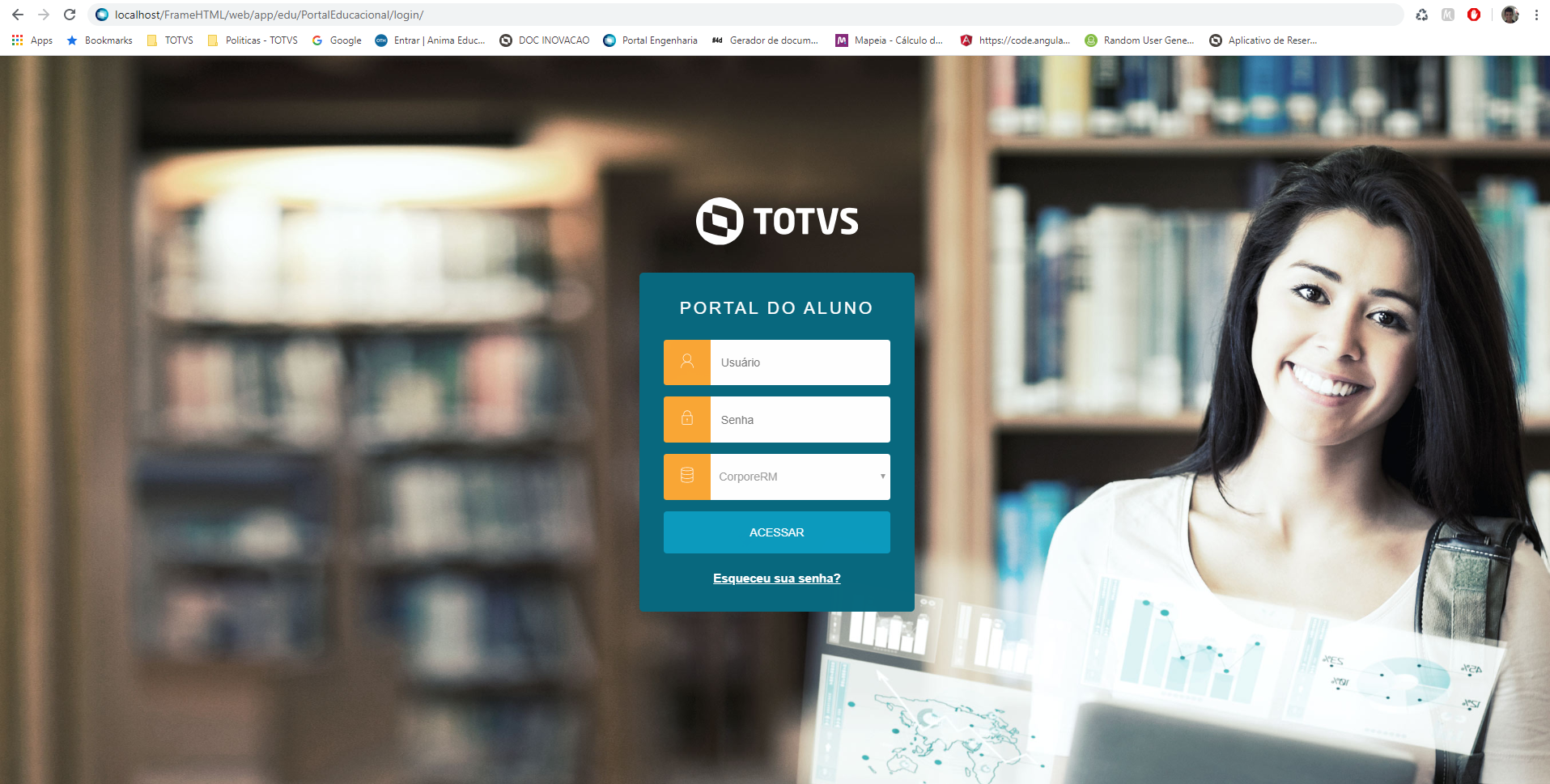
Caso a instituição deseje utilizar os novos portais como nas versões antigas, utilizando a porta 8080, acesse o link para realizar os ajustes: Utilização dos Portais na porta 8080

Link para download: https://support.microsoft.com/en-us/help/980368/a-update-is-available-that-enables-certain-iis-7.0-or-iis-7.5-handlers
Saiba mais
Acesse a documentação do processo Instalação Novo Portal do Aluno
0 Comentários