Dúvida
Como carregar automaticamente o desconto de fornecedor no pedido de compra?
Ambiente
Gemco Anywhere - Gemco Implement - Todas as versões
Solução
Para carregar automaticamente um ou mais descontos concedido pelo fornecedor no pedido de compra, siga os passos abaixo:
1. Acesse no Gemco Anywhere> Cadastros> Compras> Fornecedor: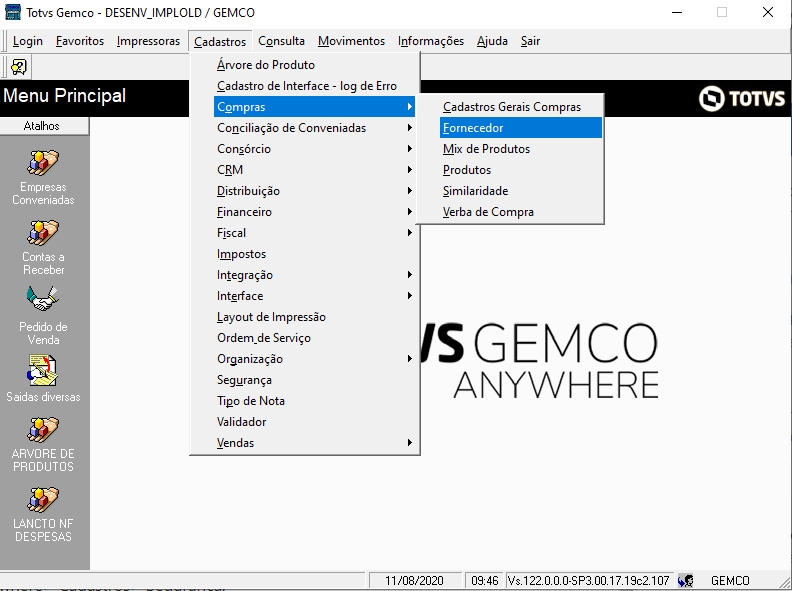
2. Informe o fornecedor desejado e pressione Consulta: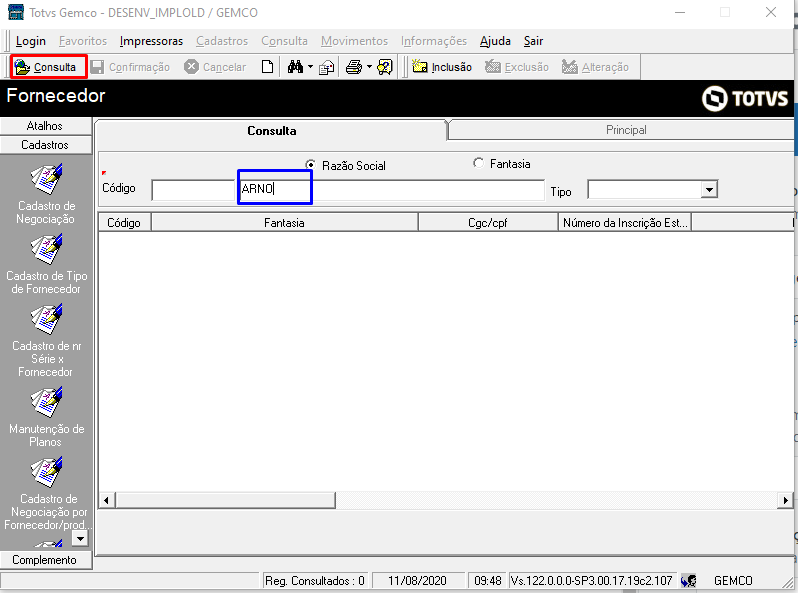
3. Selecione o fornecedor, pressione Alteração, no menu Complemento, pressione o botão Compras: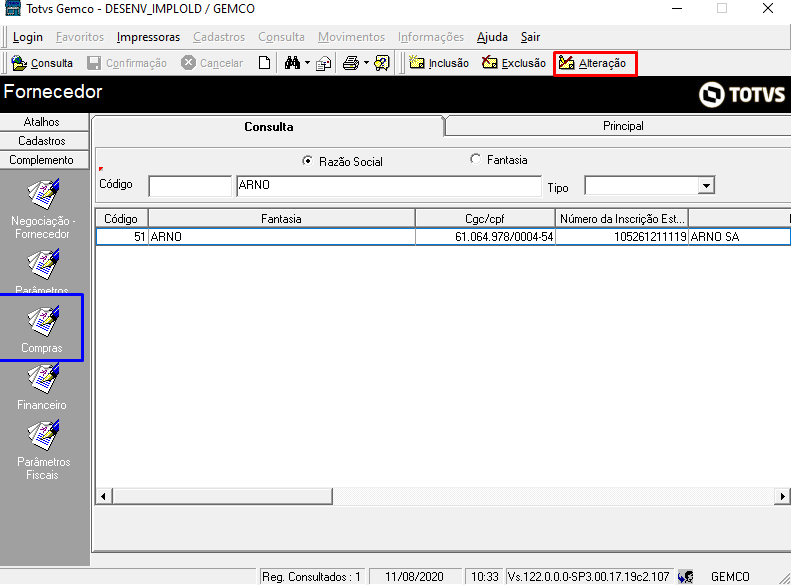
4. Na tela Informações - Compras, onde estão disponíveis seis campos para indicação de descontos que o fornecedor poderá conceder. São campos usados para identificar os descontos sobre descontos do fornecedor. Estes descontos serão carregados automaticamente para o pedido de compra, onde poderão ser alterados sem que seja mudados no cadastro do fornecedor, insira os percentuais de descontos e Feche a tela: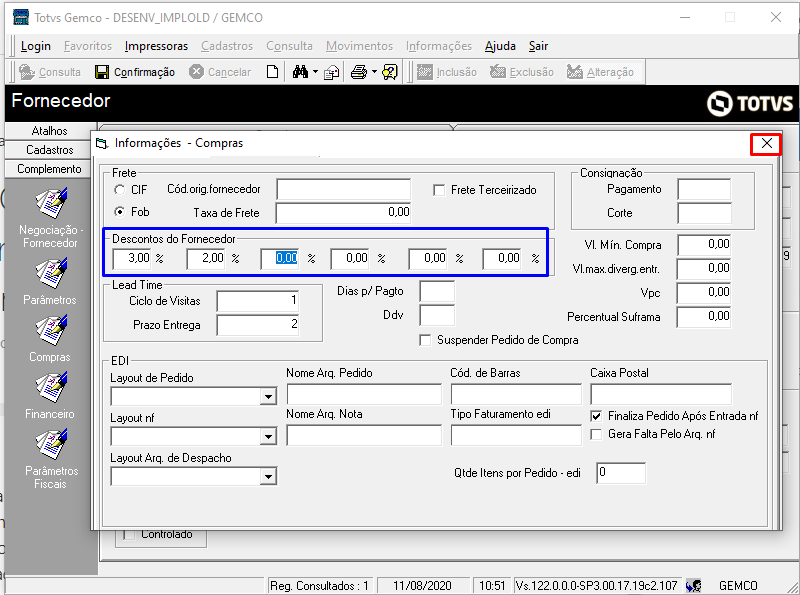
5. Retornará a tela de Fornecedor, pressione Confirmação, a mensagem de que alteração foi realizada com sucesso irá aparecer: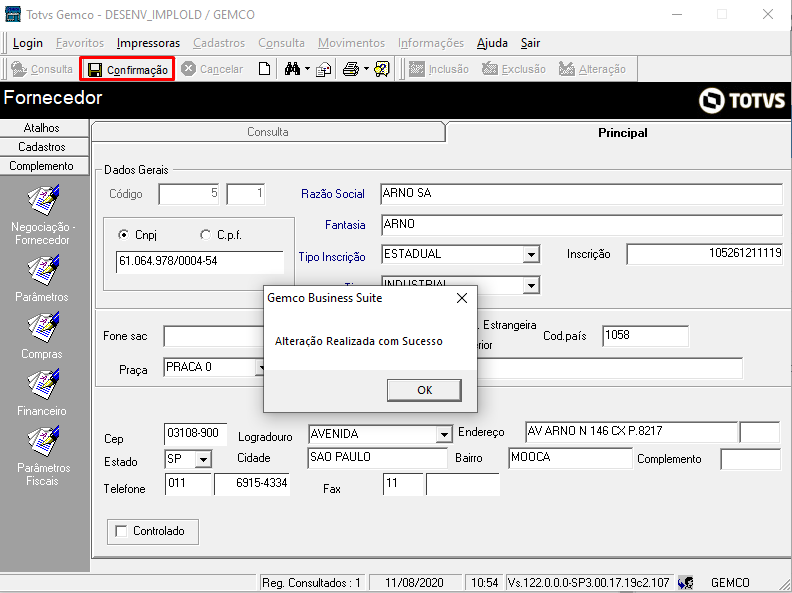
6. Demonstração do cadastro de desconto do fornecedor refletindo no pedido de compra, caminho: Movimentos> Compras> Pedido: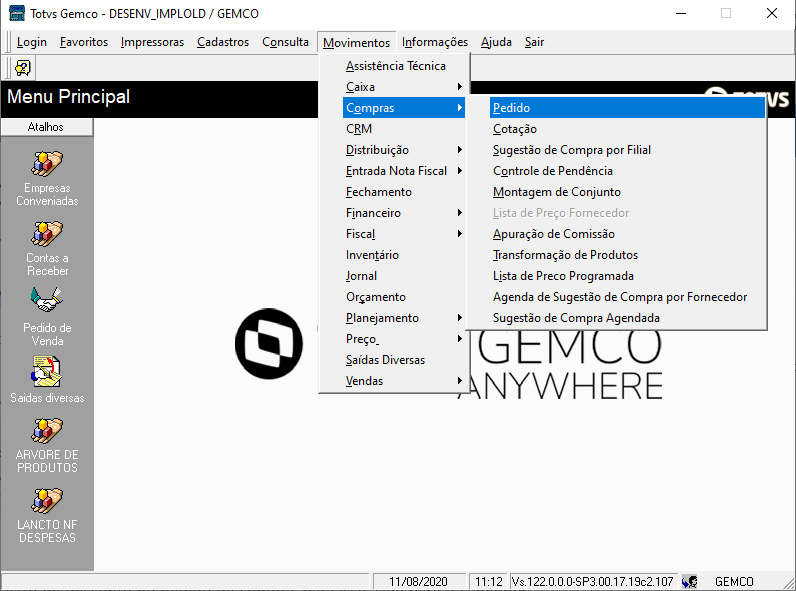
7. Insira um item do fornecedor com o desconto cadastrado, clique na aba Complemento: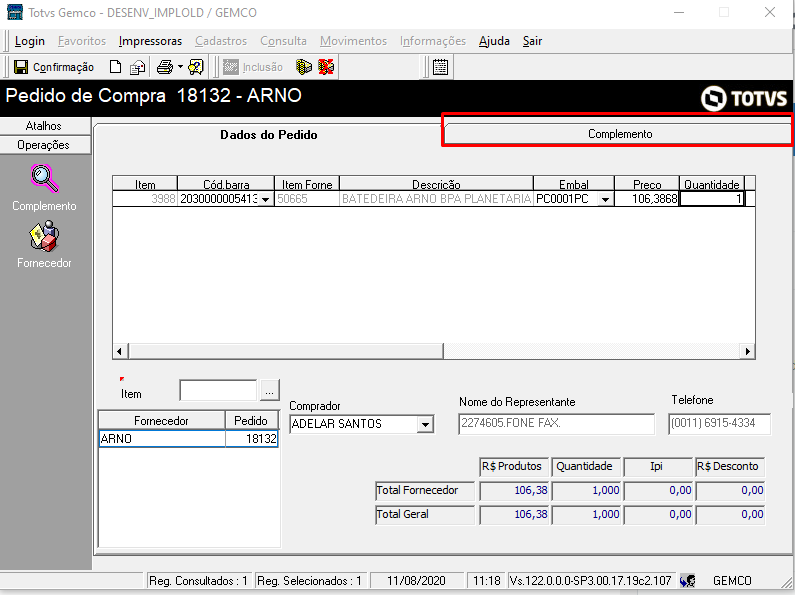
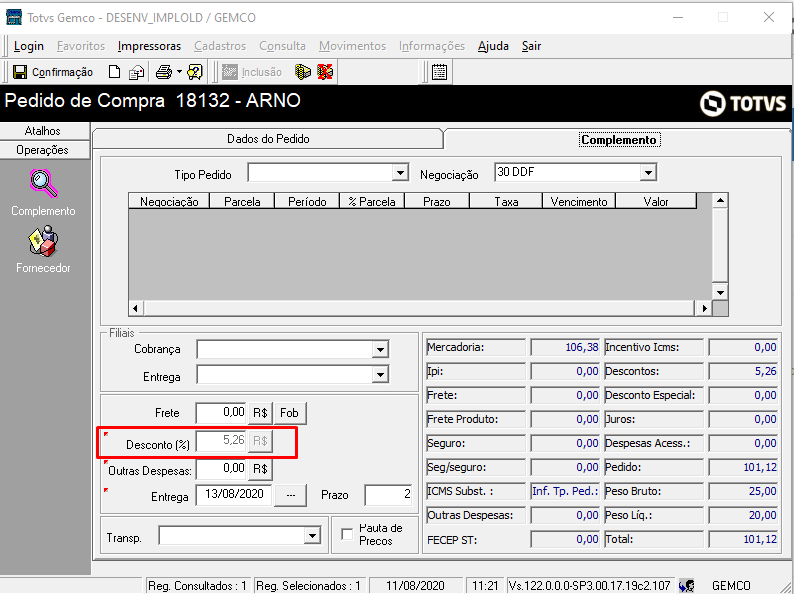
8. Carregará o desconto, em nosso exemplo, foi aplicado o desconto em cascata, 3% e 2% sucessivamente:
aplicando 3% desconto --> R$106,38 * 3% = R$3,19
aplicando 2% desconto --> R$103,19 * 2 % = R$2,064 = R$101,12
SAIBA MAIS:
Para mais informações sobre Como é possível colocar o preço de compra de um item acima de R$ 99.999,99 no Gemco? Clique aqui
Para mais informações sobre Como saber a quantidade original liberada/aprovada de um pedido de compra, existe algum campo onde eu posso analisar essa informação?, Clique aqui
Para mais informações sobre Como Posso limitar a quantidade itens de um pedido de compra?Clique aqui
0 Comentários