Dúvida
Como realizar a impressão do Danfe Etiqueta?
Ambiente
Cross Segmentos - Backoffice Protheus - Doc. Eletrônicos - NFe
Cross Segmentos - TSS
Solução
Foi publicada pela a NT 2020.004 DANFE Simplificado - Etiqueta, pois com o avanço do comércio eletrônico, surgiu a necessidade de simplificar o processo de impressão do Documento Auxiliar da Nota Fiscal Eletrônica.
A impressão do DANFE Simplificado – Etiqueta, possível de ser utilizado pelos contribuintes nas operações de venda a varejo para consumidor final em comércio eletrônico, venda por telemarketing ou processos semelhantes, ocorrerá seguindo os padrões técnicos estabelecidos na Nota Técnica, atendendo ao disposto no §5º-A da cláusula nona do Ajuste SINIEF 07/05.
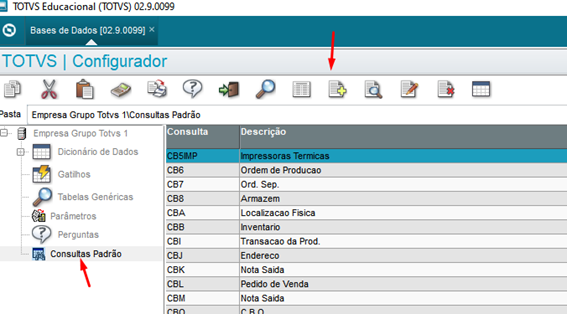
Para a criação da consulta padrão (SXB) devemos acessar o módulo Configurador (SIGACFG), em Base de dados / Dicionário / Bases de Dados. Clicar na opção Consultas Padrão e logo em seguida no botão Incluir.
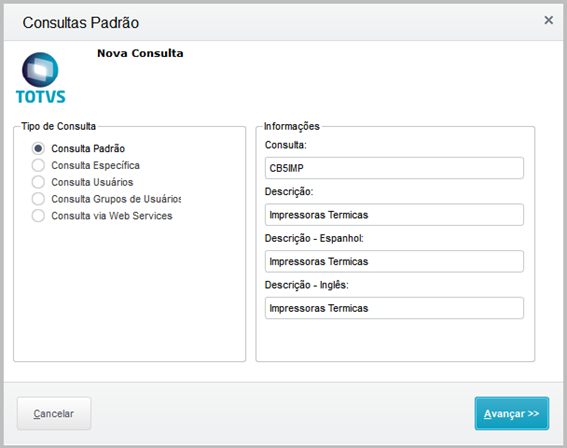
Informar os seguintes campos e clicar em Avançar.
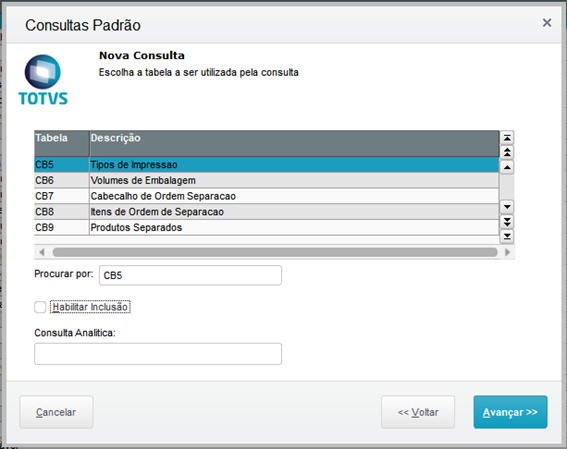
Selecionar a tabela CB5 e clicar em Avançar.
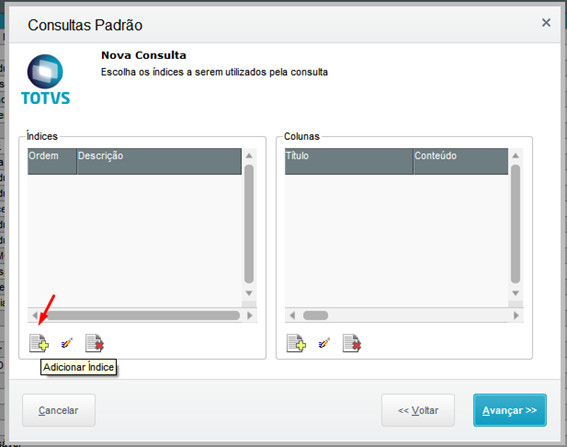
Clicar no botão Adicionar Índice.
Selecionar o primeiro índice e clicar em Confirmar.
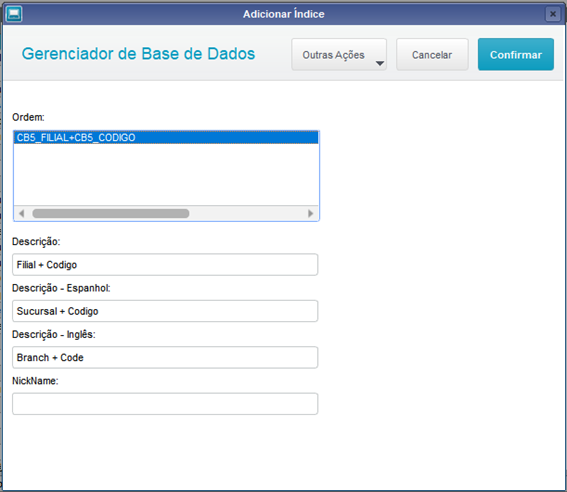
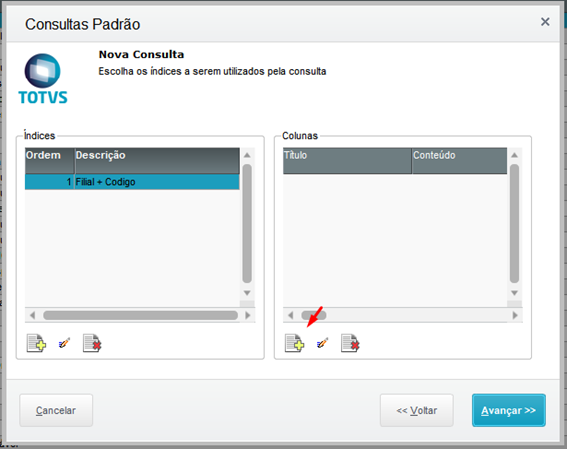
Clicar no botão Incluir campos na colunas.
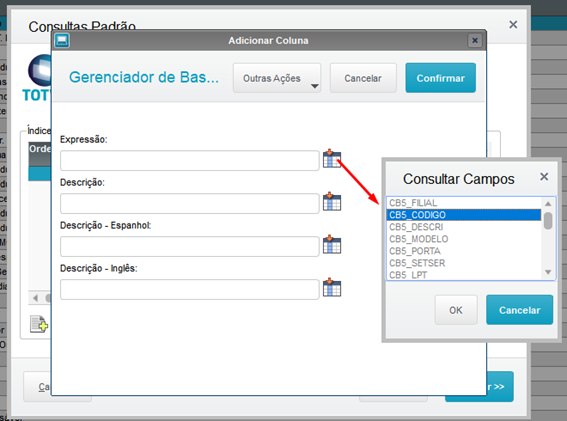
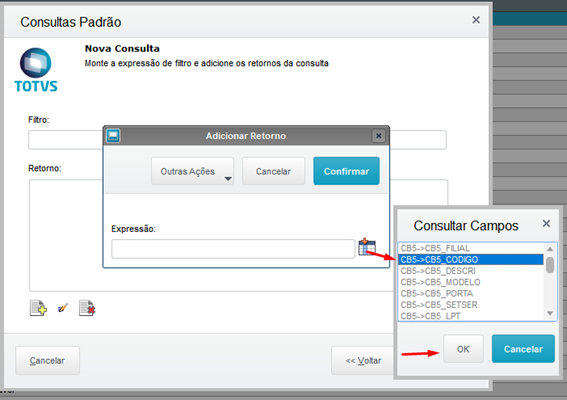
Selecionar o campo CB5_CODIGO clicando no botão conforme imagem abaixo.
Clicar em Confirmar para gravar o campo.
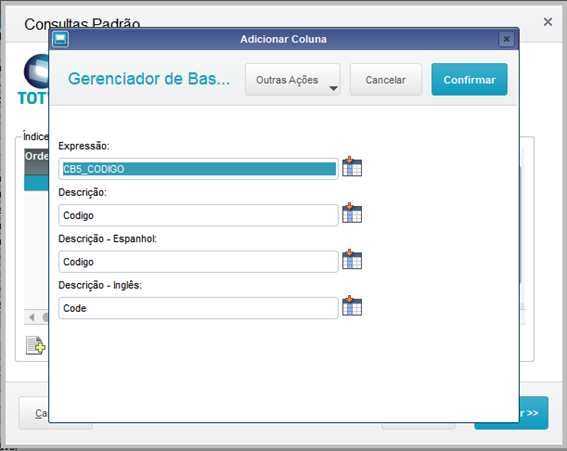
Realizar procedimento de inclusão de campos na coluna (procedimento anteriores) para os demais campos:
CB5_DESCRI
CB5_MODELO
Em seguida clicar em Avançar.
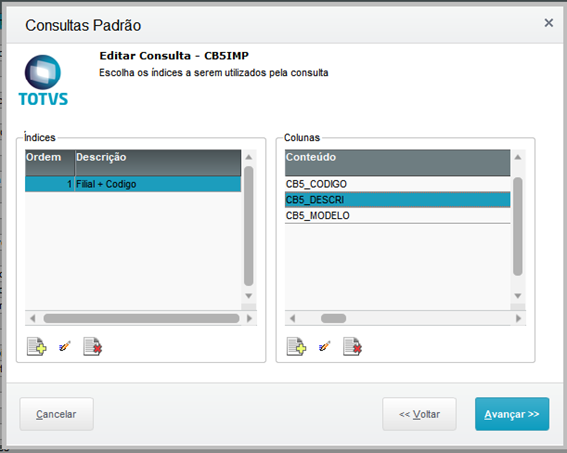
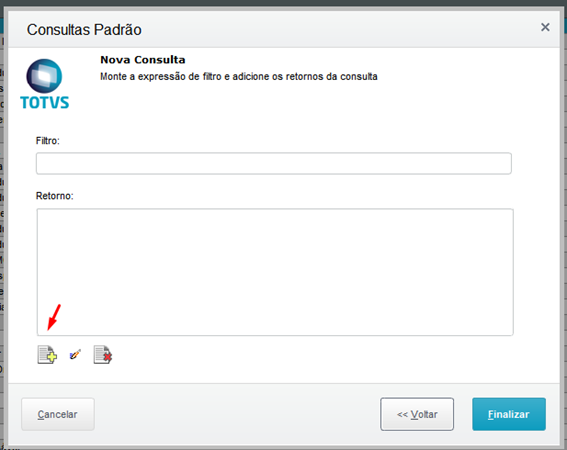
Clicar no botão Incluir.
Clicar no botão para seleção do campo CB5->CB5_CODIGO e clicar no botão OK.
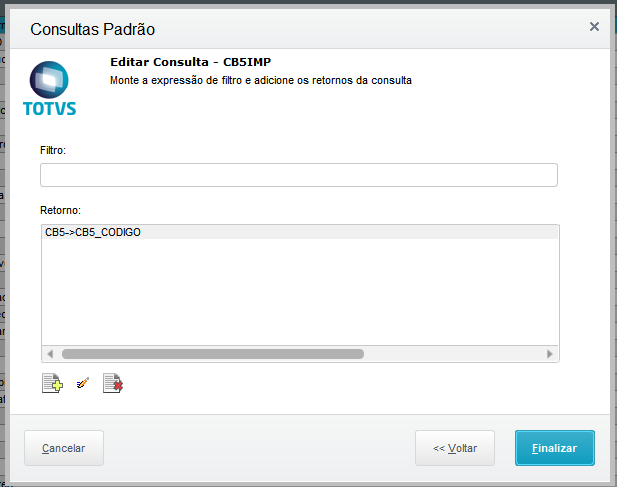
Clicar em Finalizar para finalizar a inclusão da consulta padrão.
PERGUNTAS (SX1)
Para a criação da consulta padrão (SXB) devemos acessar o módulo Configurador (SIGACFG), em Base de dados / Dicionário / Bases de Dados. Clicar na opção Perguntas e logo em seguida no botão Incluir.
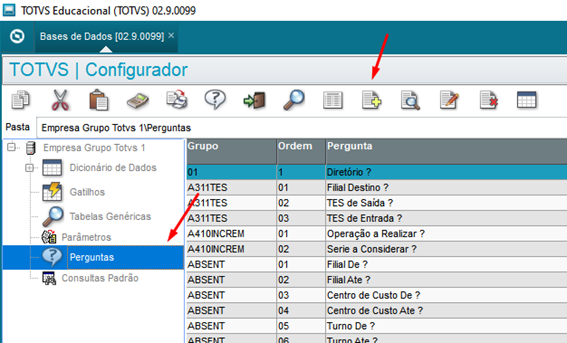
Informas os seguintes dados:
Grupo: NFDANFETIQ

E os seguintes dados. Em seguida clicar em Confirmar para realizar a inclusão do pergunte (SX1) NFDANFETIQ.
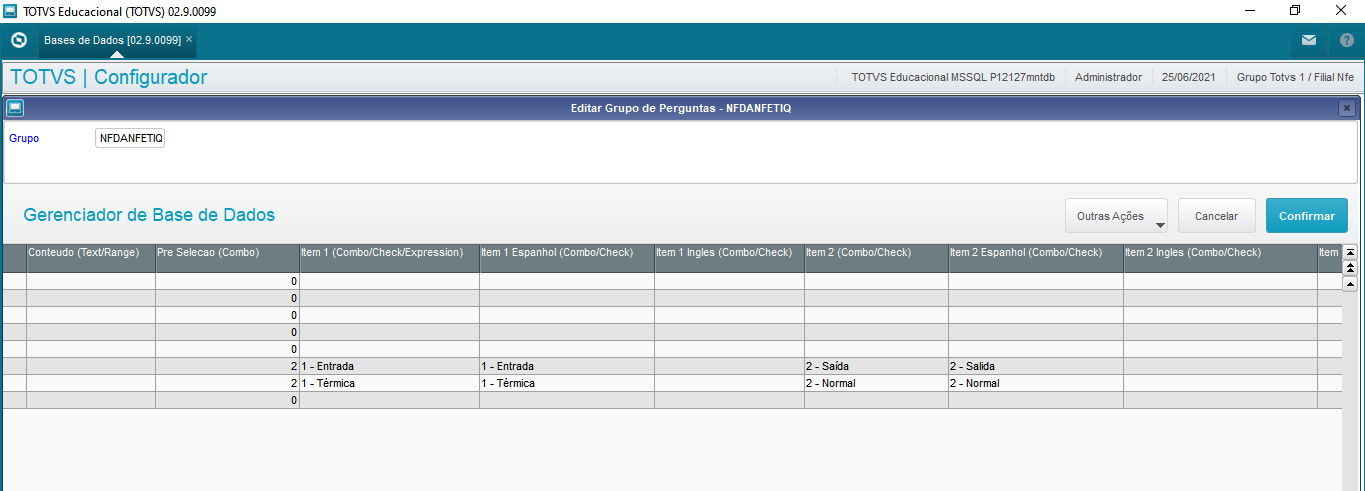
VISÃO GERAL
No Protheus, ao acessar a rotina Nf-e Sefaz, clicando em Outras Ações > DANFE foram incluídas duas opções no botão "Imp. Padrão" e "Imp. Etiqueta", conforme pode-se ver na imagem abaixo.
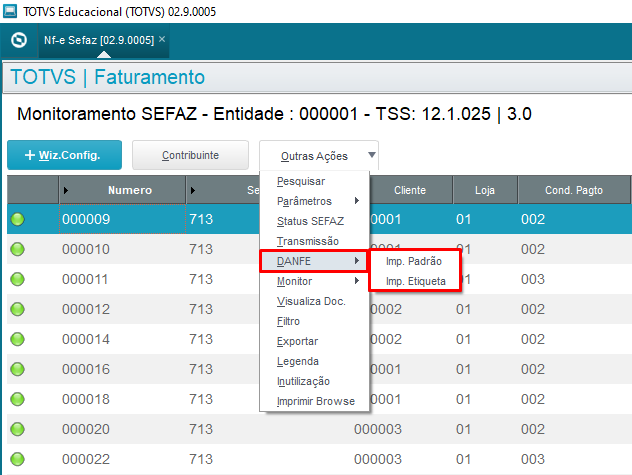
O botão "Imp. Padrão" (Impressão Padrão) possui a mesma ação que ao clicar no "DANFE" antes da atualização, ou seja, irá abrir a tela de configuração da impressão.
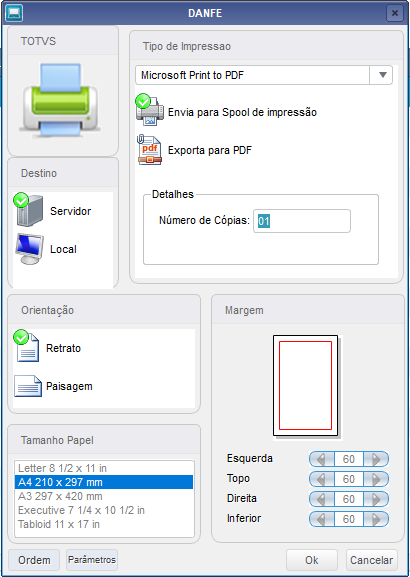
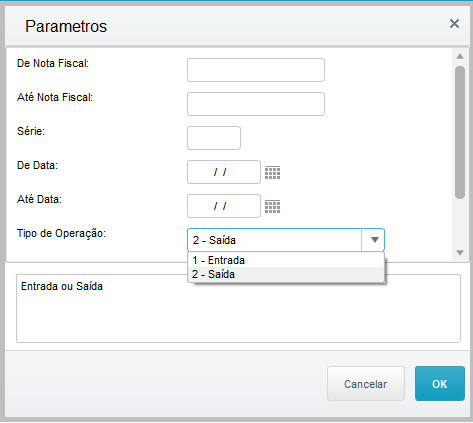
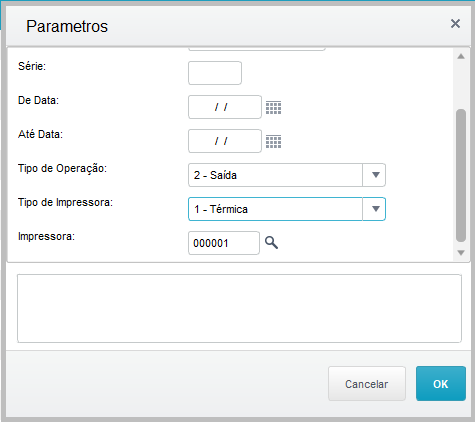
A nova funcionalidade ficará a cargo do botão "Imp. Etiqueta" (Impressão Etiqueta), que ao ser clicado abrirá um filtro para selecionar as notas desejadas.
IMPRESSÃO EM ETIQUETA
A partir do release 12.1.33 do Protheus essa implementação estará no RPO padrão, mas caso deseje realizar uma customização será possível baixar o fonte DanfeEtiqueta.prw no portal de Downloads e, após as alterações, compilá-lo no RPO.
CRIAÇÃO DA FILA DE IMPRESSÃO
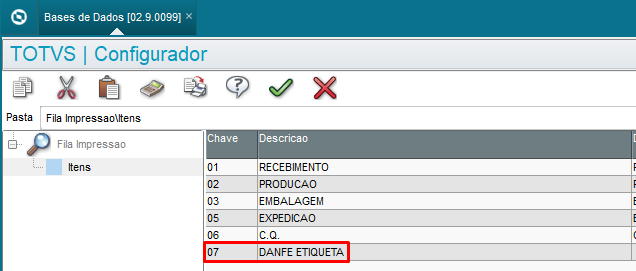
Deverá ser criada uma fila de impressão através da inclusão de um registro na tabela genérica J3 (Fila de Impressão) pelo Configurador (SIGACFG).
Acessar SIGACFG → Base de Dados → Dicionário → Bases de Dados → Tabelas Genéricas → Pesquisar a Tabela J3 → Editar → Incluir o Registro
CADASTRO DE LOCAL DE IMPRESSÃO
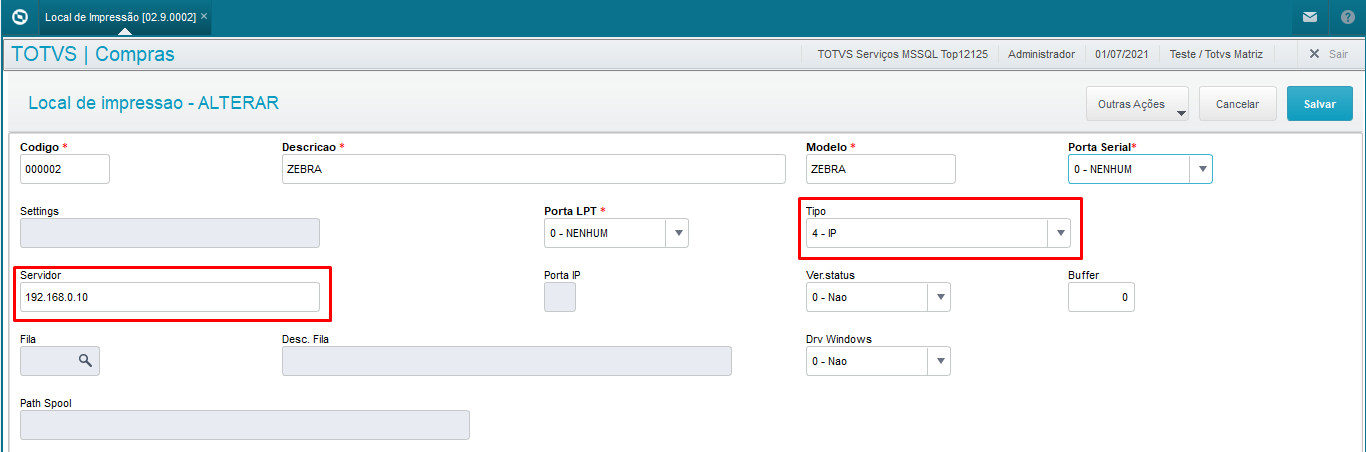
Para incluir uma impressora Zebra será necessário acessar o módulo SIGACOM → Atualizações → Acd → Local de Impressão e clicar em Incluir.
Tipo: Spool
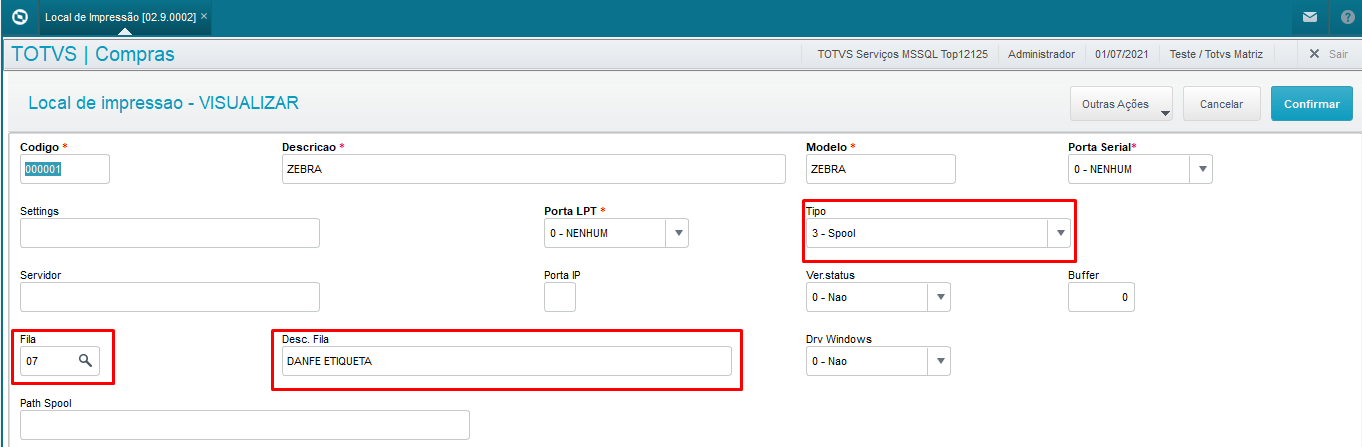
Inserir a fila criada na tabela genérica J3 (Fila de Impressão), consultar tópico 03.b.
Ao tentar imprimir a primeira etiqueta, será criada uma pasta dentro do diretório protheus_data como o nome informado na criação da fila de impressão, no caso deste exemplo, "danfe etiqueta";
Caminho: .../protheus_data/impter/zebra/danfe etiqueta
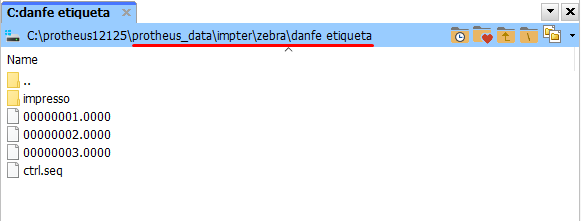
Nesta pasta ficarão os arquivos gerados pelo Protheus para que possam ser impressos.
Tipo: IP (Internet Protocol)
LAYOUT DA ETIQUETA
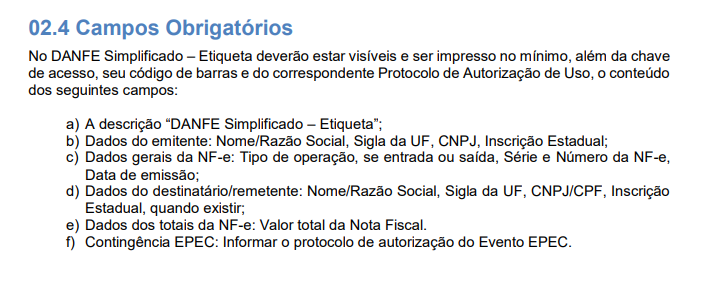
A Nota Técnica 2020.004 que dispõe sobre o DANFE Simplificado relata quais campos devem ser inseridos no documento.
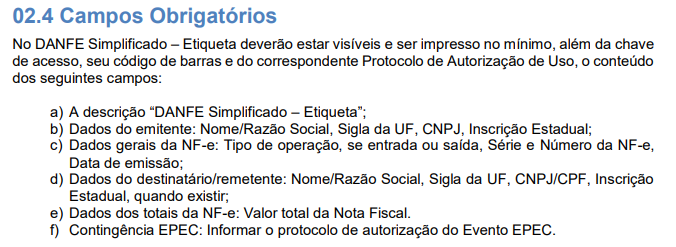
Com base no texto retirando da NT, foi desenvolvido o seguinte layout para o DANFE Simplificado - Etiqueta.
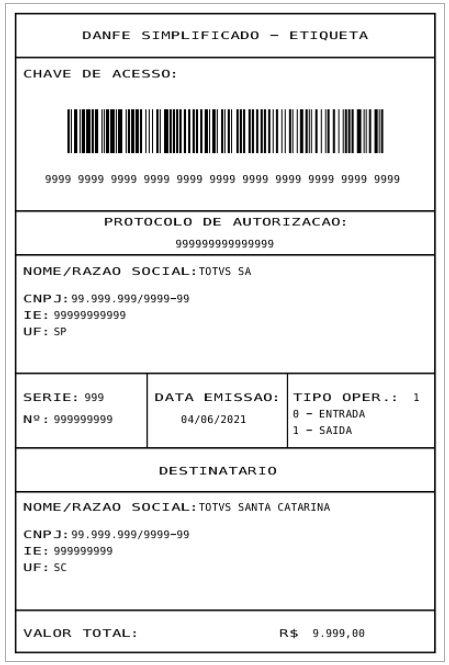
Os campo de Nome/Razao Social tanto do emitente quanto do destinatário suportam até 2 linhas de conteúdo.
Caso deseje incluir mais informações, será possível a customização do rdmake.
Para tal, consultar FAQ MP - ADVPL - Lista de metodos Classe MSCB (Impressora Térmica)
IMPRESSÃO EM A4
COMPILAÇÃO DO RDMAKE
A partir do release 12.1.33 do Protheus essa implementação estará no RPO padrão, mas caso deseje realizar uma customização será possível baixar o fonte DanfeEtiqueta.prw no portal de Downloads e, após as alterações, compilá-lo no RPO.
IMPRESSÃO DO LOGO
Para a impressão do DANFE Simplificado em impressão normal(2), pode ser configurado o logo da impressão conforme documentação a seguir: NFE0005_Alteração_do_Logotipo_na_DANFE_por_Parâmetro
LAYOUT DA DANFE
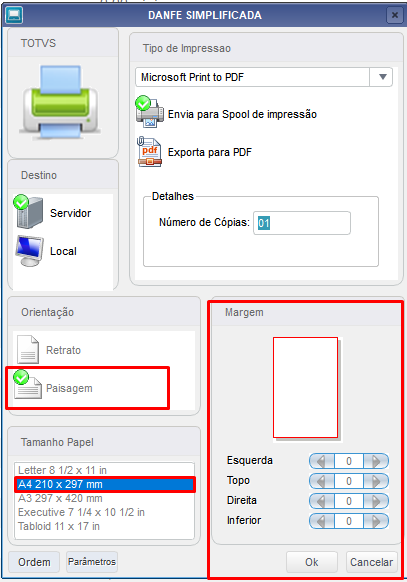
A impressão da DANFE Simplificado em impressora normal(2) é impressa apenas em orientação paisagem e folha tamanho A4, as configurações de borda também são fixas. Nesse modelo é possível imprimir até 6 DANFES na mesma página.
Layout de impressão foi definido conforme as instruções da Nota Técnica: 2020.004:
DANFE simplificado exemplo:

Os campo de Nome/Razao Social tanto do emitente quanto do destinatário suportam até 2 linhas de conteúdo.
Para impressoras Zebra, não há tamanho em pixels definido no fonte.
O que foi verificado é que o fonte utiliza funções que já eram existentes no sistema pra impressão em Zebras, segue documentação:
Impressão de um Box em impressora ZEBRA LPT1:
https://tdn.totvs.com/display/public/mp/MSCBBox+-+Imprime+um+box+--+30803
https://tdn.totvs.com/pages/releaseview.action?pageId=505769401
Verificar também os modelos de impressora utilizada:
https://tdn.totvs.com/display/public/mp/MSCBPrinter+-+Configura+Impressora+--+30557
Adicionalmente, você pode testar a impressão utilizando o site abaixo para simular a visualização com o arquivo gerado:
http://labelary.com/viewer.html
O boletim técnico está disponível no link abaixo:
https://tdn.totvs.com/pages/releaseview.action?pageId=625467172
0 Comentários