 Tempo aproximado para leitura: 00:01:00 min
Dúvida
Como retirar a Tabela de Preço de um Pedido de Venda?
Ambiente
TOTVS Varejo - TOTVS Moda - Faturamento
Solução
Para retirar a Tabela de Preço do Pedido, será necessário remover os itens do Pedido de Venda caso o Pedido de Venda esteja com a situação Bloqueado ou Em andamento. Para solucionar essa dúvida, realize os seguintes passos:
1. Acesse o componente PEDFM001 - Manutenção de Pedido de Venda, através do campo Procurar e tecle Tab ou Enter;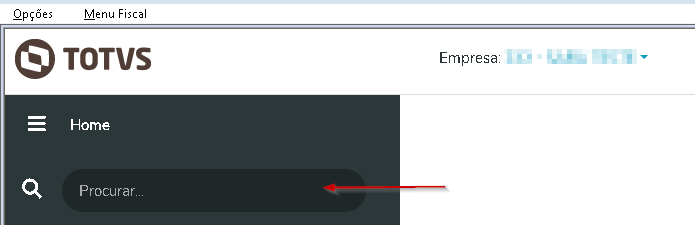
2. No campo Número, informe o número do Pedido de Venda desejado;
3. Clique em Item para que seja habilitada a tela PEDFM002 - Manutenção de Item de Pedido de Venda;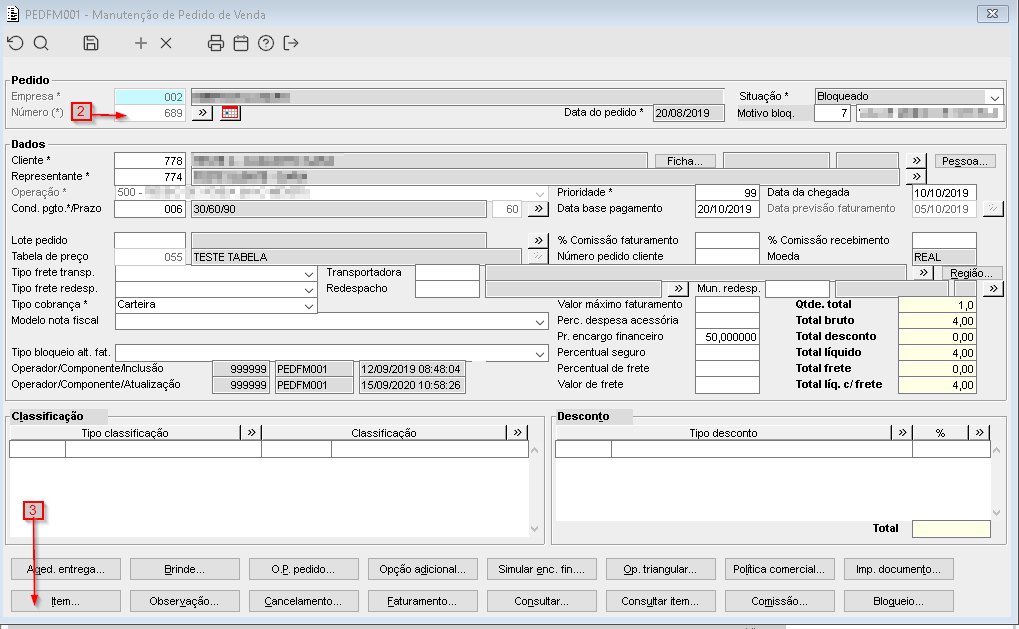
4. Selecione o Grupo e tecle F8 ou clique no X na barra superior da tela para remover;
5. Será apresentada a mensagem: Deseja realmente remover o registro do banco de dados? Selecione a opção Remover;
6. Tecle F3 para salvar e tecle Esc para sair da a tela e retornar a tela PEDFM001;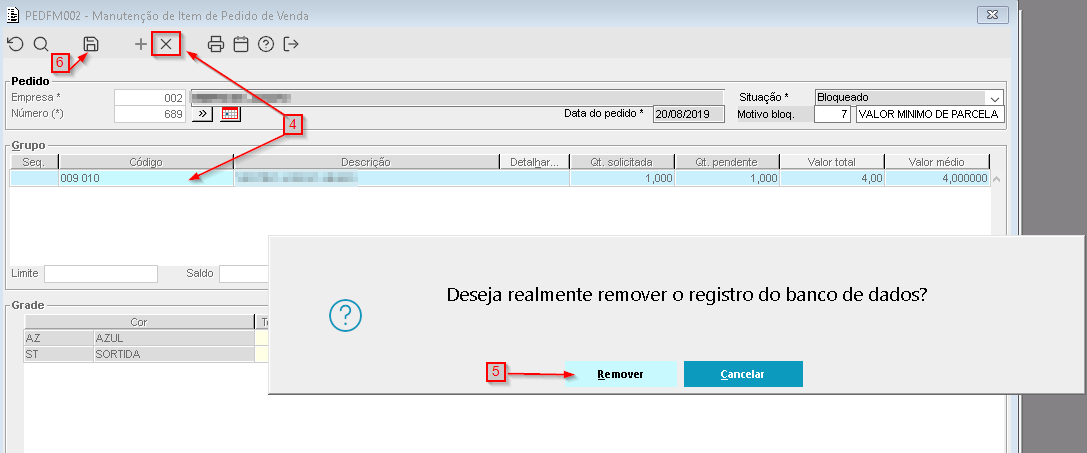
7. Neste, selecione o campo Tabela de preço, e delete o número da tabela e tecle Tab;
8. Em seguida, tecle F3 ou clique no Disquete para que o Pedido seja salvo sem a informação da tabela de preço.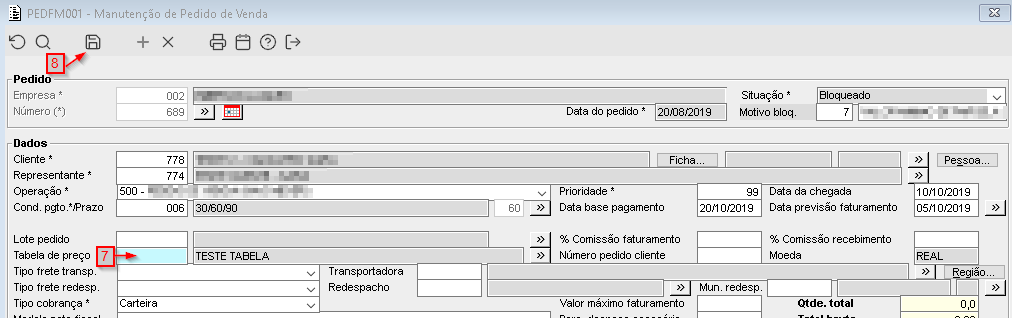
Importante
É possível retirar a Tabela de Preço do Pedido de Venda somente em situação Bloqueado ou Em andamento, removendo primeiramente o item e depois a tabela de preço.
Não é possível retirar a Tabela de preço ou realizar alteração nos Pedidos com situação Parcialmente atendido ou Atendido.
0 Comentários