Dúvida
Como habilitar a aplicação automática de promoções no pedido de venda do Gemco?
Ambiente
TOTVS Varejo Homecenter (Linha Gemco) - Motor de Promoções - A partir da versão 2.7.6.13
Solução
Para solucionar essa dúvida, realize os seguintes passos:
1. Faça login com o usuário Administrador no Gemco, e acesse Cadastros> Segurança: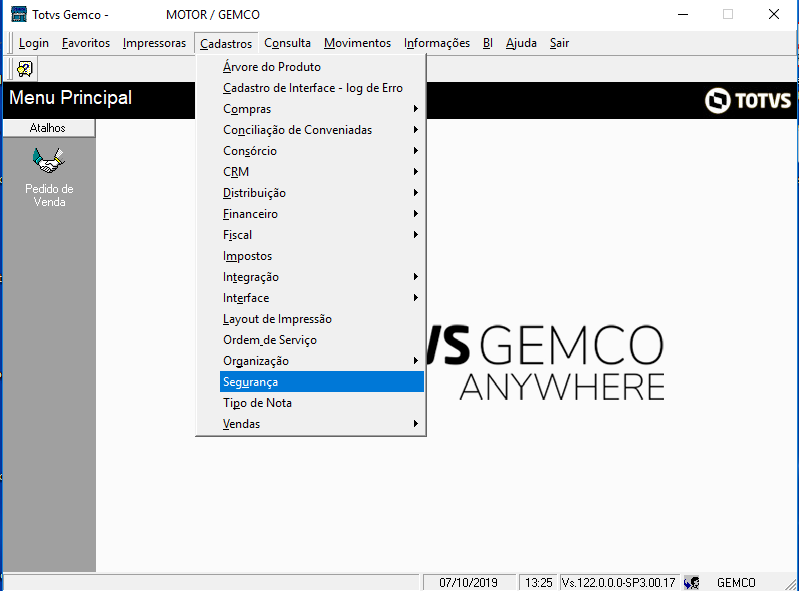
2. No Segurança do Gemco, selecione o Usuário ou Grupo de usuário que deseja liberar o formulário de consulta. Na guia Configurações, fazer a pesquisa pelo formulário de Pedido de Venda, utilizando a palavra-chave “VENDA - PEDIDO”: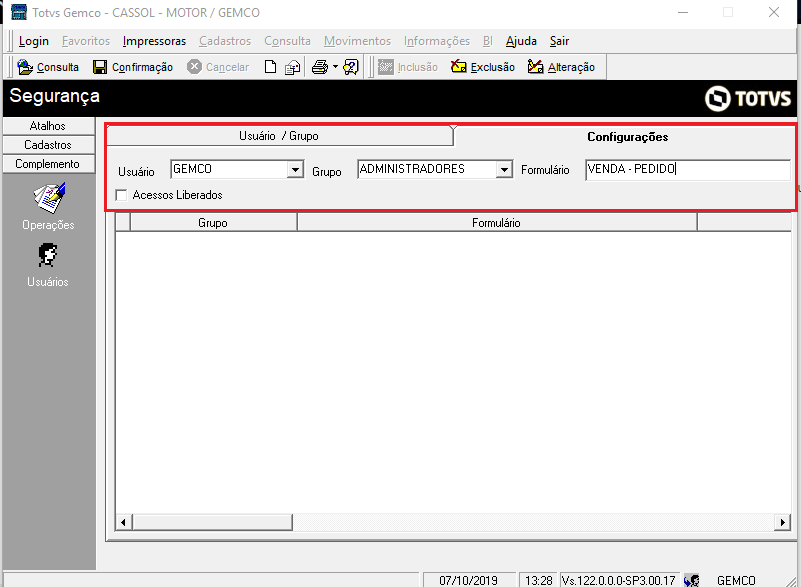
3. Na lista apresentada, procure pela operação ACIONAR MOTOR DE PROMOÇÃO NA CONFIRMAÇÃO DE VENDA. Ao encontrar, selecione o botão de Alteração e marque a operação Acionar Motor de Promoção na Confirmação da Venda. Após, clicar em Confirmação: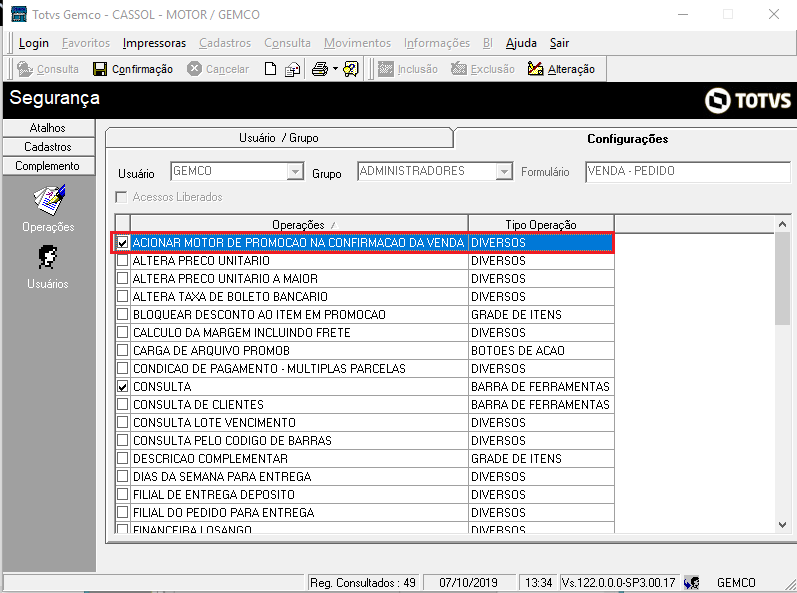
4. Feito este procedimento, faça novo login, para poder aplicar a alteração.
SAIBA MAIS:
Como habilitar a consulta de Promoções Vigentes no Gemco? Clique aqui
Como consultar uma promoção no Motor de Promoções? Clique aqui
Como consultar as vendas realizadas com desconto aplicado pelo Motor de Promoções? Clique aqui
Como Desabilitar e Agrupar o Relatório de Promoções Impresso no PDV? Clique aqui
Como alterar o logo da empresa no Motor de Promoções? Clique aqui
Qual é a diferença entre a promoção Acumulativa e Exclusiva? Clique aqui
Ao cadastrar uma promoção no Motor de Promoções, a promoção não sincroniza como banco H2. O que fazer? Clique aqui
Como tornar a promoção ativa após cadastrar uma promoção? Clique aqui
Como atualizar o client do Motor de Promoções? Clique aqui
Como cadastrar uma promoção com Código Promocional? Clique aqui
Como cadastrar uma nova mídia no Motor de Promoções? Clique aqui
Como cadastrar um novo usuário no Motor de Promoções? Clique aqui
Como cadastrar um novo grupo de usuário no Motor de Promoções? Clique aqui
Como encerrar uma promoção cadastrada no Motor de Promoções? Clique aqui
0 Comentários