Dúvida
Como criar, gerar, visualizar e reprocessar um Mapa de Trabalho.
Ambiente
TOTVS Série T Serviços (RM).
Solução
Criação do Mapa de Trabalho
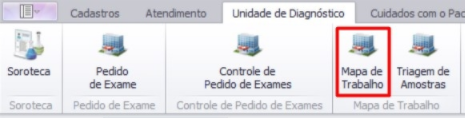
1. Na Nova MDI do RM acesse Unidade de Diagnostico> Mapa de trabalho.
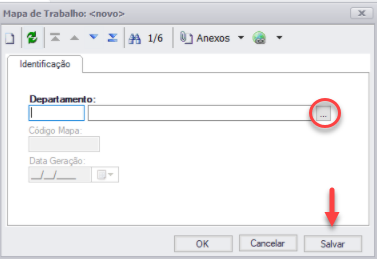
2. Clique em Incluir para adicionar um mapa, clique nos "..." e escolha um departamento, clique em Salvar.
Gerar Mapa de Trabalho
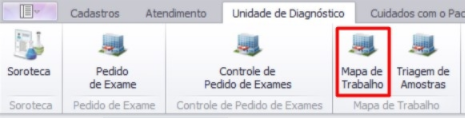
1. Para acessar a página clique em Unidade de Diagnostico > Mapa de trabalho.
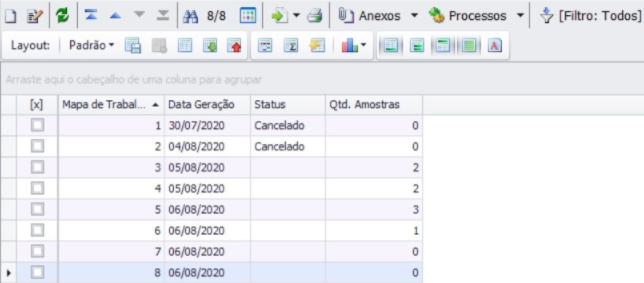
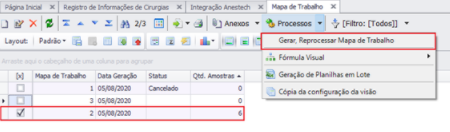
2. Selecione um mapa e clique em Processos> Gerar, Reprocessar Mapa de Trabalho.
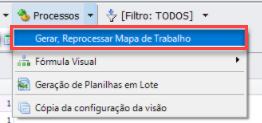
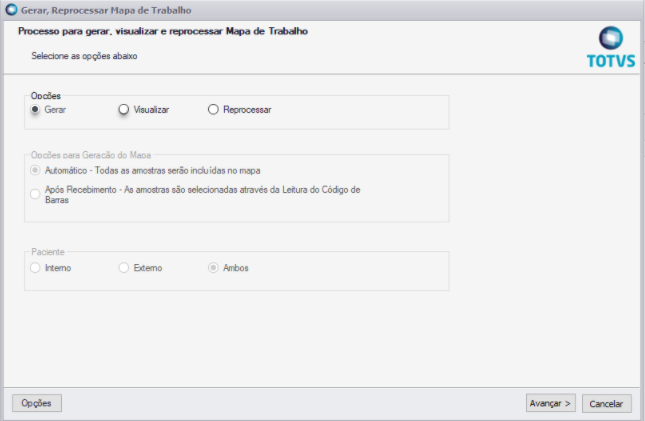
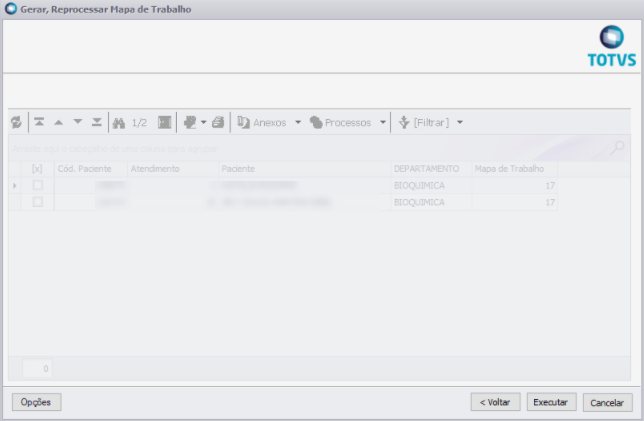
3. Em seguida escolha a opção Gerar Mapa, selecione as amostras que serão incluídas e por fim execute o processo.
4. Para verificar volte na visão e verifique se a quantidade foi alterada. Neste caso, deve haver duas amostras.
Visualizar Mapa de Trabalho
1. Antes de começar o processo de visualizar o mapa deve ser cadastrado um Report acesse Gestão> RM Reports.

2. Crie um novo relatório em RM Reports com os campos COLIGADA e CODMAPA.
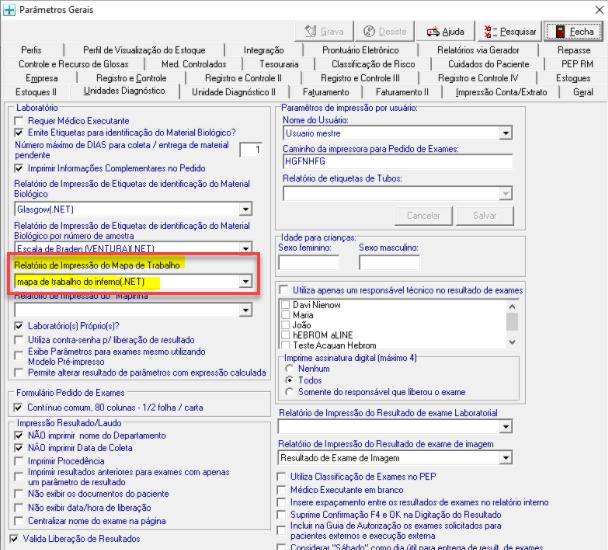
3. Em seguida, escolher esse Report que foi criado em Opções > Parâmetros Gerais na aba Unidade de Diagnostico no campo "Relatório de impressão mapa de trabalho".
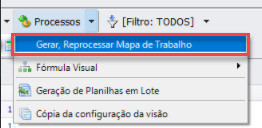
4. Para visualizar um mapa clique em Processos e em seguida Gerar, Reprocessar Mapa de Trabalho.
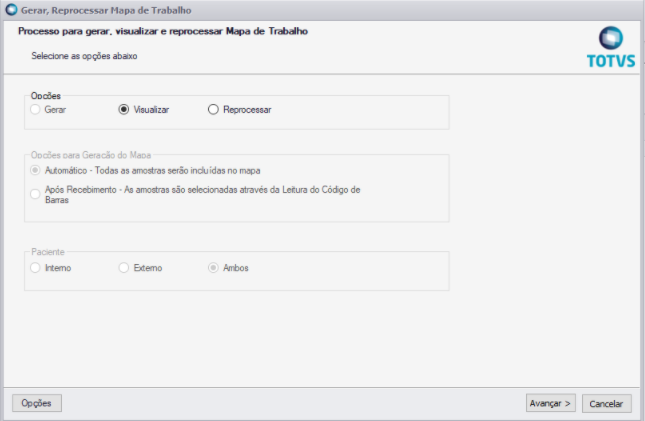
5. Escolha a opção Visualizar Mapa e clique em Avançar.
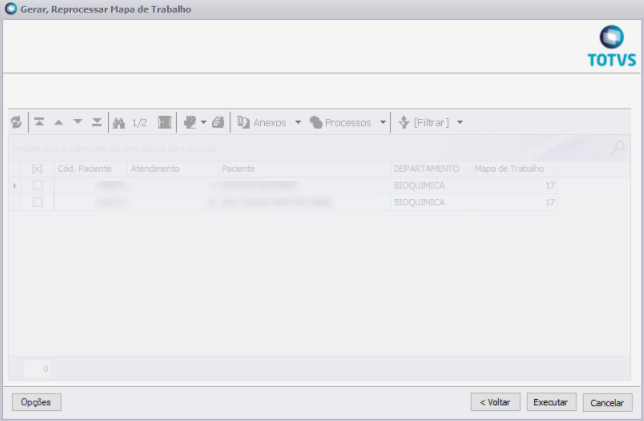
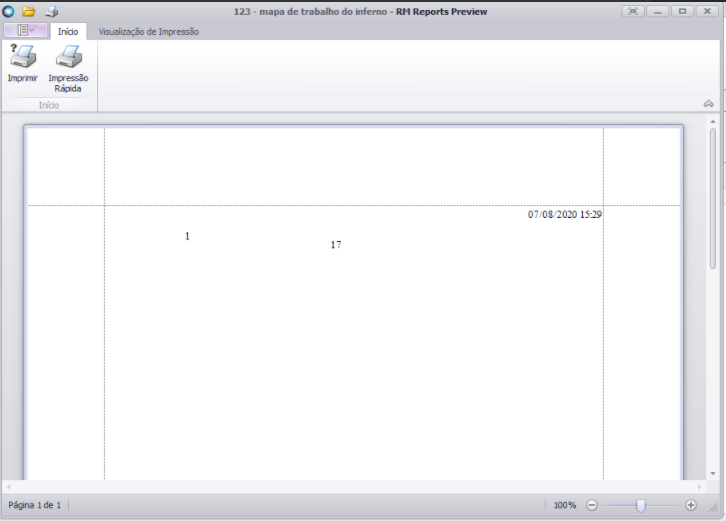
6. As amostras que estão no mapa são apresentadas no segundo passo, clique em Executar para o relatório ser gerado.
Reprocessar Mapa de Trabalho
1. Para Reprocessar um mapa selecione uma conta, clique em Processos > Gerar, Reprocessar Mapa de Trabalho.
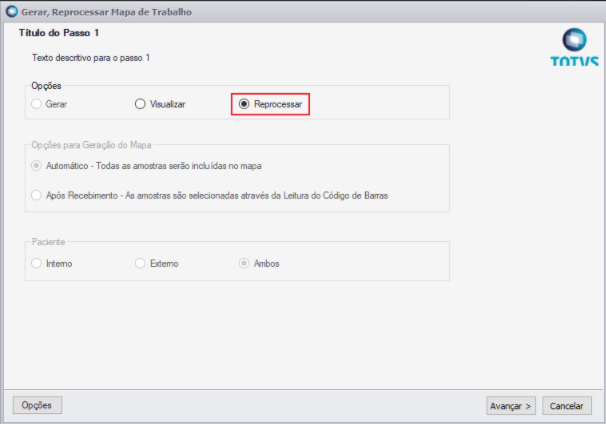
2. Em seguida escolha a opção Reprocessar e clique em Avançar.
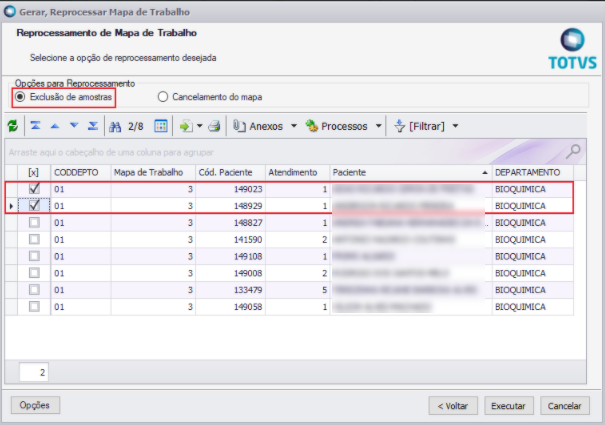
3. Para a Exclusão de amostra, escolha a opção Exclusão de amostras e selecione as contas que deseja remover do mapa de trabalho. Clique em Executar.
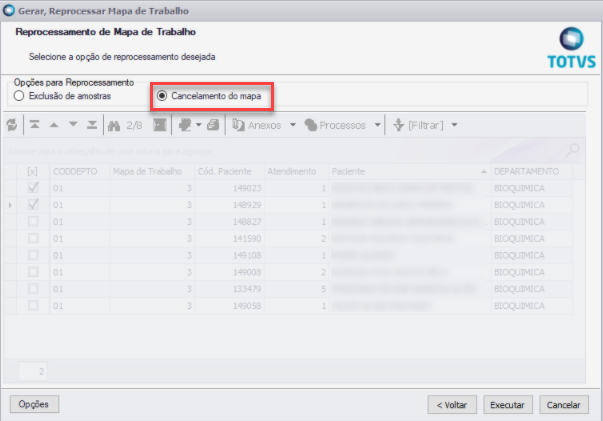
4. Para Cancelar Mapa de Trabalho, escolha a opção Cancelamento do mapa, nessa rotina não será necessário selecionar nenhum conta. Clique em Executar, todas as amostras devem ser removidas do mapa de trabalho e o mapa será cancelado.
0 Comentários