Dúvida
Como realizar o processo de conciliação de cartão?
Ambiente
Gemco Anywhere - Modular Financeiro - Todas as versões
Solução
Movimentações do processo da conciliação de cartão
Para solucionar essa dúvida, realize os seguintes passos:
1. A importação de arquivo é aplicado a todas as Conveniadas, observando os arquivos a serem importados de cada Conveniada. A importação de arquivo das conveniadas, é feita a partir do menu principal, na opção: Movimentos> Interface> Empresas Conveniadas: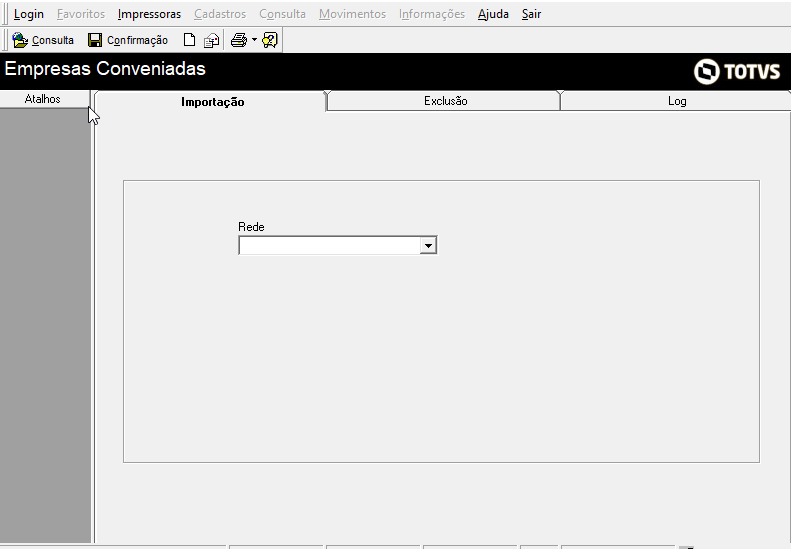
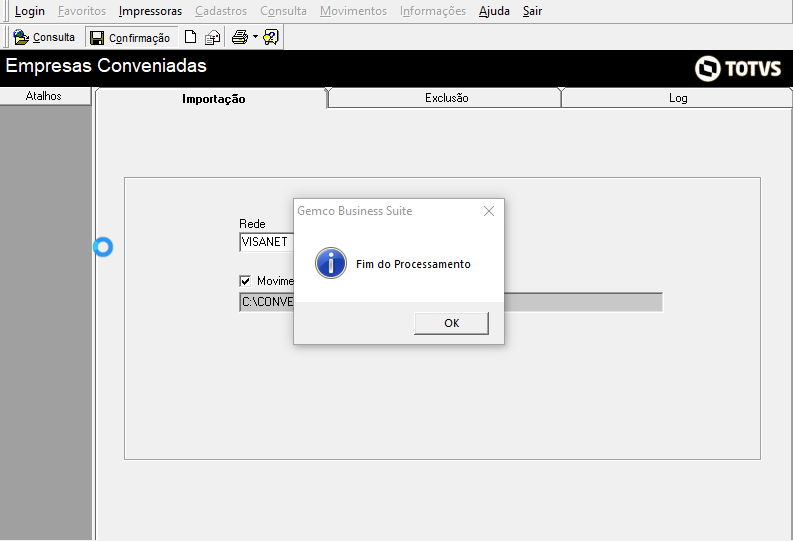
2. Selecione a Rede, em seguida confira se a opção Movimento de Venda esta marcada, e o diretório correspondente ao local onde foi disponibilizado o arquivo que será processado (definir o diretório e criar as pastas a processar e processado de acordo com cadastro de Parâmetros), e pressione a opção Confirmação: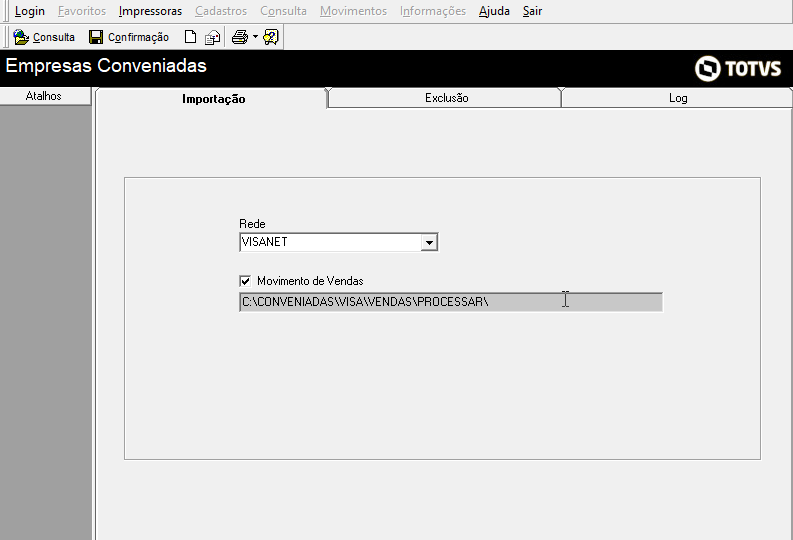
3. A consulta de movimento de vendas é aplicada a todas as conveniadas, após a importação do arquivo começa nossa análise e verificação de inconsistências, podendo ocorrer por falta de integração da venda ao contas a receber, variação de parcelas, taxa ou vencimento de parcelas transmitida ou recebida a conveniada. Para realizar a consulta do Movimento de Vendas, a partir do menu principal, acesse: Movimentos> Conveniadas> Movimento de Vendas, informe a Conveniada, o período de importação do arquivo (De/Até), selecione o arquivo, a Situação do CV, e pressione a opção Consulta: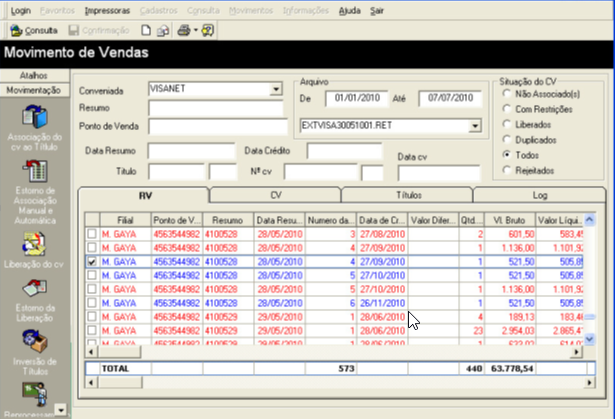
Nessa tela é possível realizar a manutenção de RV e CV, através dos botões laterais: Associação Manual, Inversão de Titulo, Liberação de CV, Estorno de liberação, Estorno de Associação Manual e Automática, e Reprocessamento. Visualização da pasta RV: Após a consulta, nessa pasta são carregados todos os RV’s (Resumos de Vendas) referente ao arquivo pesquisado, e de acordo com a Situação do CV, o RV pode estar liberado ou pendente. A grade da pasta RV, é composta por RV’s (Resumo de Vendas) da Conveniada, Período e Arquivo, pesquisado. Composição da tela de Movimento de Vendas:
Campos utilizados para consulta:
- Conveniada;
- PV – numero de Ponto de Venda;
- RV – numero do Resumo de Venda;
- CV – numero do Comprovante de Venda;
- Data do Resumo – Data da Venda;
- Data do CV – Data do Comprovante de Venda;
- Periodo de Importação do Arquivo e Nome;
- Numero do Titulo e Desdobro.
Filtros Situação do CV:
- Não Associados;
- Associados com Restrição;
- Liberados;
- Duplicados;
- Todos;
- Rejeitados.
4. Visualização da pasta CV: Nessa pasta são carregados todos os CV’s (Comprovantes de Vendas) referente a um RV selecionado, onde é possível analisar as inconsistências de acordo com a Situação do CV. A grade da pasta CV, é composta por todos os CV’s da Conveniada, do RV selecionado: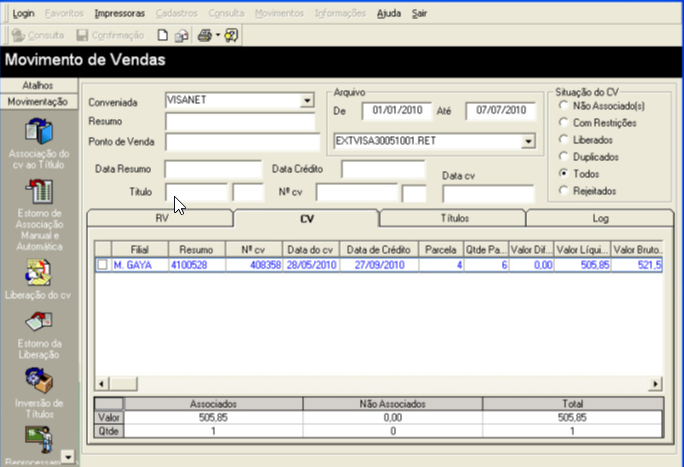
5. Visualização da pasta Títulos: Nessa pasta é carregado o Título do Contas a Receber associado ao CV (Comprovante de Venda) selecionado. A grade da pasta Títulos, é composta por todos os Títulos do Contas a Receber, associado ao CV selecionado, quando não associado exibe mensagem que não existe nenhum titulo associado: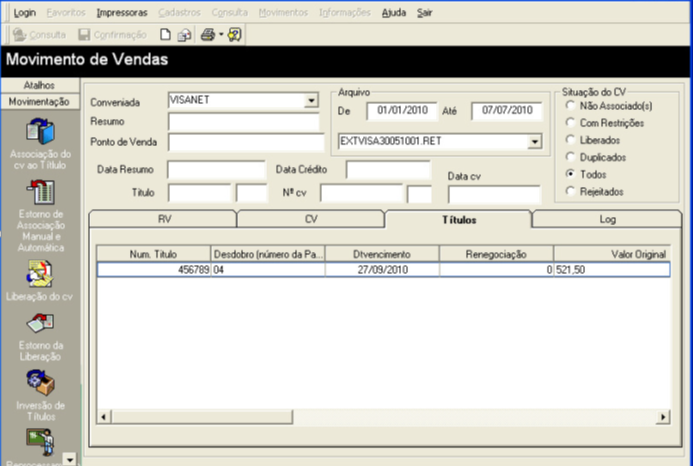
6. Visualização da pasta Log: Nessa pasta são gravadas todas informações ou ações realizadas no CV, através do processo Conciliação de Cartões, para o CV selecionado. A grade da pasta Log, é composta por todas as informações ou ações realizadas ao CV selecionado: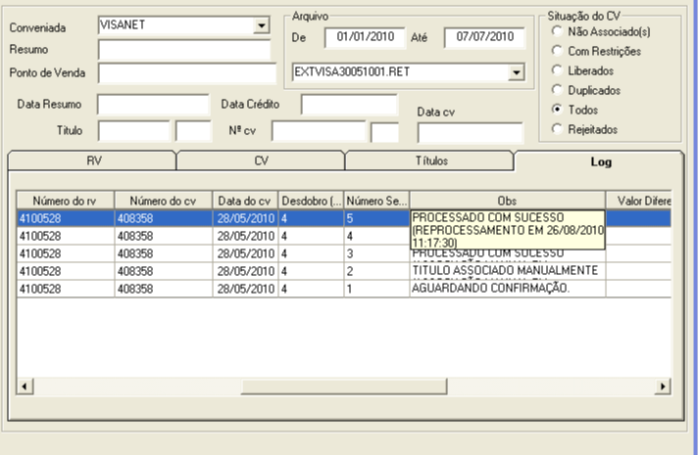
7. Na operação Associação do CV ao Título, é possível realizar a associação do CV não associado, a um título de forma manual. Para realizar associação manual, selecione o RV, e o CV, e pressione a operação Associação do CV ao Título. Serão listados todos os títulos, com base nas características do CV selecionado. Para realizar associação manual, selecione o Título na grade e pressione a opção Confirmação: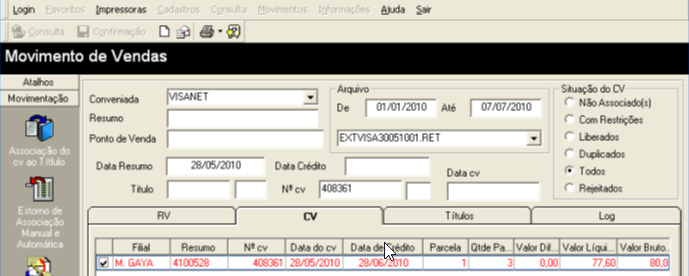
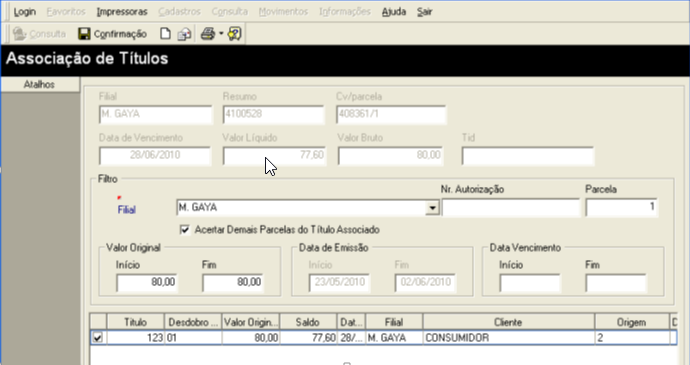
8. Na tela de Associação de Parcelas, se estiver correto, pressione a opção Confirmação: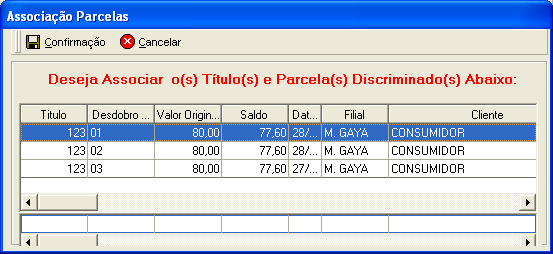
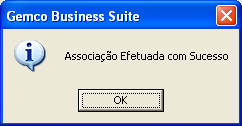
9. Visualização da pasta RV e CV, após associação manual: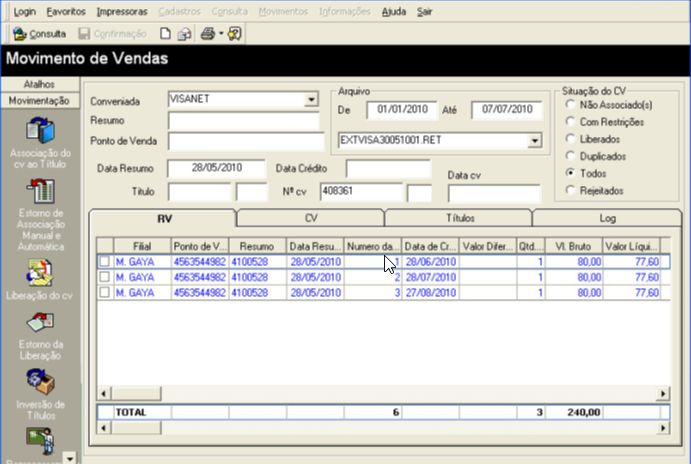
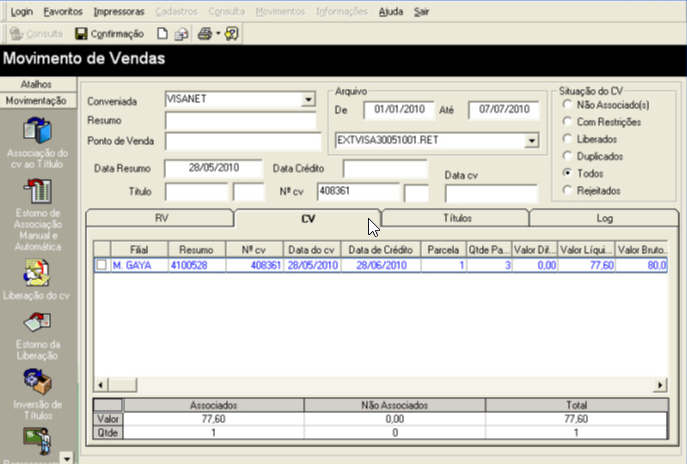
10. Visualização da pasta Títulos e Log, após associação manual: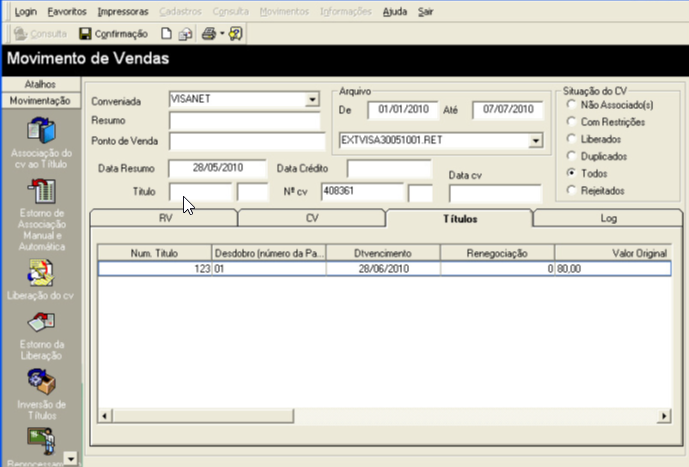
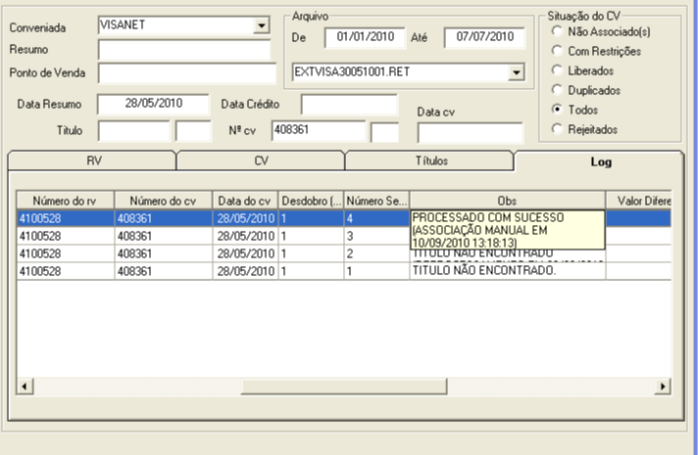
11. Visualização dos Títulos no Contas a Receber, após associação manual, a partir do menu: Movimentos> Contas a Receber, informe os dados do título associado e pressione a opção Consulta: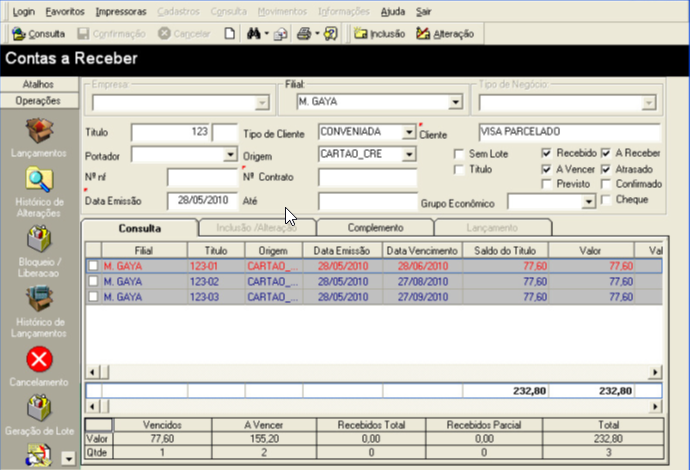
12. A operação Inversão de Títulos, poderá ser utilizada quando o comprovante de venda for associado com restrição na quantidade de parcelas. Para realizar a inversão de título selecione o CV e pressione a operação Inversão de Títulos: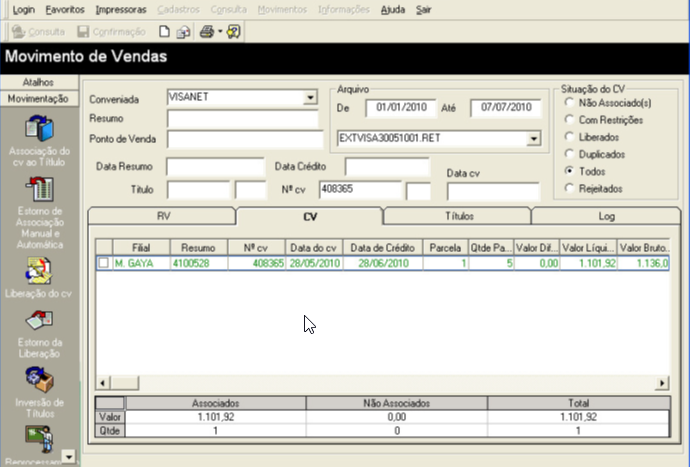
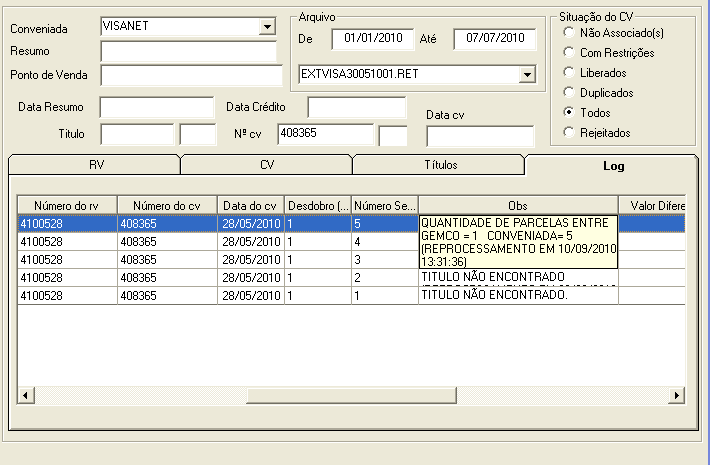
13. Na tela de Inversão de Títulos, se estiver correto, pressione a opção Confirmação. Na inversão, serão baixados os títulos associados com divergências nas parcelas e incluídos novos títulos: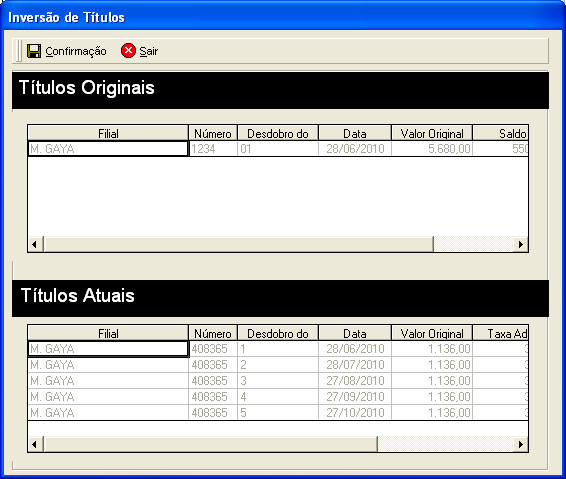
14. Visualização da pasta RV, após a Inversão de Título: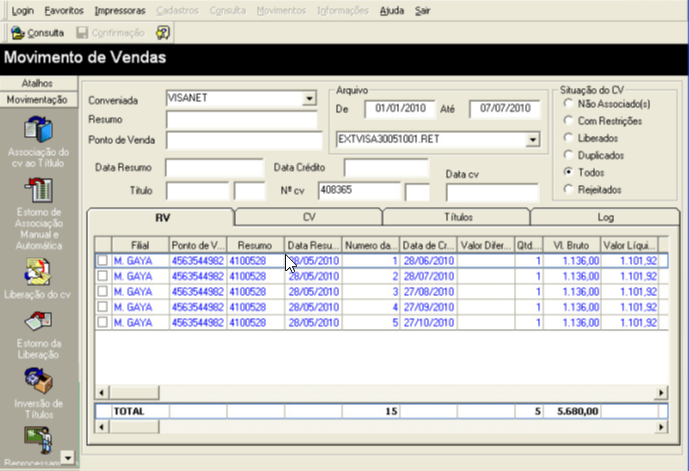
15. Visualização da pasta Títulos, após a Inversão de Título: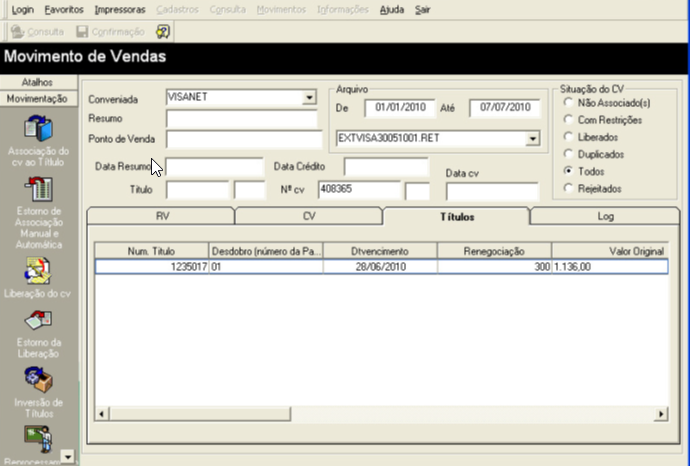
16. Visualização da pasta Log, após a Inversão de Título: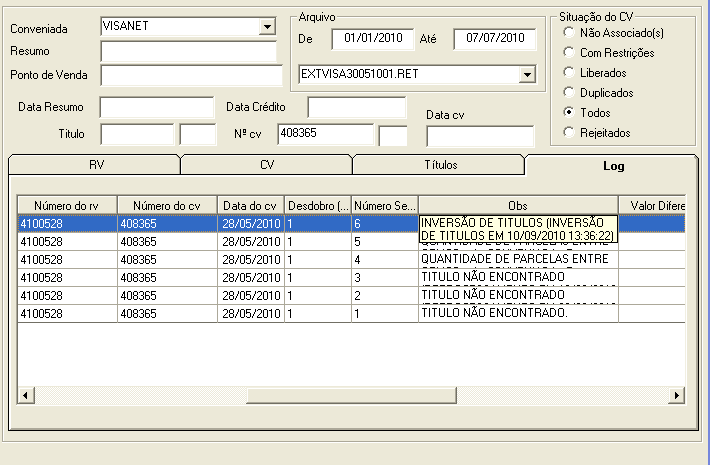
17. A operação Liberação do CV, poderá ser utilizada para liberação do CV sem associação ao um título.
Para realizar a liberação do CV, selecione o RV, o CV, e pressione a operação Liberação do CV: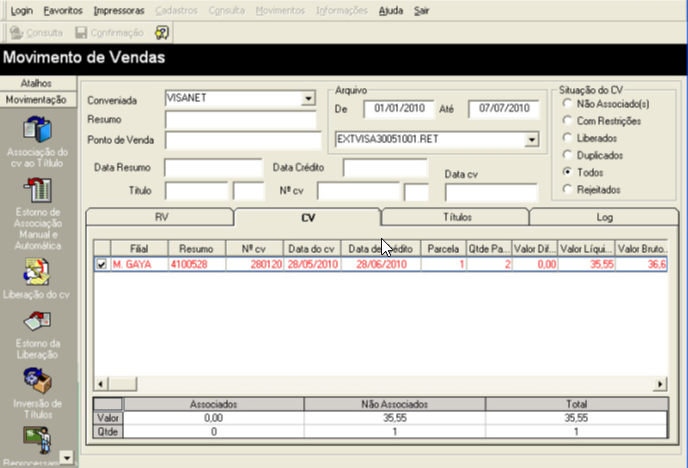
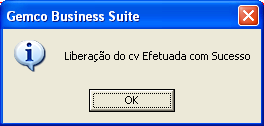
18. Visualização da pasta RV e CV, após liberação do CV: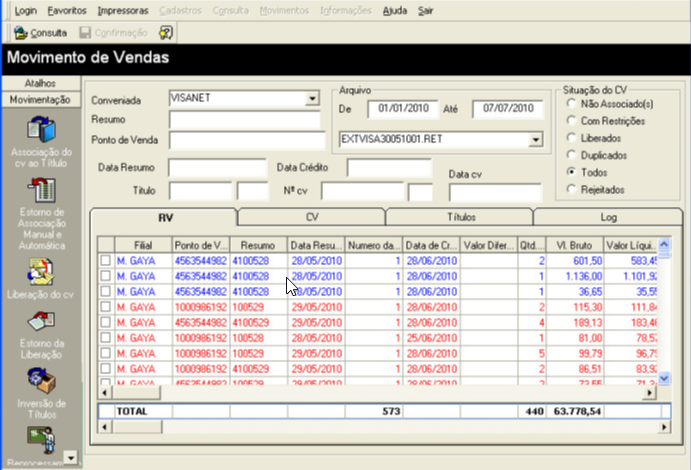
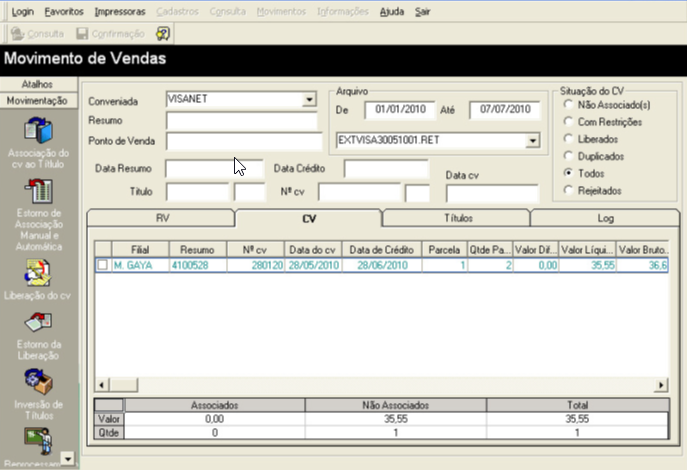
19. A operação Estorno da Liberação, poderá ser utilizada para estornar a liberação do CV, realizada indevidamente. Para realizar o estorno da liberação do CV, selecione o RV, o CV, e pressione a operação Estorno da Liberação: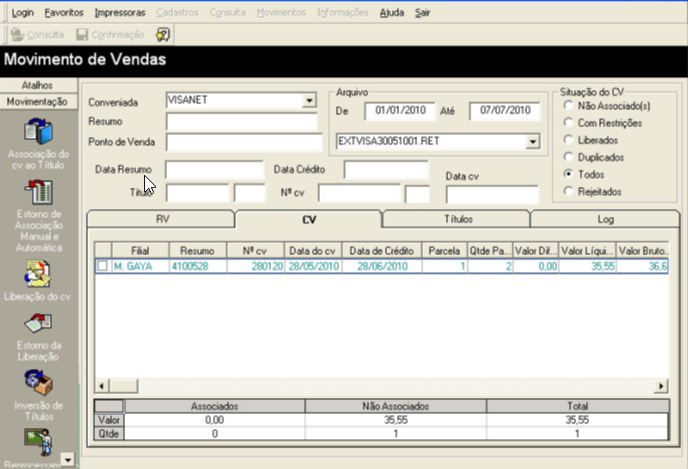
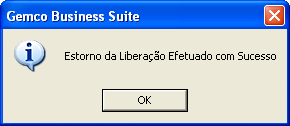
20. A operação Estorno da Associação Manual e Automática, poderá ser utilizada para estornar a associação do CV, realizada indevidamente. Para realizar o estorno da associação do CV, selecione o RV, o CV, e pressione a operação Estorno da Associação Manual e Automática: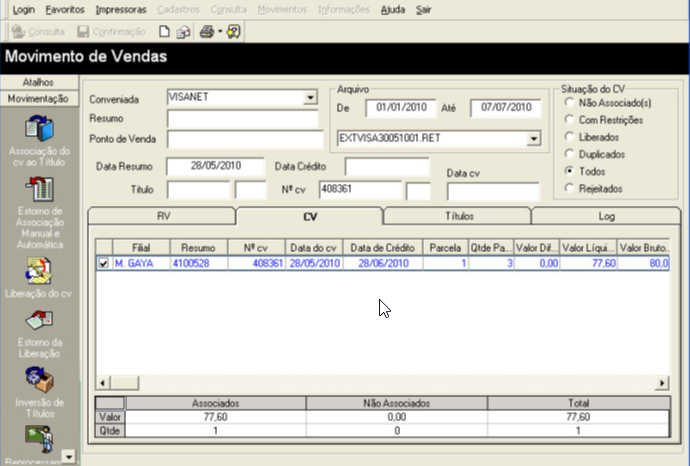
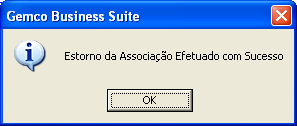
21. Visualização da pasta CV, após estorno da associação do CV, a situação do RV e CV é alterada para Não Associado: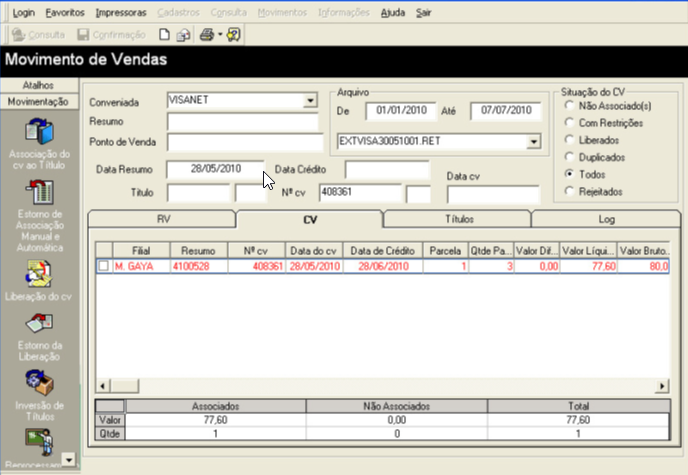
22. Visualização da pasta RV, após reprocessamento do RV, a situação do RV é alterada para liberado, se todos os CV’s vinculados ao RV forem associados: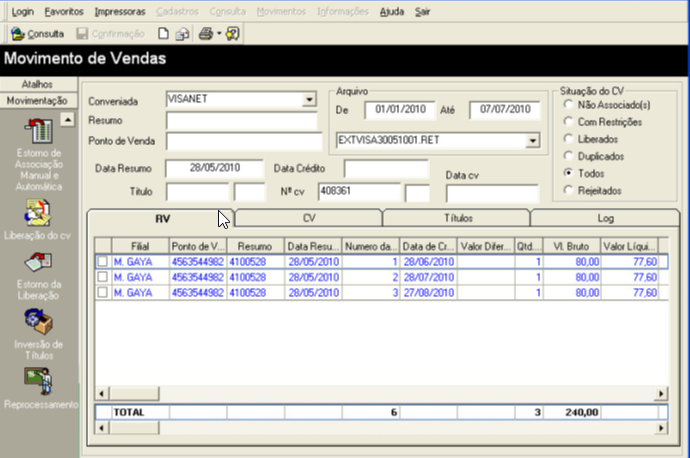
23. Finalizado processamento, reprocessamento, associação manual, é hora de analisar as restrições dos RV’s e CV’s. É possível que haja divergência entre a data de vencimento do Título com CV, esta restrição não impede a associação do CV ao Título, porém o processo grava na pasta Log, a diferença de data encontrada, e altera a data de vencimento do título de acordo com o CV: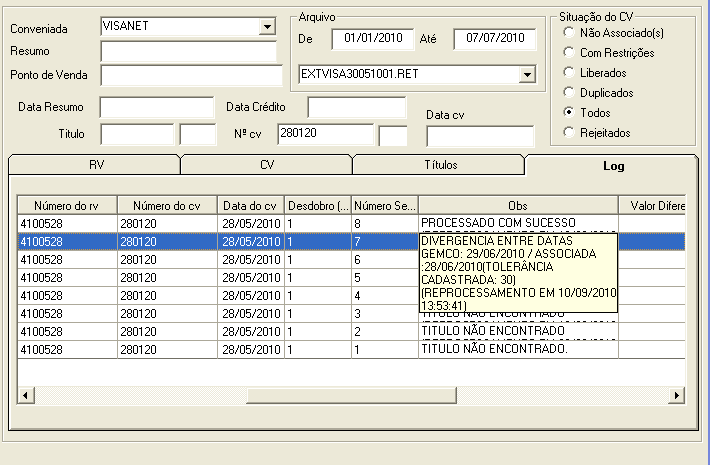
24. Visualização do Histórico de Alteração do Título no Contas a Receber, com ajuste de data realizada na conciliação, a partir do menu: Movimentos > Contas a Receber, informe os dados do titulo e pressione a opção Consulta, selecione o título, e depois pressione a operação Histórico de Alterações: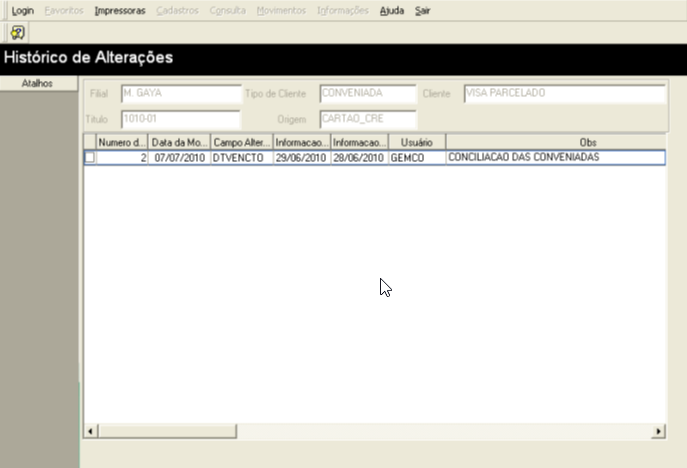
25. Existem alguns processos de Restrição Taxa Administrativa, uma delas é dentro da tolerancia cadastrada. Caso haja diferença entre a taxa administrativa do CV com o título (contas a receber), dentro do parametro de tolerância, o processo associa o CV ao Título, e realiza lançamento de ajuste no título (contas a receber):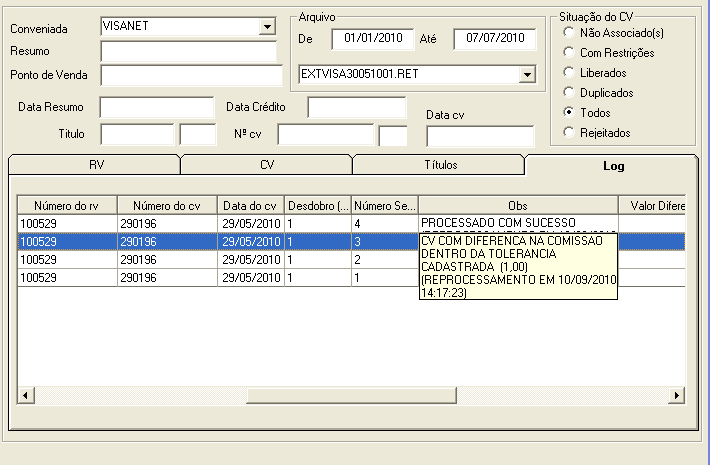
26. Uma outra situação é fora da tolerancia cadastrada. Caso haja diferença entre a taxa administrativa do CV com o título (contas a receber), fora do parâmetro de tolerância, o processo associa o CV ao Título, com restrição: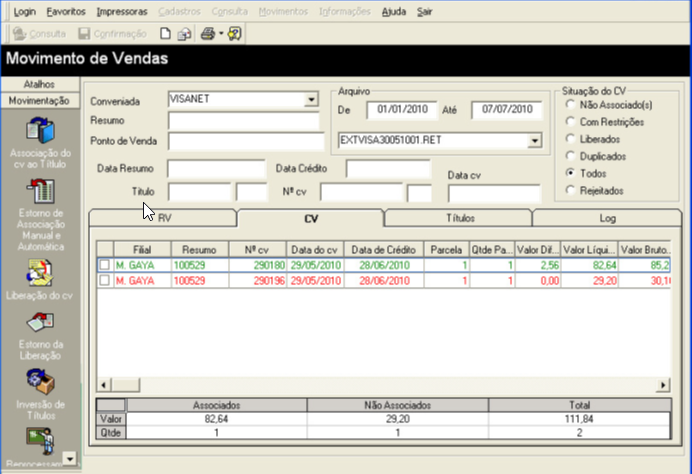
27. Visualização da pasta Log, de CV com restrição de taxa administrativa fora do parâmetro de tolerância: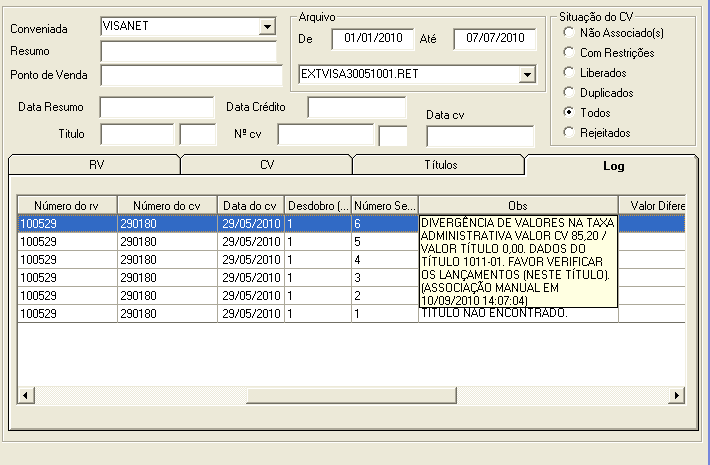
28. Para ajuste de taxa administrativa fora da tolerância cadastrada, é necessário realizar ajuste manualmente no título. Realize ajuste da taxa no título, a partir do menu: Movimentos> Contas a Receber, informe os dados do título e pressione a opção Consulta, selecione o título, e depois pressione a operação Lançamentos, preencha informações do ajuste, e pressione a opção Confirmação: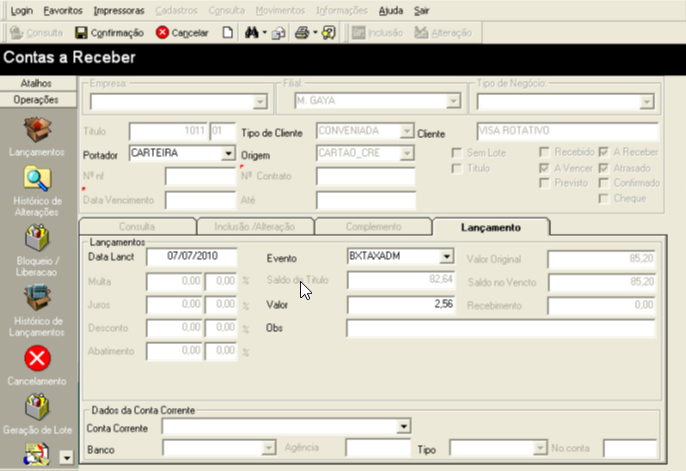
29. Pode ser feito o reprocessamento RV/CV com restrição de taxa fora do parâmetro de tolerância. Após realizar ajuste da taxa no título, o CV vinculado ao título deverá ser reprocessado. Para realizar o reprocessamento do CV, selecione o RV, o CV, e pressione a operação Reprocessamento, o CV associado com restrição sera conciliado: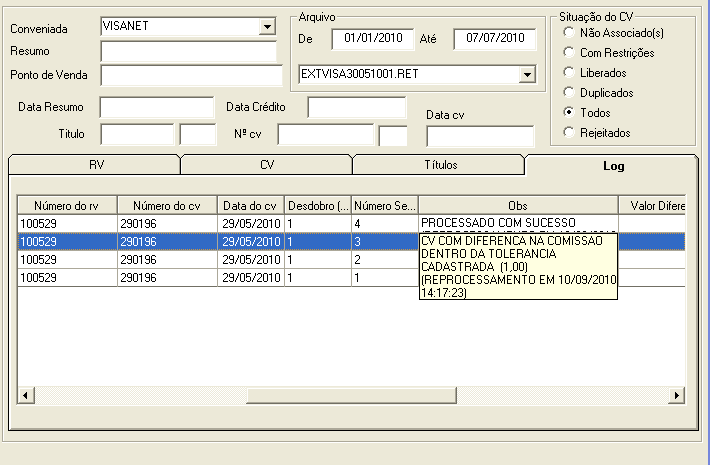
0 Comentários