Dúvida
Como controlar a verba de compras por data de entrega de pedido de compra?
Ambiente
TOTVS Varejo Home Center (Linha Gemco) - Todas as Versões
Solução
Para o comprador trabalhar com verbas de compras por data de entrega de pedido de compras, siga os passos abaixo:
1. Acesse: TOTVS Varejo Home Center (Linha Gemco) >Cadastros> Compras> Verba de Compra: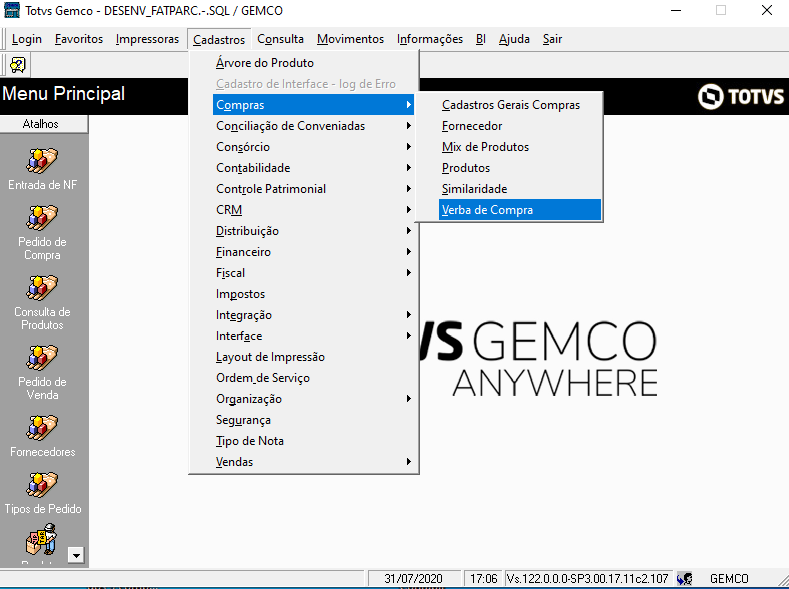
2. Na tela de Verba de Compra, pressione Inclusão: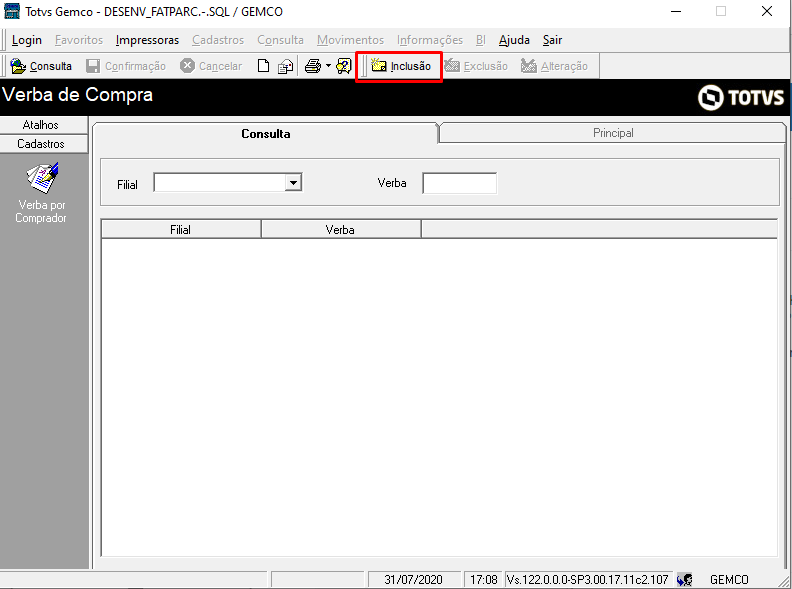
3. Na aba Principal insira os dados conforme exemplo abaixo:
Filial: selecione a a filial desejada;
Verba: Será preenchido automaticamente pelo Sistema, indica o código da Verba;
Verba Lib. : Informe o valor da verba em reais que se deseja atribuir a filial e ao período informado;
Disponível: É um campo desabilitado, pois é um calculo do Sistema que identifica o total da verba liberada menos o que foi utilizada nos pedidos de compras;
Dt. Entrega de : Data inicial de entrega de um determinado pedido de compra;
Dt. Entrega até: Data final de entrega de um determinado pedido de compra.
4. Pressione Confirmação, a mensagem de que a operação foi realizada com sucesso será exibida: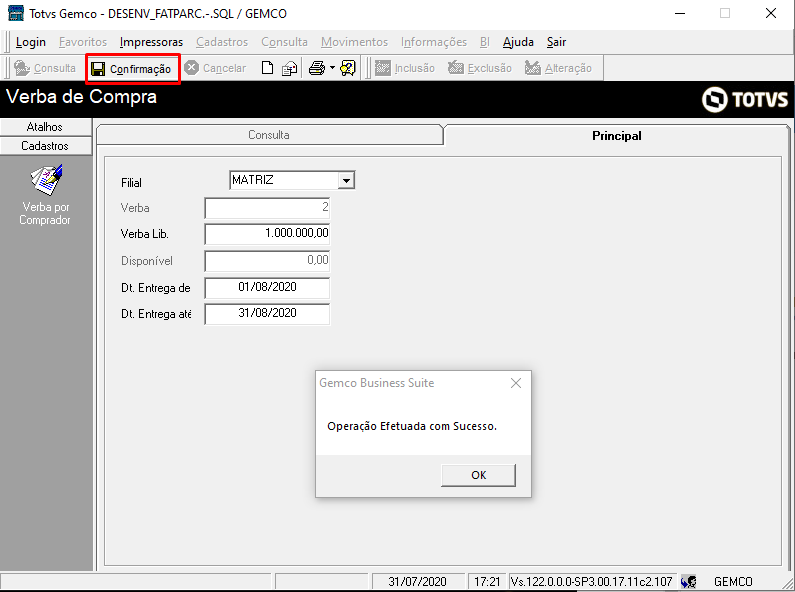
5. Necessário atribuir verbas também para os compradores, pressione o botão lateral Verba por Comprador: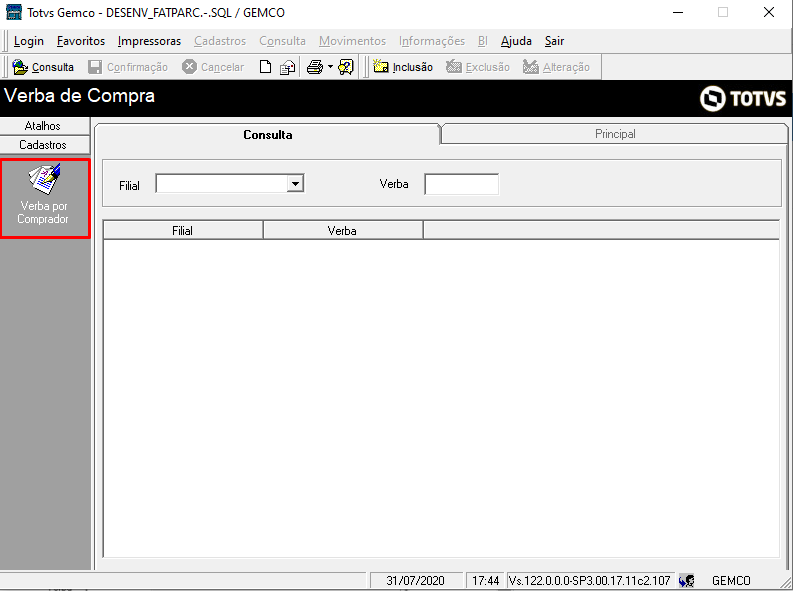
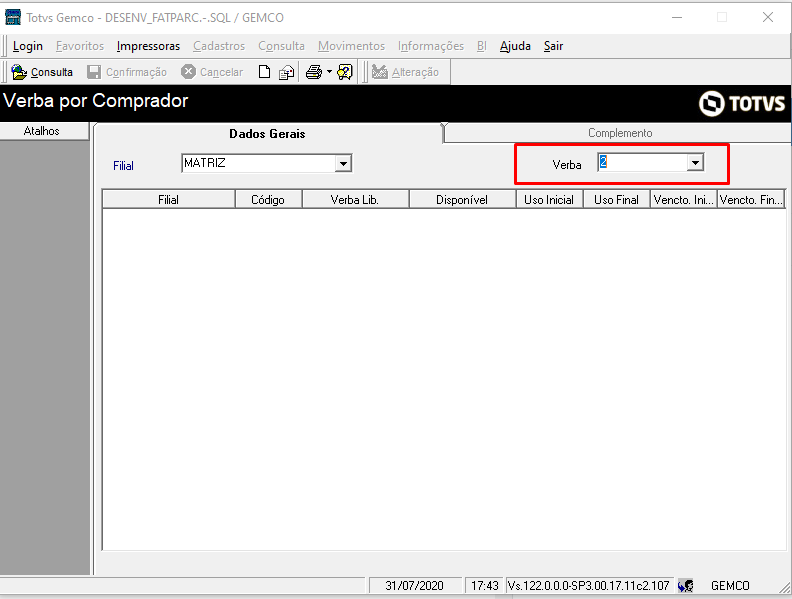
6. Selecione a Filial e Verba:
7. Pressione Consulta: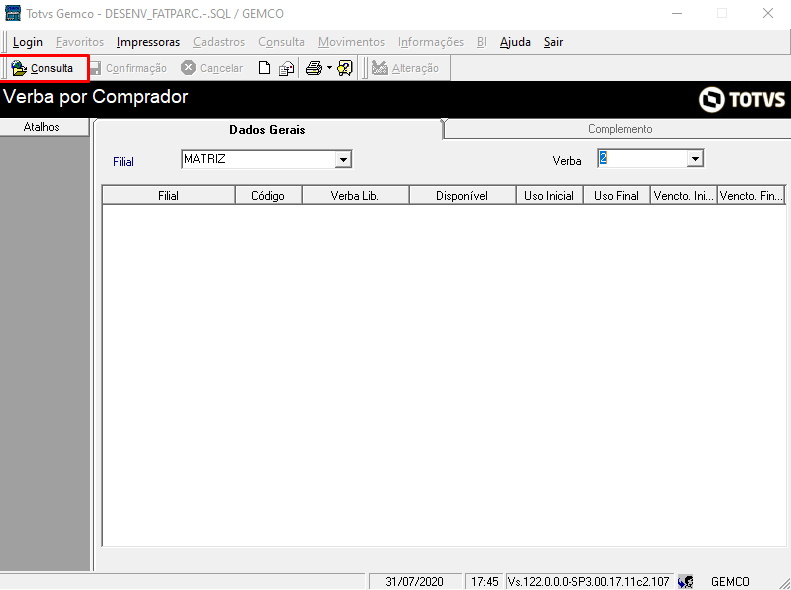
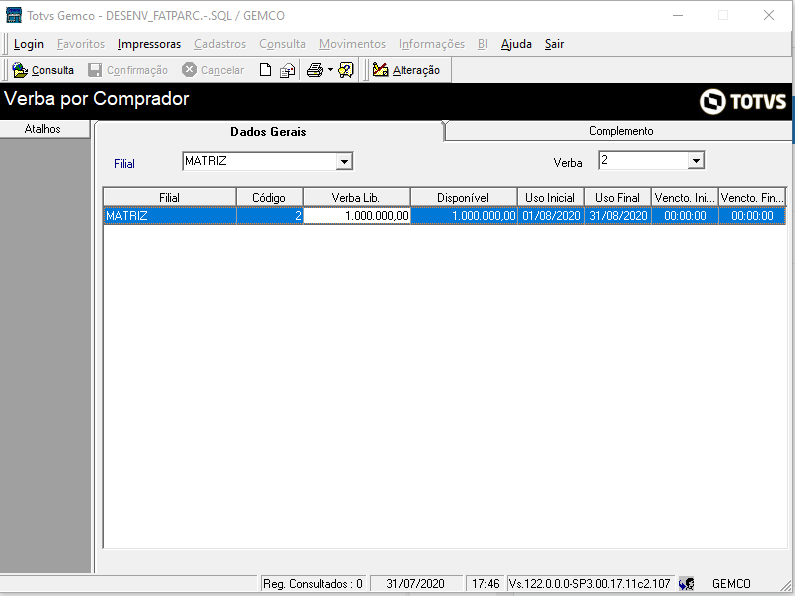
8. Na grade, selecione a verba desejada:
9. Clique na aba Complemento e depois em Alteração: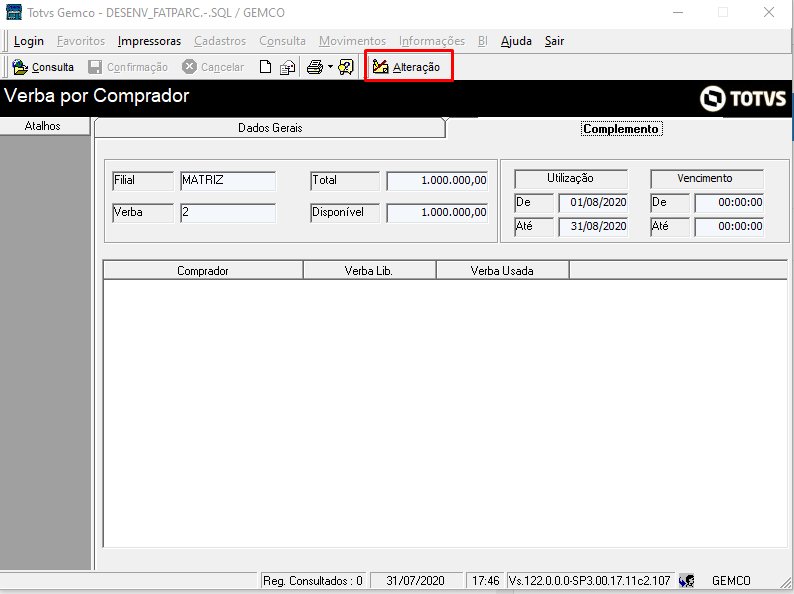
10. O Sistema carregará na grade os compradores cadastrados, distribua a verba para cada comprador, efetuando o rateio de acordo com alçada de cada um deles: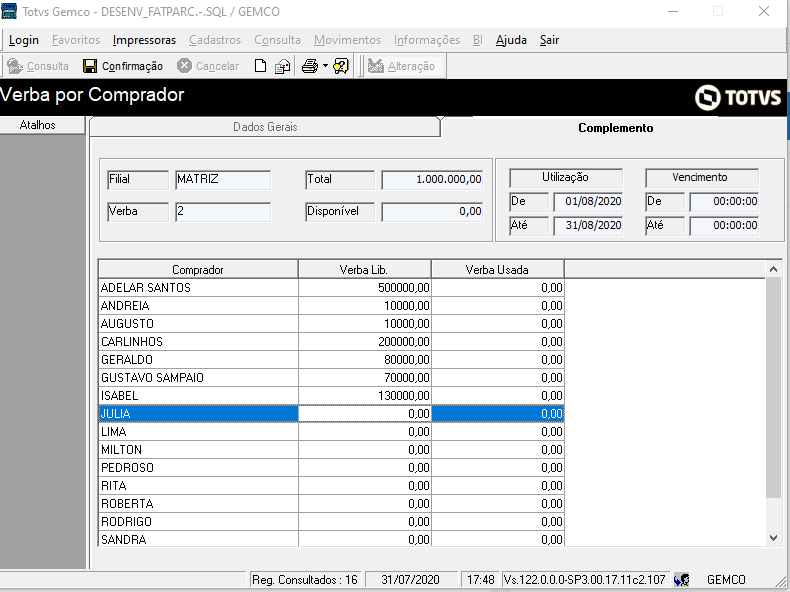
11. Pressione Confirmação, o Sistema retornará a mensagem de operação foi realizada com sucesso.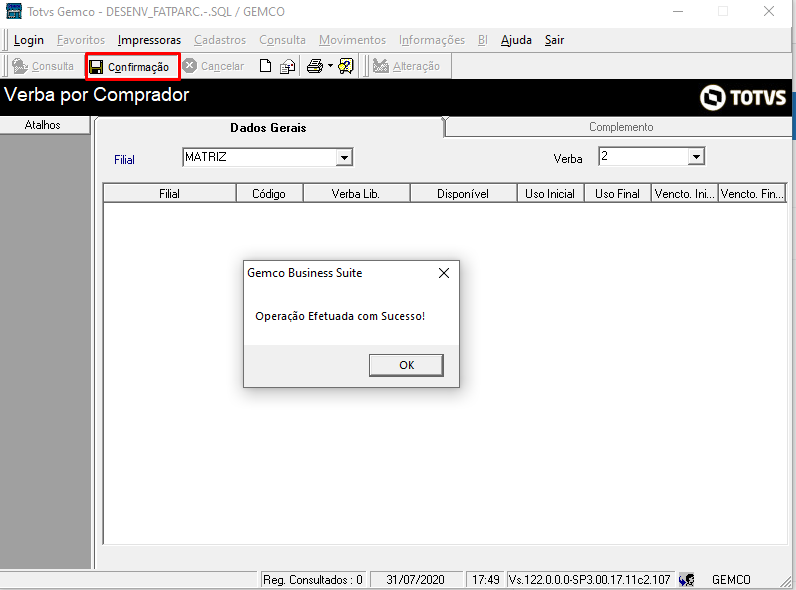
12. Como demonstração, emitimos um pedido de compra, compradora tem R$10.000,00 de verba compras, incluímos um pedido acima desse valor, siga o caminho: Movimentos> Compras> pedido: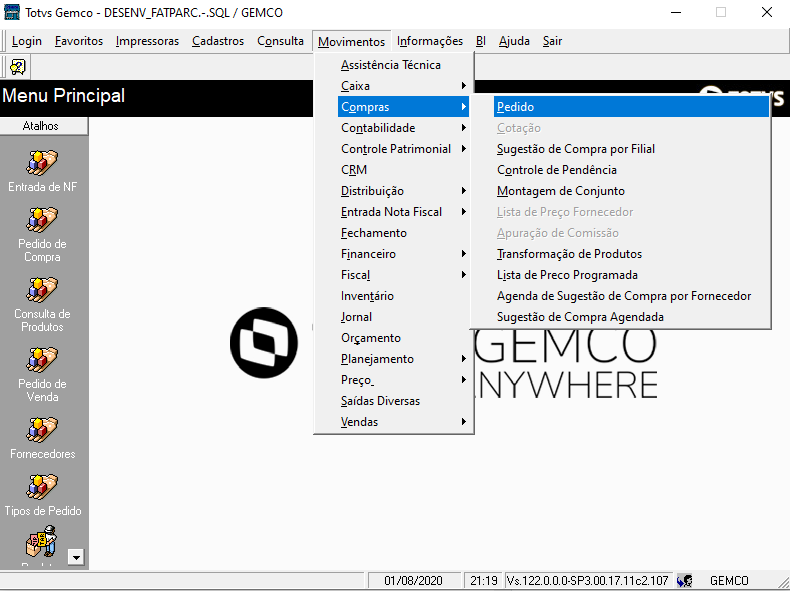
13. Inserir comprador, os dados do pedido de compra e pressione Confirmação: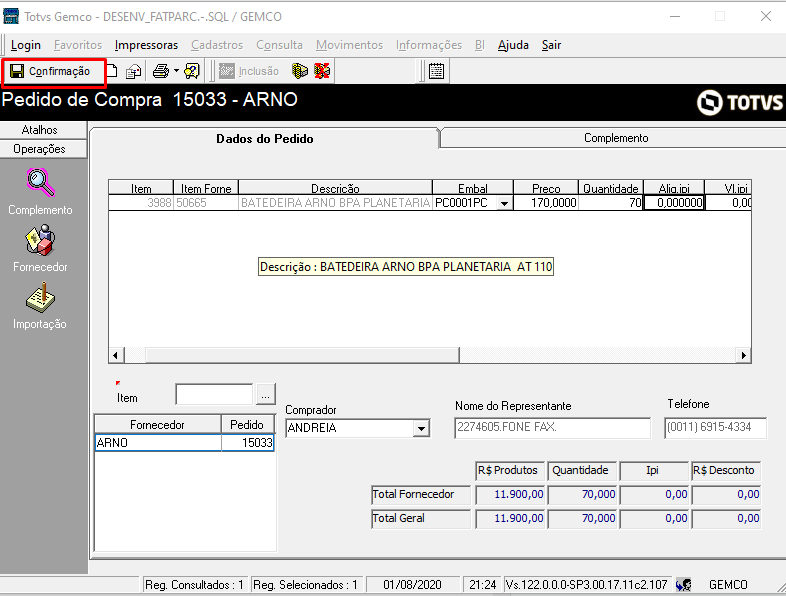
14. Sistema retornará a mensagem de que o pedido de compra foi efetuado com sucesso, informando o numero, clique em OK: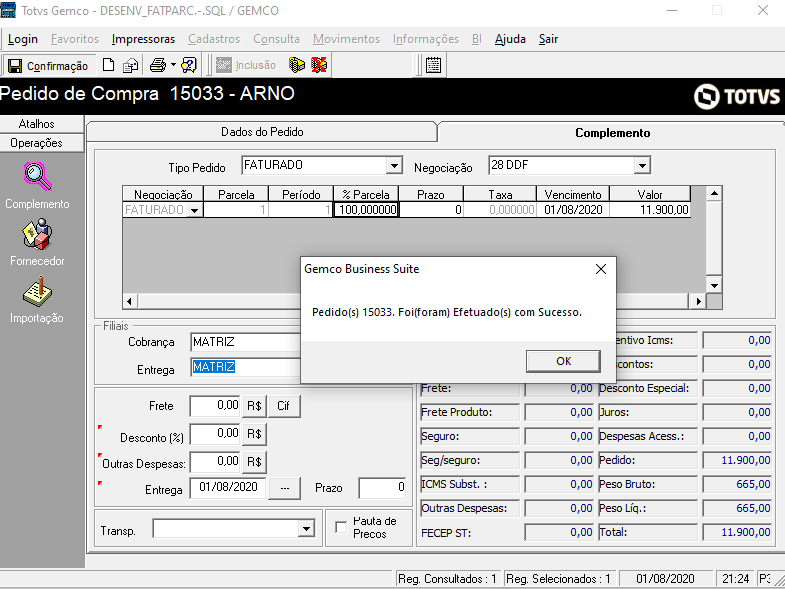
15. Gemco carregará a mensagem para liberação de pedido de compra, clique em SIM: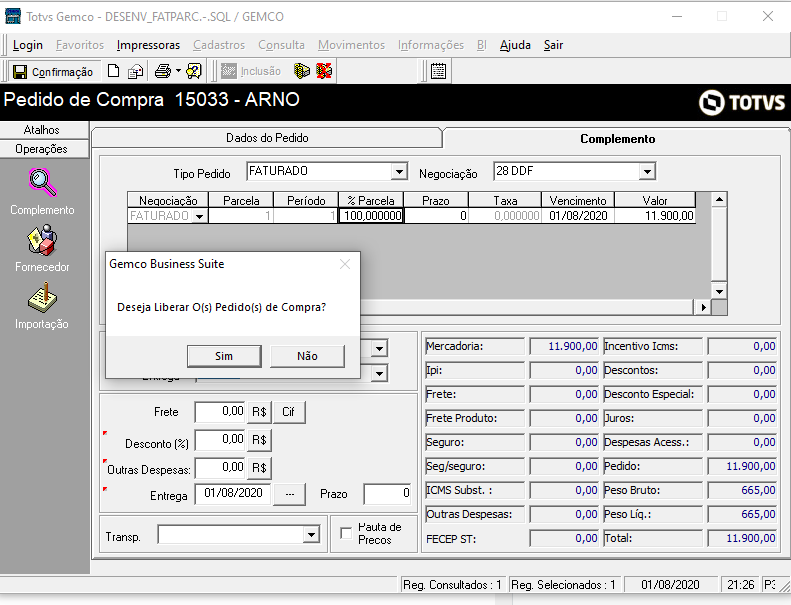
16. Sistema retornará a mensagem que a verba existente não é suficiente, confirmando assim, o controle de verbas por data de entrega. Pressione OK: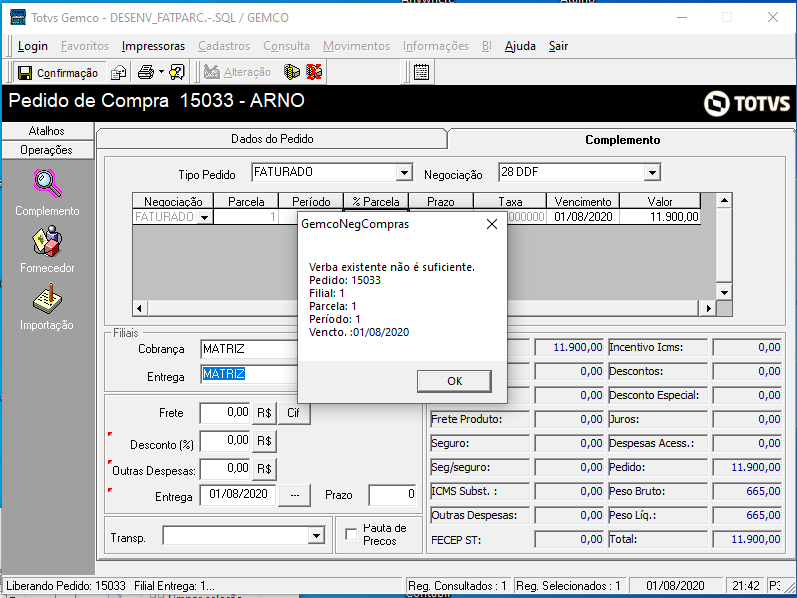
17. Como não há verba suficiente para liberação do pedido de compra, o status do pedido será gravado como digitado, para futura liberação: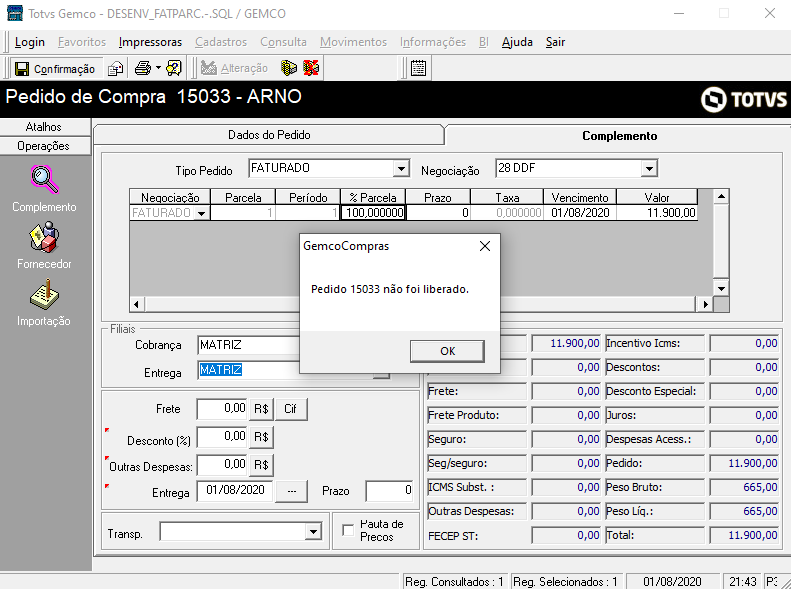
SAIBA MAIS:
Para mais informações sobre Como parametrizar a funcionalidade verba de compras por data de entrega de pedido de compras? Clique aqui
0 Comentários