Dúvida
Como realizar a Operação de Venda com Cliente Presenteado?
Ambiente
Gemco Anywhere - Gemco Implement - Todas as versões
Solução
Para solucionar essa dúvida, realize os seguintes passos:
1. Acesse: Gemco Anywhere> Movimentos > Pedido de Venda: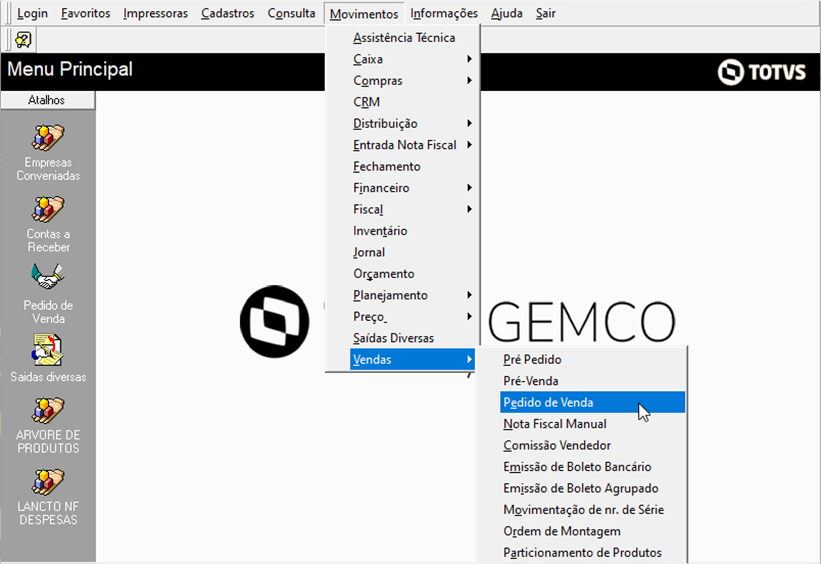
2. Informe o Cliente Responsável pela Venda e todos os dados da Venda: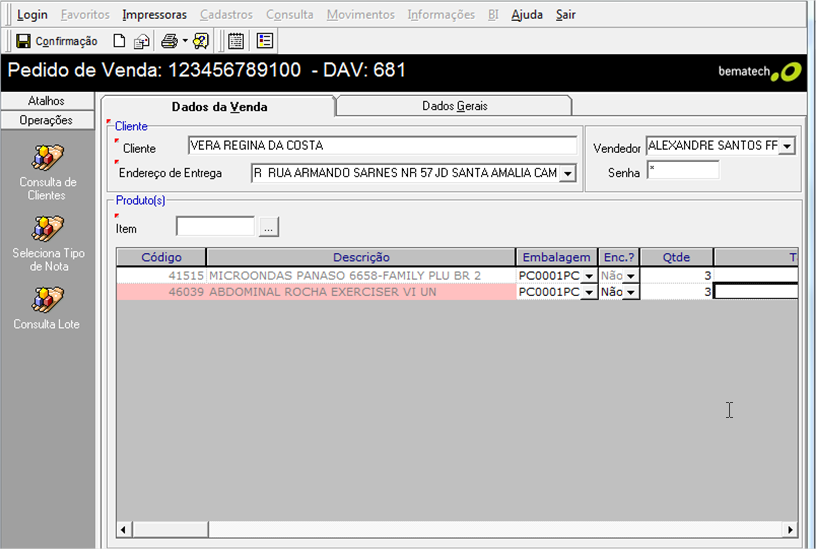
3. Clique sobre o nome do Campo Cliente, para modificá-lo e informar os dados do Cliente Presenteado: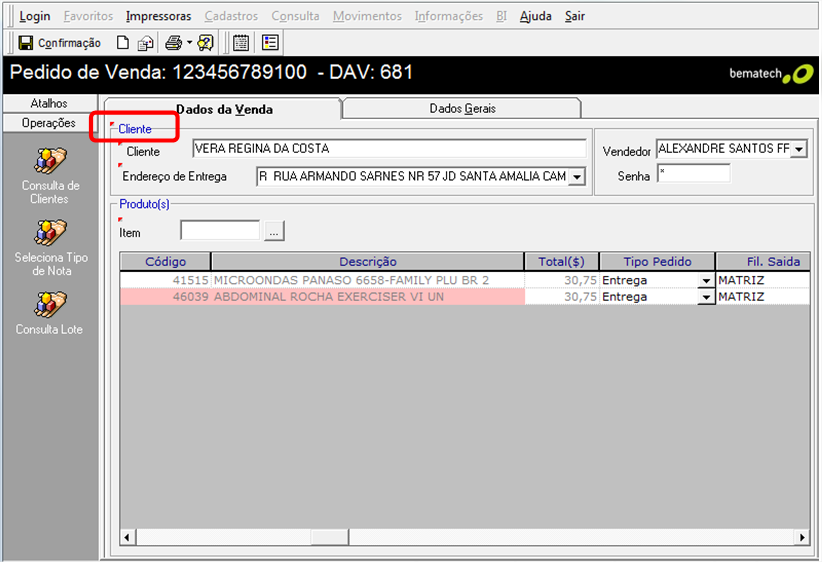
4. Informar os dados do Cliente Presenteado: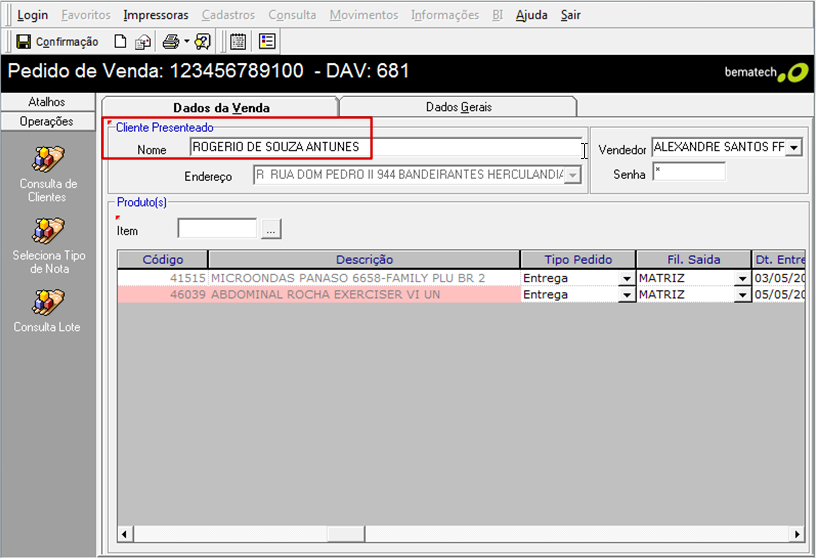
5. Finalize a geração do Pedido, clicando em Confirmação: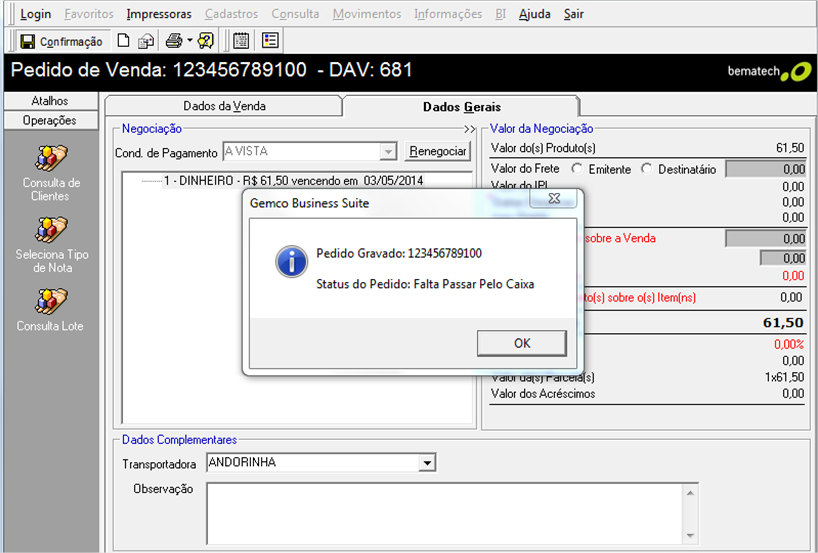
6. Ao realizar o Faturamento do Pedido de Venda: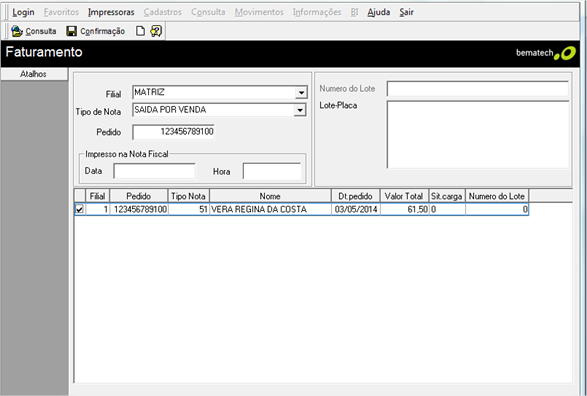
7. A aplicação irá emitir a Nota de Venda e a Nota do Cliente Presenteado: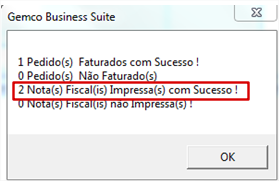
8. A Nota de Saída por Venda será gerada com todos os valores e obrigações Fiscais e a Nota de Saída para Cliente Presenteado será gerada com os valores zerados: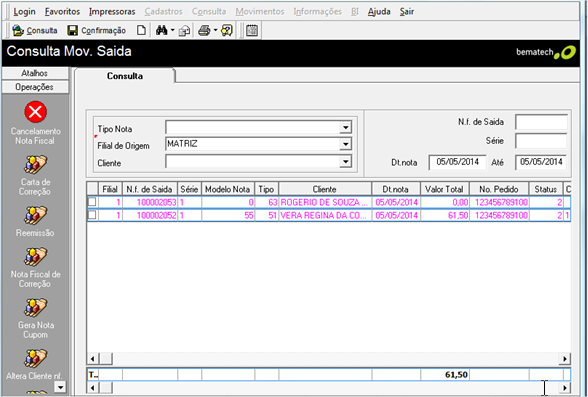
Saiba Mais:
Para mais informações sobre O que é uma Venda com Cliente Presenteado, clique no link abaixo:
https://centraldeatendimento.totvs.com/hc/pt-br/articles/360053607453-GA-GEMCO-IMPLEMENT-SA%C3%8DDAS-O-que-%C3%A9-uma-Venda-com-Cliente-Presenteado
Para mais informações sobre Como Configurar o Processo de Venda com Cliente Presenteado, clique no link abaixo:
https://centraldeatendimento.totvs.com/hc/pt-br/articles/360053638173-GA-GEMCO-IMPLEMENT-SA%C3%8DDAS-Como-Configurar-o-processo-de-Venda-com-Cliente-Presenteado
Para mais informações sobre Como habilitar o botão Gerar Nota Cliente Presenteado na tela de Consulta de Movimento de Saída, clique no link abaixo:
https://centraldeatendimento.totvs.com/hc/pt-br/articles/360040600174-GA-GEMCO-IMPLEMENT-SA%C3%8DDAS-Como-habilitar-o-bot%C3%A3o-Gerar-Nota-Cliente-Presenteado-na-tela-de-Consulta-de-Movimento-de-Sa%C3%ADda
0 Comentários