Base de conhecimento
Encontre respostas para suas dúvidas em quatro fontes de conhecimento diferentes ao mesmo tempo, simplificando o processo de pesquisa.

GA - GEMCO IMPLEMENT - SAÍDAS – Necessito que na tela de Faturamento, o campo volume seja preenchido automaticamente

Dúvida
Como devo proceder para que na tela de Faturamento o campo Volume seja preenchido automaticamente?


Ambiente
Gemco Anywhere - Gemco Implement -  a partir Versão 122 SP 3


Solução
Para que na tela de Faturamento o campo Volume seja preenchido automaticamente, siga os seguintes passos:

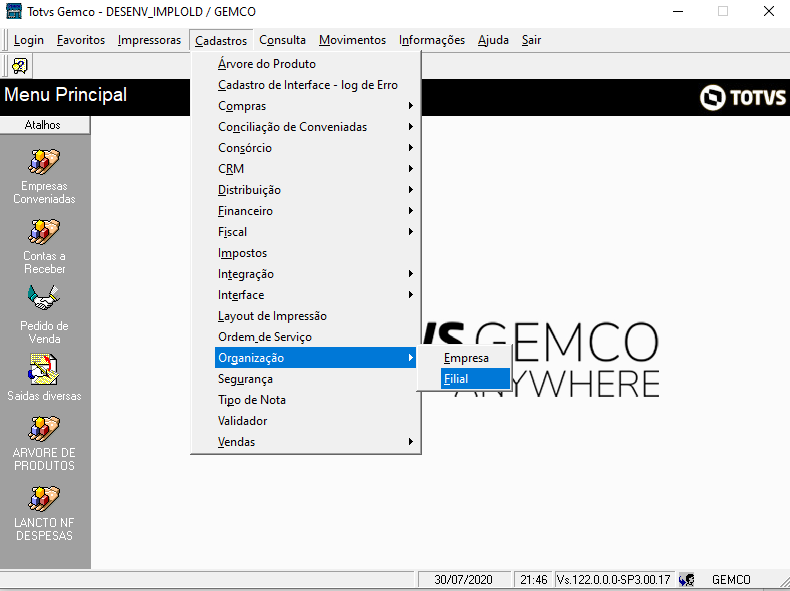
1. Acesse: Gemco Anywhere> Cadastros> Organização> Filial:
Volume0.png


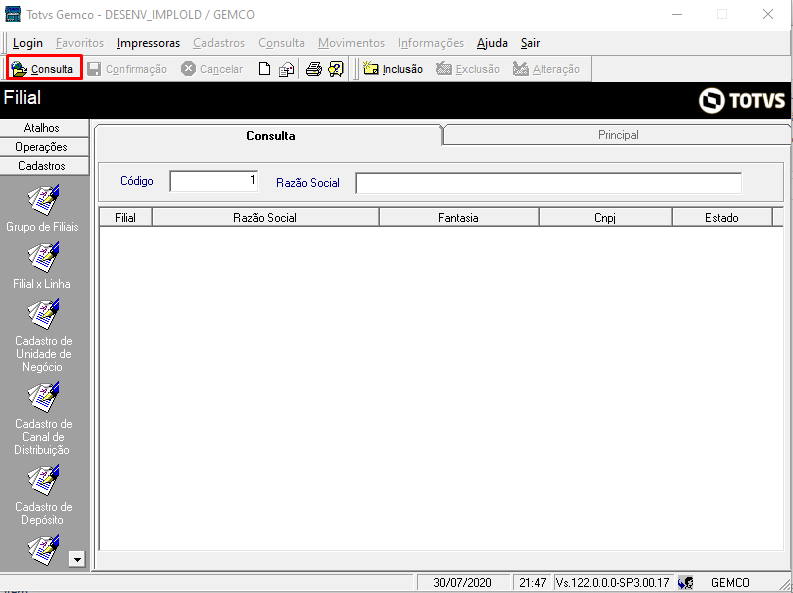
2. O sistema retornará a tela de Filial, Informe a Filial desejada e pressione Consulta:
Volume1.png


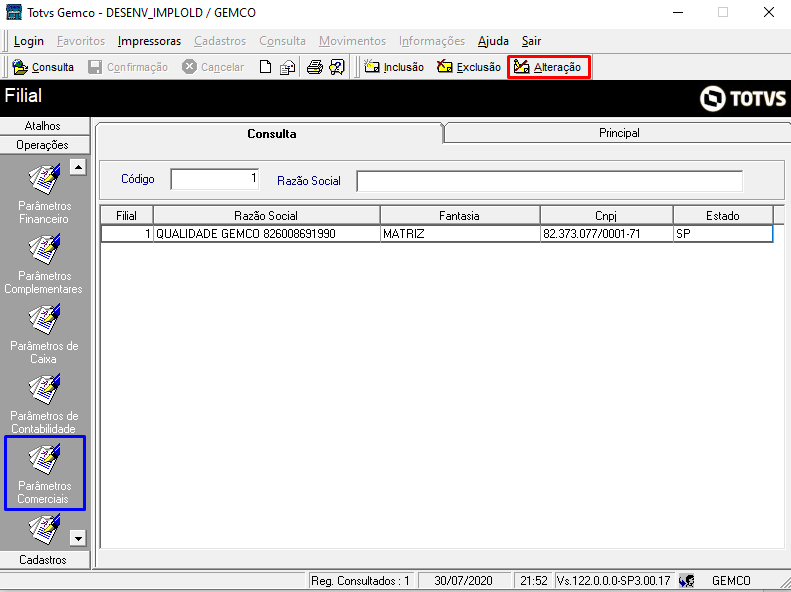
3. Carregará na tela a filial selecionada, pressione Alteração e posteriormente no menu Operações e clique no botão Parâmetros Comerciais:
Volume2.png


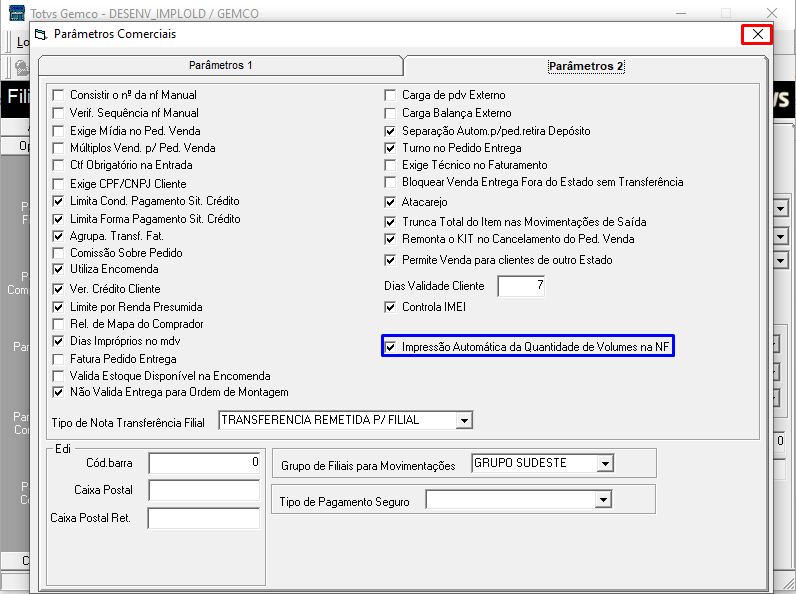
4. O Sistema retornará a tela Parâmetros Comerciais, na aba Parâmetros 2, marque a flag Impressão Automática da Quantidade de Volumes na NF e feche a tela:
Volume4.png


5. Tela da Filial será carregada novamente, clique em Confirmação, o Sistema apresentará a mensagem de que a operação foi realizada com sucesso:
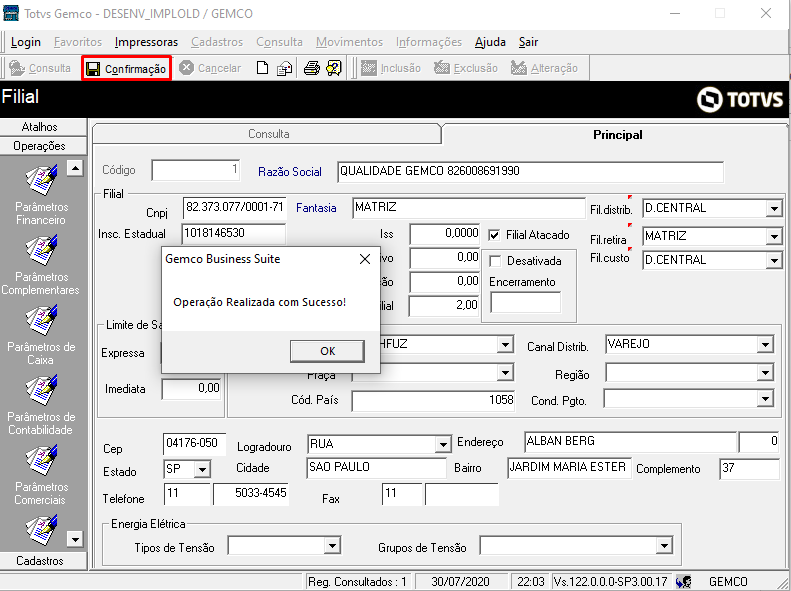
Volume5.png


6. Será necessário efetuar o cadastro do volume no produto, acesse o caminho: Cadastros> Compras> Produtos:
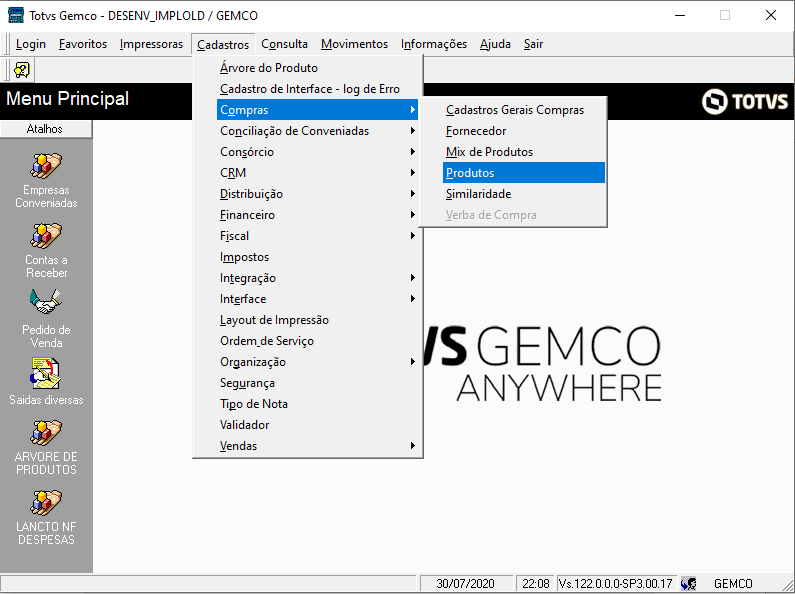
Volume6.png


7. Carregará a tela de Cadastro de Produto, informe um produto e Pressione Consulta:
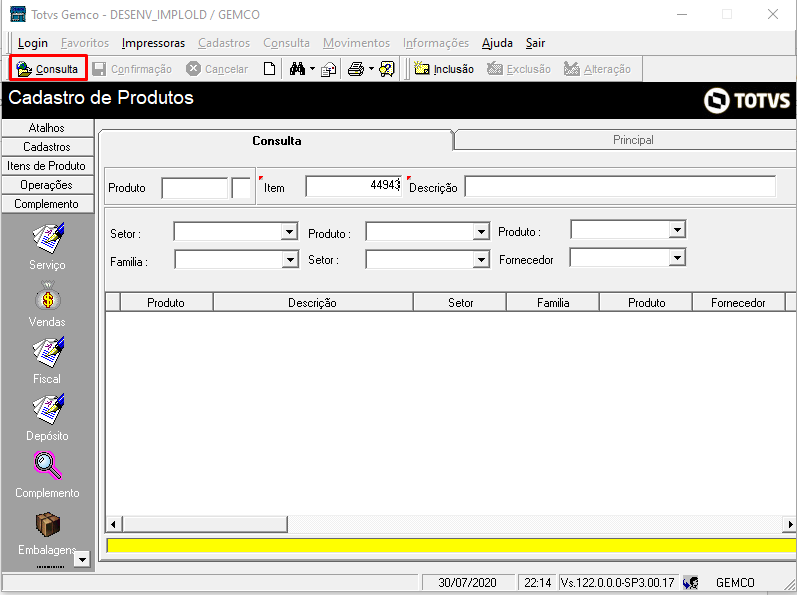
Volume7.png


8. O item selecionado retornará na grade, marque-o, pressione Alteração e na barra lateral no menu Operações, clique no botão Depósito:
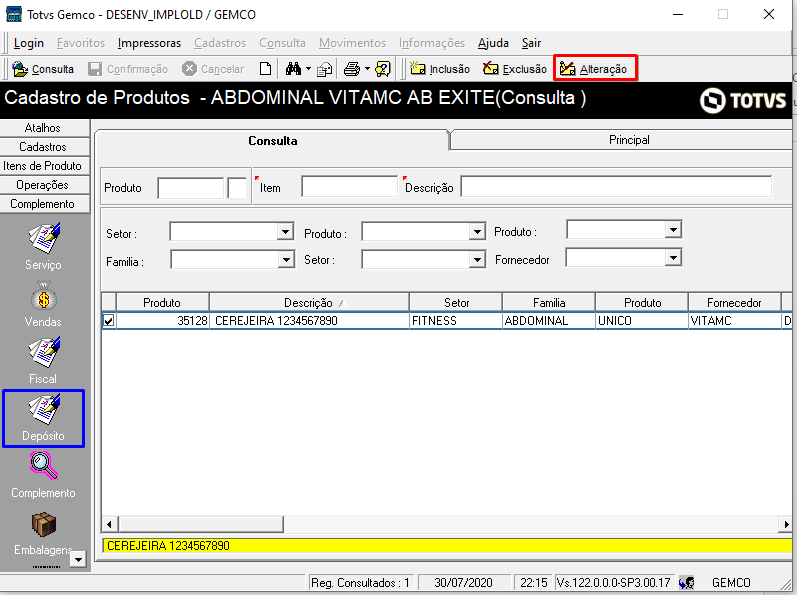
Volume8.png


9. A tela de Depósito será carregada, insira no Campo Qtd. de Vol. o volume do produto e posteriormente Feche:
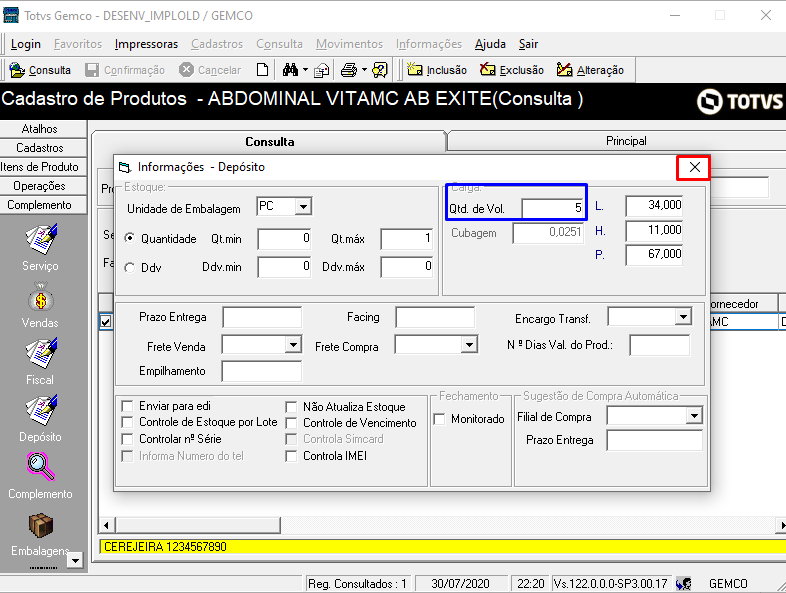
Volume9.png


10. Na tela de cadastro de produto, pressione Confirmação, o sistema informará que o processo foi efetuado com sucesso:
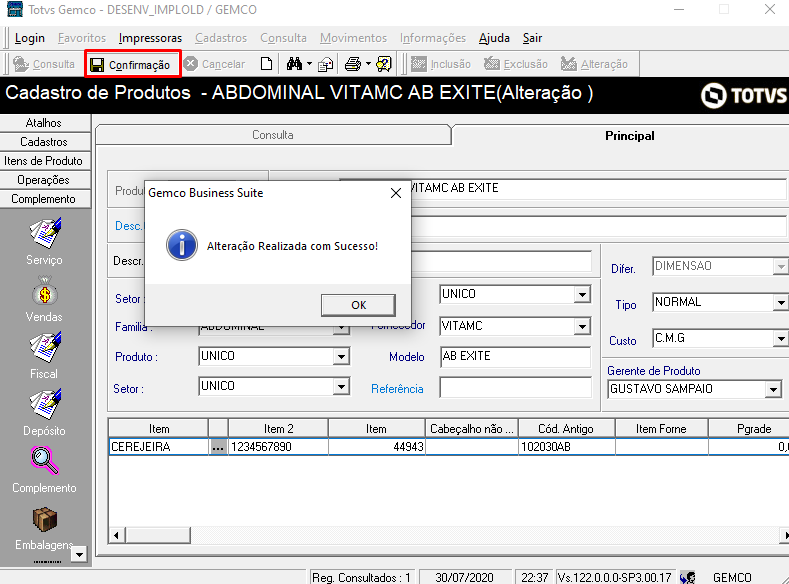
Volume10.png


11. Para validar, pularemos o processo de pedido de venda, indo direto ao processo de Faturamento, Caminho: Movimentos> Caixa> Faturamento:
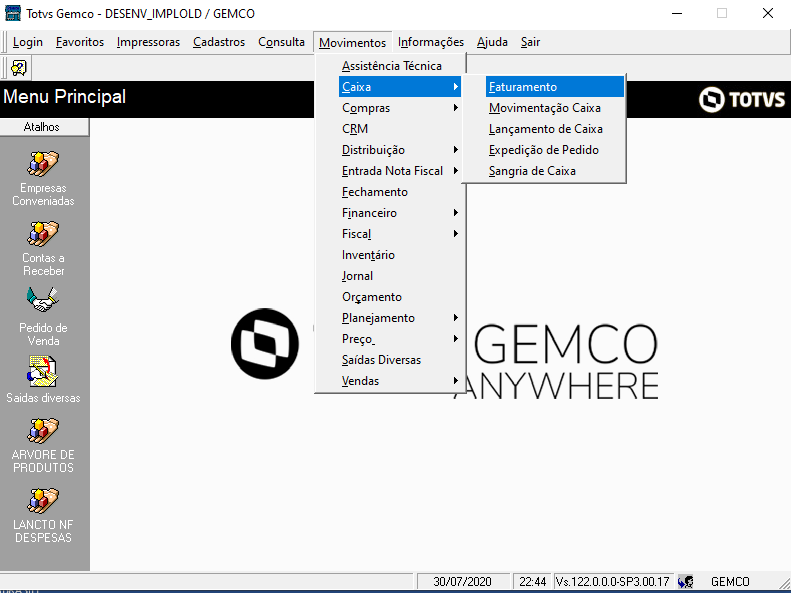
Volume11.png


12. Insira a Filial, O tipo de nota e o pedido de venda desejado e pressione Consulta:
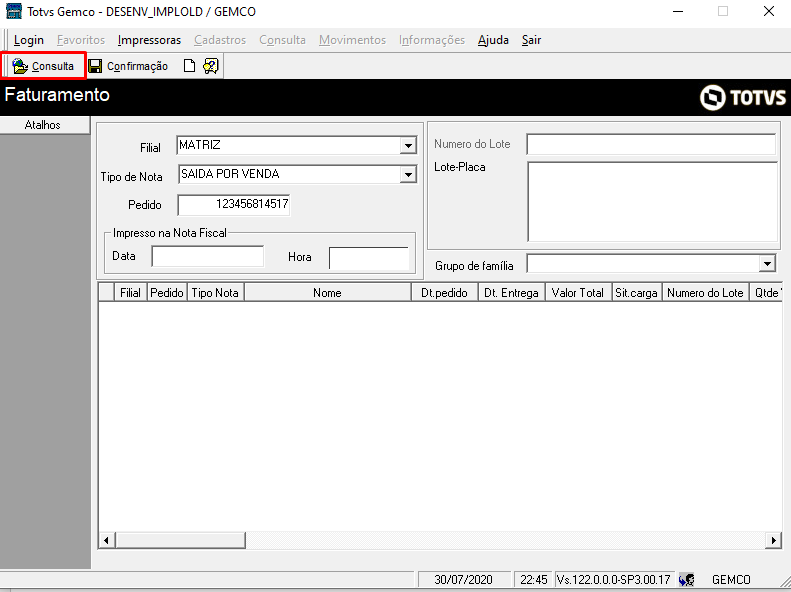
Volume12.png


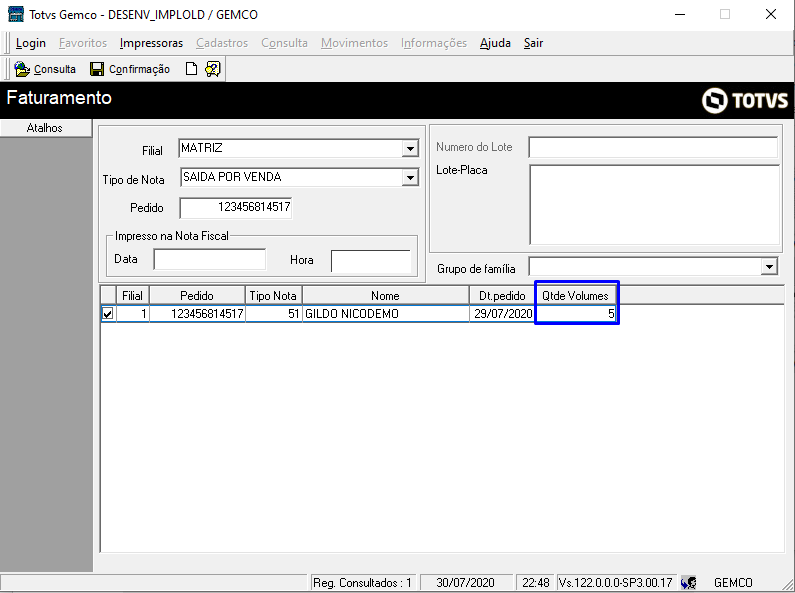
13. Retornará o pedido selecionado e o Campo Volume, preenchido automaticamente conforme parametrizado no cadastro de produto:
Volume13.png

Esse artigo foi útil?
Usuários que acharam isso útil: 0 de 0

0 Comentários

Por favor, entre para comentar.
X Fechar

Olá ,

Há pendência referente a um de seus produtos contratados para a empresa ().

Entre em contato com o Centro de Serviços TOTVS para tratativa.

Ligue! 4003-0015 opção 4 e 9 ou registre uma solicitação para CST – Cobrança – Verificação de pendências financeiras . clique aqui.

TOTVS

X Fechar

Olá ,

Seu contato não está cadastrado no Portal do Cliente como um perfil autorizado a solicitar consultoria telefônica.

Por gentileza, acione o administrador do Portal de sua empresa para: (1)configurar o seu acesso ou (2)buscar um perfil autorizado para registro desse atendimento.

Em caso de dúvidas sobre a identificação do contato administrador do Portal, ligue (11) 4003-0015, opção 7 e, em seguida, opção 4 para buscar o suporte com o time de Assessoria ao Portal do Cliente. . clique aqui.

TOTVS

X Fechar

Olá ,

Para o atendimento de "Consultoria Telefônica" você deverá estar de acordo com o Faturamento.

TOTVS

X Fechar

Olá,

Algo inesperado ocorreu, e o usuario nao foi reconhecido ou você nao se encontra logado

Por favor realize um novo login

Em caso de dúvidas, entre em contato com o administrador do Portal de Clientes de sua empresa para verificação do seu usuário, ou Centro de Serviços TOTVS.

Ligue! 4003-0015 opção 4 e 9 ou registre uma solicitação para CST – Cadastros . clique aqui.

TOTVS

Chat _

Preencha os campos abaixo para iniciar o atendimento:

Chat _