Dúvida
Como realizar o cálculo de IRRF para Pessoa Física quando o Cliente/Fornecedor é estrangeiro sem considerar a tabela progressiva?
Ambiente
Cross Segmentos - Backoffice Linha RM – TOTVS Gestão Financeira – Todas as versões
Solução
Existe um Parâmetro específico para este tratamento. Basta habilitá-lo para que o sistema realize este controle. A opção fica no seguinte caminho:
1. No contexto do TOTVS Gestão Financeira, acesse o menu Ambiente;
2. Clique em Parâmetros;
3. Depois em TOTVS Gestão Financeira;
4. Vá em 02.01 - Contas a Pagar;
5. Clique 02.01.01 - Manutenção de Lançamentos e depois em 02.01.01.02 - Cálculo de Tributos;
6. Clique em Avançar;
7. Vá na etapa Geração IRRF;
8. Habilite a opção "Controla IRRF para residente ou domiciliado no exterior";
9. Avance até concluir o processo;
10. Acesse então o menu Cadastros;
11. Clique em Fiscais - Mais;
12. Vá em Código de Receita;
13. Inclua o Código de Receita desejado informando o devido percentual da alíquota e a qual Categoria de Cliente/Fornecedor ele será aplicável;
14. Salve o novo Código de Receita.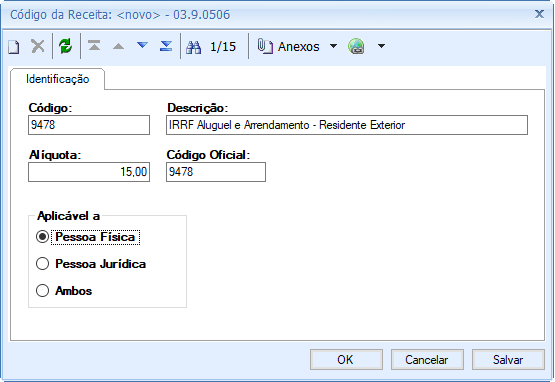
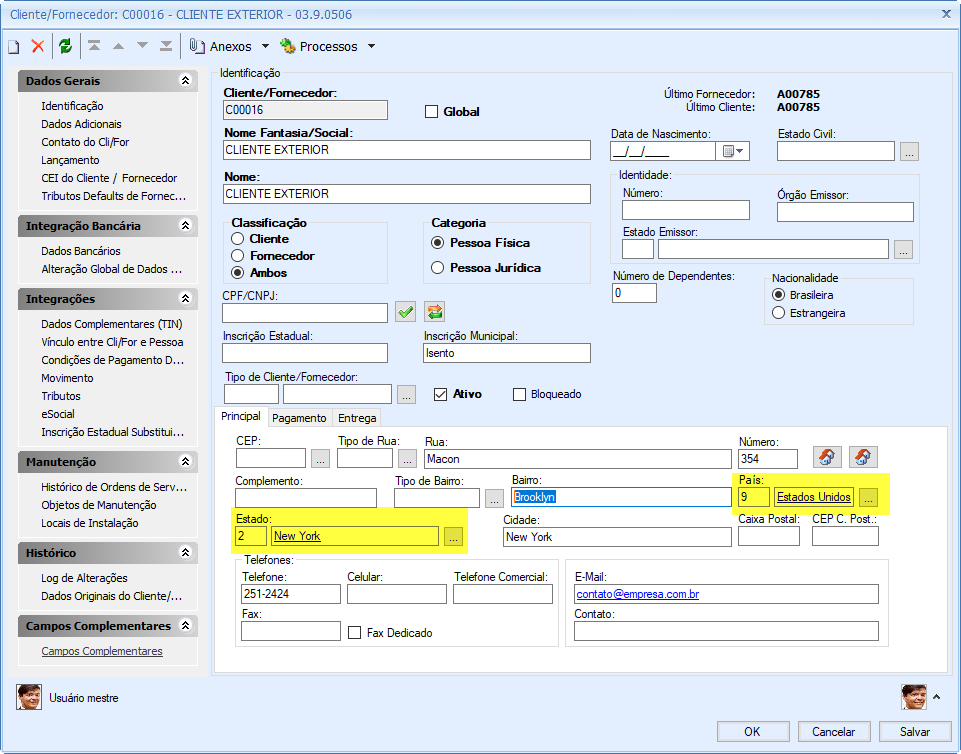
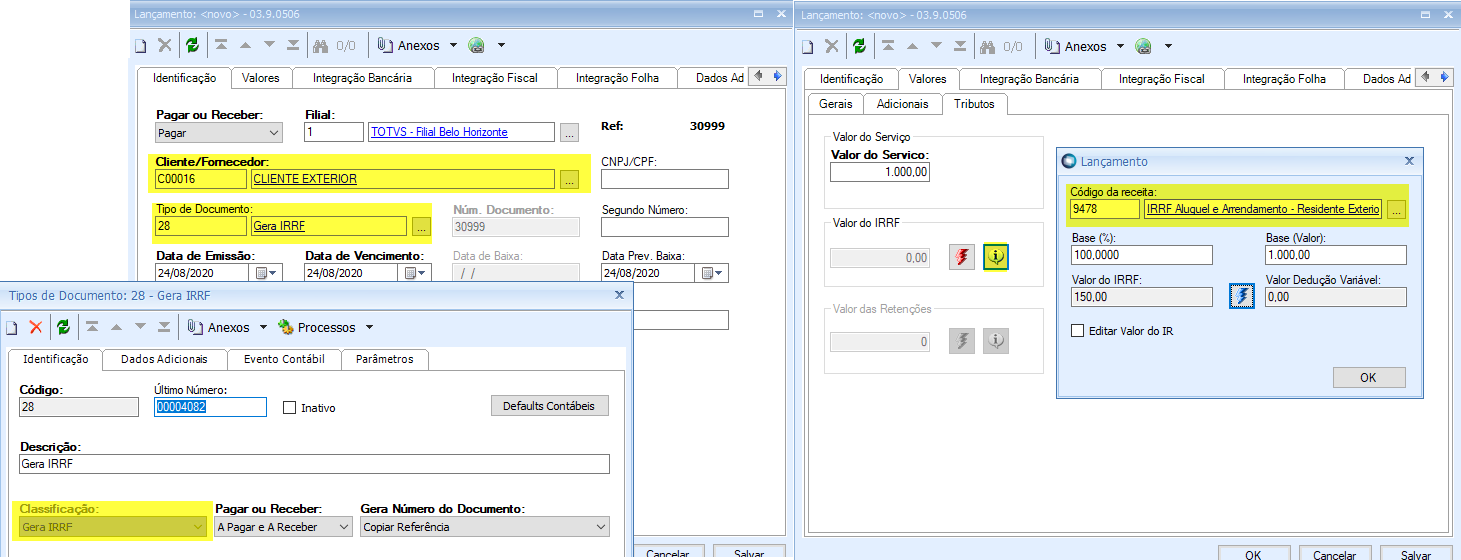
15. Realize a inclusão de um novo lançamento A Pagar informando um Cliente/Fornecedor que seja Pessoa Física residente no exterior, Tipo de Documento cadastrado com a classificação Gera IRRF e informe o código de receita com a alíquota desejada na aba Valores - Tributos - Valor do IRRF.
Importante
- Na Inclusão/Baixa de um movimento/lançamento financeiro que possui um CLI/FOR pessoa física residente no exterior com um tipo de documento financeiro que possua a classificação igual a “Gera IRFF”, o sistema irá verificar qual Código de Receita que está associado/vinculado ao lançamento financeiro e irá realizar o cálculo do IRRF - PF com base na alíquota fixa informada no respectivo código de receita.
- Existe a possibilidade de definir o default do código de receita que será utilizado no lançamento no cadastro do cliente/fornecedor - aba Tributos.
Saiba mais
Para obter mais informações sobre a geração automática de IRRF, acesse nosso documento específico, clicando aqui.
0 Comentários