Dúvida
Como realizar o cadastro de promoções com percentual de desconto
Ambiente
TOTVS Varejo - Franquias e Redes
Solução
Para criar a Promoção de produtos com percentual de desconto, acesse
o motor de promoções.
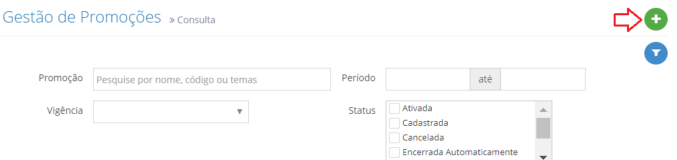
1. Acesse o Caminho: Promoções > Gestão de Promoções

Clique no botão [+] no canto superior da tela para iniciar um novo cadastro;
1. Dados
Nesta etapa, preencha os dados da promoção de acordo com o detalhamento de cada campo;
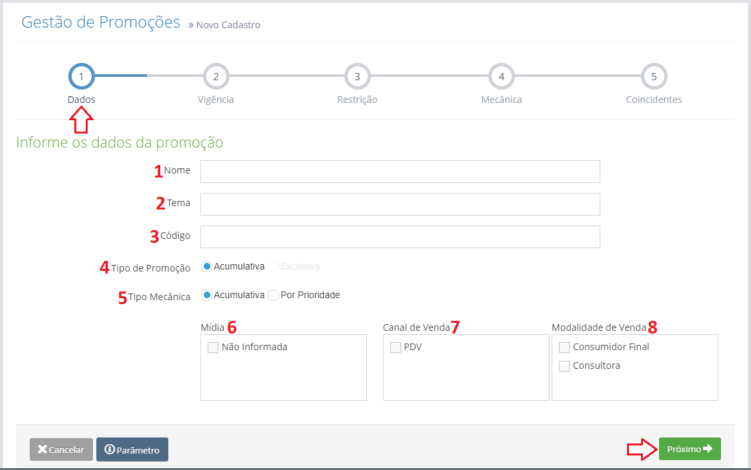
- Nome: Informe o nome da promoção. Exemplo: Promoção Progressiva Dia das Mães 2019. Dica: Crie um padrão para os nomes das promoções, assim será mais fácil de filtrá-la futuramente, caso necessário.
- Tema: Informe um tema para identificação da promoção. Exemplo: Dia das mães.
- Código: Informe um código de identificação para a promoção. Esse código não pode se repetir entre promoções cadastradas. Dica: Os códigos das promoções podem ser criados com base na data que está sendo realizado o cadastro, colocando data, hora e minuto. Exemplo: 31122019.1530
- Tipo de Promoção: Informe neste campo se a promoção será acumulativa, ou exclusiva:
- Acumulativa: Todas as outras promoções cadastradas, se atingidas na venda, serão aplicadas.
- Exclusiva: Quando uma promoção exclusiva é atingida apenas essa promoção será aplicada. Em caso de duas ou mais promoções deste tipo serem atingidas, será aplicada apenas a de maior desconto.
- Tipo Mecânica: Informe neste campo se a promoção será acumulativa, ou Por Prioridade:
- Acumulativa: Todas as outras mecânicas cadastradas, se atingidas na venda, serão aplicadas.
- Por Prioridade: Habilitando esta opção, a mecânica atingida na venda que trará maior beneficio para o cliente será aplicada, e as outras serão desconsideradas.
- Mídias: Selecione por qual mídia será exibida essa promoção.
- Canais de venda: Informe por qual canal essa promoção será utilizada.
- Modalidade de Venda: Informe para qual modalidade essa promoção será aplicada.
2. Vigência
Preencha as informações de vigência da promoção;
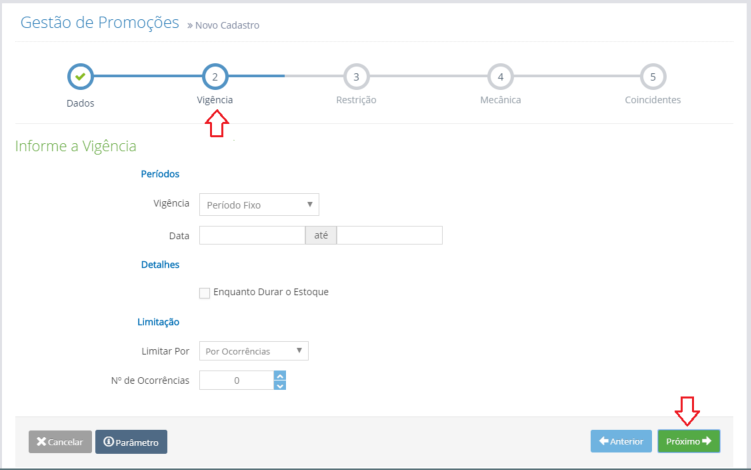
Período:
- Vigência: Escolha entre as opões:
- Relâmpago: É uma promoção de apenas um dia com horário de início e fim. O horário de fim deve ser maior que o horário de início.
- Período Fixo: Sem controle de horário. Inclua apenas o dia que ela inicia e o dia que se encerrará.
- Recorrência Mensal: Informe o(s) dia(s) do mês em que a promoção ficará ativa. Após selecione o período em que a promoção ficará vigente.
- Recorrência Semanal: Informe o(s) dia(s) da semana em que a promoção ficará ativa. Depois informe o período em que a promoção ficará vigente.
Detalhes:
- Enquanto Durar o Estoque: Marque esta opção caso deseje que a promoção fique vigente até enquanto houve estoque dos produto. Importante: Para boa funcionalidade desta opção, o saldo de estoque do produto deve estar correto no TOTVS Live.
Limitações:
- Limita por:
- Por Ocorrências: Esta opção permite que você escolha quantos cupons poderão ser vendidos que participarão da promoção. Exemplo: Os 50 primeiros clientes que comprarem o produto em promoção.
- N° de Ocorrências: Caso preencha a opção de Limitar por ocorrência, preencha a quantidade limite.
- Por número de itens: Esta opção permite que você escolha quantos itens participarão da promoção. Exemplo: Apenas os 50 primeiros produtos vendidos terão desconto.
- Quantidade de Itens: Caso preencha a opção de Limitar Por número de itens, preencha a quantidade limite.
- Por Ocorrências: Esta opção permite que você escolha quantos cupons poderão ser vendidos que participarão da promoção. Exemplo: Os 50 primeiros clientes que comprarem o produto em promoção.
Preenchidos todos os campos, clique em Próximo.
3. Passo - Restrição
Nesta etapa você pode informar clientes, ou lojas, específicas que participarão da promoção.
Caso a promoção seja disponível para todos, não há necessidade de incluir nenhuma informação. Apenas inclua dados nessa etapa caso deseje restringir a promoção para os demais;

Preenchidos todos os campos, clique em Próximo.
4. Passo - Mecânica
Para criar a Primeira mecânica, clique no botão [+];
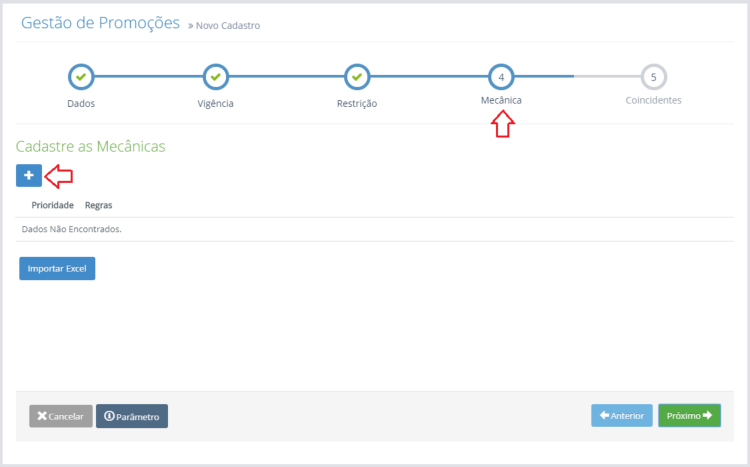
Informe o Nome da Mecânica. Este é o campo que aparecerá no PDV quando a mecânica for atingida para aplicar o desconto;
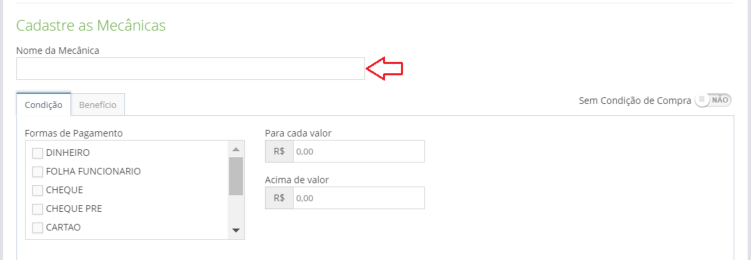
4.1. Passo - Preencher a Condição que o cliente precisa comprar para participar do desconto.
Em Condição, clique no botão [+];

Quantidade: Para cada.
Tipo de Valor: Unidade. Insira a quantidade igual a 1.
Adicione produtos: Neste campo inclua os produtos que participarão da promoção de produtos com percentual de desconto.
4.2. Passo - Preencher o Benefício que o cliente ganhará atingindo os critérios da condição.
Em Beneficio, clique no botão [+];

Quantidade: Vendida.
Desconto: Percentual Liquido. Valor igual à porcentagem que deseja aplicar de desconto.
Adicione produtos: Neste campo inclua os produtos que receberão o desconto. Se os produtos forem os mesmos da condição, clique em “Copiar produtos da condição”, caso contrário, adicione o produto.
Preenchidas as condições e benefícios, clique em Adicionar.
Após preencher todas as mecânicas necessárias, clique em Próximo;
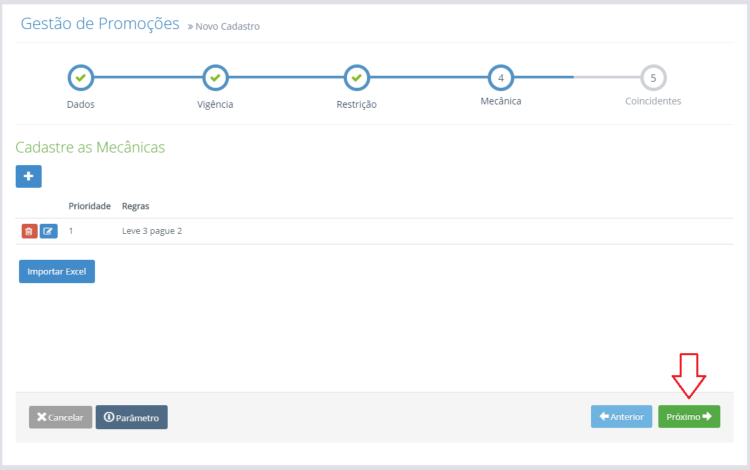
5. Passo - Coincidentes
Na tela Coincidentes, o sistema apresentará todas as promoções que possuem algo que coincidem com a que está sendo cadastrada, podendo ser data, produto, condição, benefício e classificadores. Mesmo havendo coincidências você poderá gravar sua promoção normalmente, basta clicar no botão Salvar;
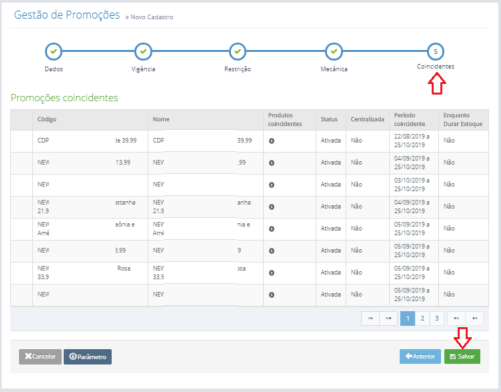
6. Passo - Liberar
Após Salvar a promoção cadastrada, voltará para a tela de filtro com a capa da promoção abaixo.
Clique no ícone de cadeado para liberar a promoção;

Em seguida, será exibida a tela para confirmar a liberação;
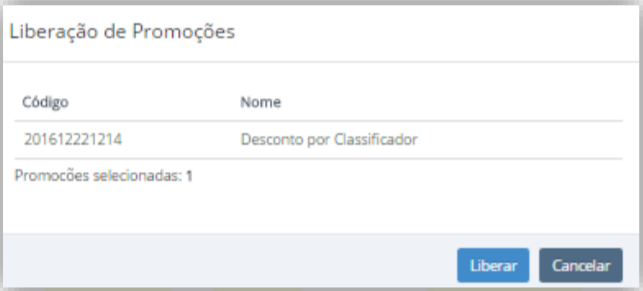
Clique em Liberar. Após 1 minuto a promoção ficará com status Ativo.
0 Comentários