Dúvida
Como cadastrar uma promoção com restrição de cliente
Ambiente
TOTVS Varejo - Franquias e Redes
Solução
Para criar a Promoção com Restrição de Cliente, acesse o Motor de
promoções
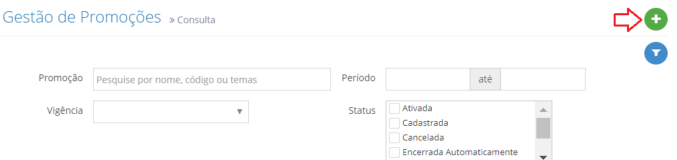
1. Acesse o Caminho: Promoções > Gestão de Promoções

Clique no botão [+] no canto superior da tela para iniciar um novo cadastro;
1. Dados
Nesta etapa, preencha os dados da promoção de acordo com o detalhamento de cada campo;
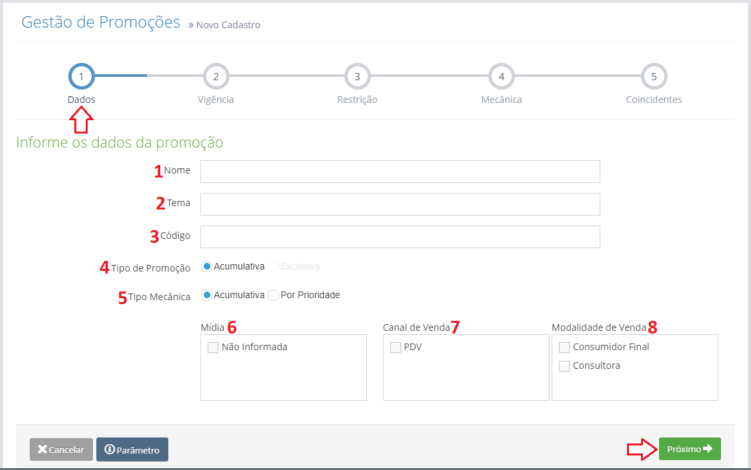
- Nome: Informe o nome da promoção. Exemplo: Promoção Progressiva Dia das Mães 2019. Dica: Crie um padrão para os nomes das promoções, assim será mais fácil de filtrá-la futuramente, caso necessário.
- Tema: Informe um tema para identificação da promoção. Exemplo: Dia das mães.
- Código: Informe um código de identificação para a promoção. Esse código não pode se repetir entre promoções cadastradas. Dica: Os códigos das promoções podem ser criados com base na data que está sendo realizado o cadastro, colocando data, hora e minuto. Exemplo: 31122019.1530
- Tipo de Promoção: Informe neste campo se a promoção será acumulativa, ou exclusiva:
- Acumulativa: Todas as outras promoções cadastradas, se atingidas na venda, serão aplicadas.
- Exclusiva: Quando uma promoção exclusiva é atingida apenas essa promoção será aplicada. Em caso de duas ou mais promoções deste tipo serem atingidas, será aplicada apenas a de maior desconto.
- Tipo Mecânica: Informe neste campo se a promoção será acumulativa, ou Por Prioridade:
- Acumulativa: Todas as outras mecânicas cadastradas, se atingidas na venda, serão aplicadas.
- Por Prioridade: Habilitando esta opção, a mecânica atingida na venda que trará maior beneficio para o cliente será aplicada, e as outras serão desconsideradas.
- Mídias: Selecione por qual mídia será exibida essa promoção.
- Canais de venda: Informe por qual canal essa promoção será utilizada.
- Modalidade de Venda: Informe para qual modalidade essa promoção será aplicada.
2. Vigência
Preencha as informações de vigência da promoção;
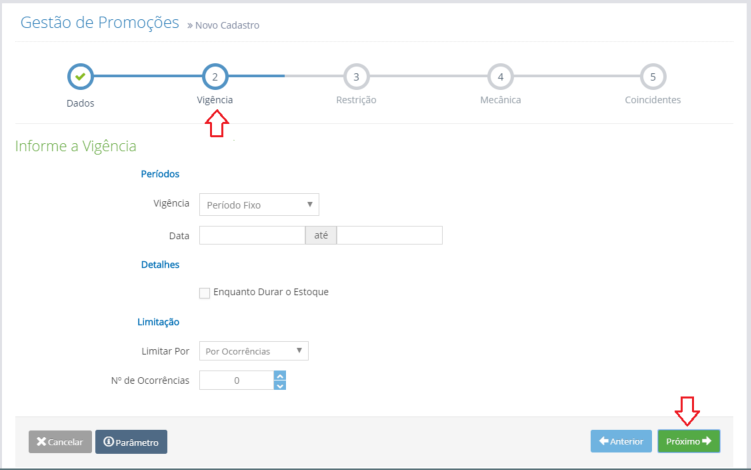
Período:
- Vigência: Escolha entre as opões:
- Relâmpago: É uma promoção de apenas um dia com horário de início e fim. O horário de fim deve ser maior que o horário de início.
- Período Fixo: Sem controle de horário. Inclua apenas o dia que ela inicia e o dia que se encerrará.
- Recorrência Mensal: Informe o(s) dia(s) do mês em que a promoção ficará ativa. Após selecione o período em que a promoção ficará vigente.
- Recorrência Semanal: Informe o(s) dia(s) da semana em que a promoção ficará ativa. Depois informe o período em que a promoção ficará vigente.
Detalhes:
- Enquanto Durar o Estoque: Marque esta opção caso deseje que a promoção fique vigente até enquanto houve estoque dos produto. Importante: Para boa funcionalidade desta opção, o saldo de estoque do produto deve estar correto no TOTVS Retaguarda.
Limitações:
- Limita por:
- Por Ocorrências: Esta opção permite que você escolha quantos cupons poderão ser vendidos que participarão da promoção. Exemplo: Os 50 primeiros clientes que comprarem o produto em promoção.
- N° de Ocorrências: Caso preencha a opção de Limitar por ocorrência, preencha a quantidade limite.
- Por número de itens: Esta opção permite que você escolha quantos itens participarão da promoção. Exemplo: Apenas os 50 primeiros produtos vendidos terão desconto.
- Quantidade de Itens: Caso preencha a opção de Limitar Por número de itens, preencha a quantidade limite.
- Por Ocorrências: Esta opção permite que você escolha quantos cupons poderão ser vendidos que participarão da promoção. Exemplo: Os 50 primeiros clientes que comprarem o produto em promoção.
Preenchidos todos os campos, clique em Próximo.
3. Na tela de Restrição, informe quais os Atributos do Cliente que participarão desta promoção.
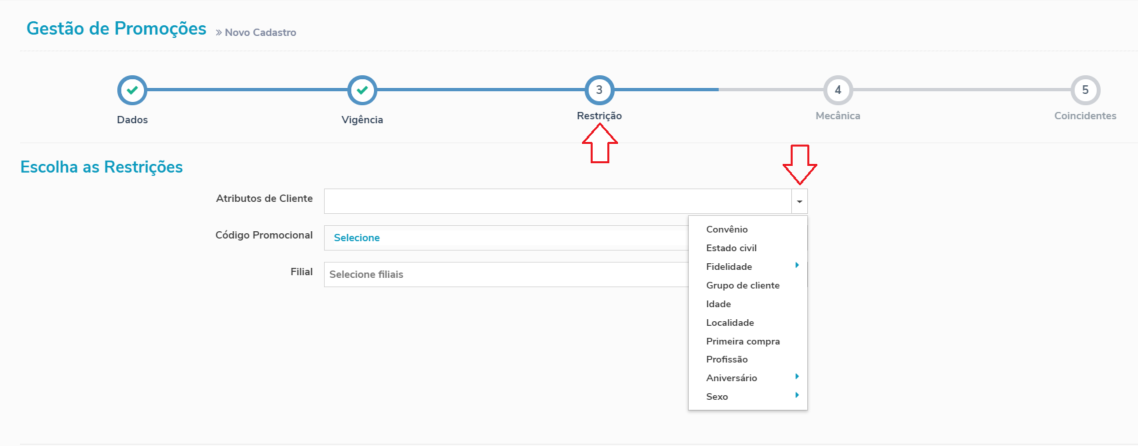
Os Atributos de Cliente são os classificadores de clientes definidos no TOTVS Retaguarda que ficam disponíveis para escolher no Motor de Promoções, basta selecioná-los através do filtro existente.
A promoção só será habilitada no TOTVS PDV caso o cliente identificado durante a venda esteja cadastrado com o classificador indicado nos atributos de cliente em Restrições.
Observação: O cadastro de restrições de cliente só existe na etapa 3 do motor de promoções.
4. Passo - Mecânica
Existem diversos tipos de mecânicas possíveis para cadastrar. No link abaixo você encontra os guias de como cadastrar a mecânica que se assemelha à promoção que deseja cadastrar em sua loja.
https://centraldeatendimento.totvs.com/hc/pt-br/sections/360003911191-Motor-de-Promo%C3%A7%C3%B5es
0 Comentários