 Tempo aproximado para leitura: 00:01:30 min
Dúvida
Como gerar um novo contrato Finimp ou Pré - Finimp na rotina 772 – Gerir Empréstimos e Contratos Bancários?
Ambiente
TOTVS Distribuição Linha Winthor - 1 - Plano de Voo - A partir da versão 30
Solução
Para solucionar essa dúvida, realize os seguintes passos:
1. Acesse a rotina 772 – Gerir Empréstimos e Contratos Bancários e, na tela inicial, clique Novo Contrato;
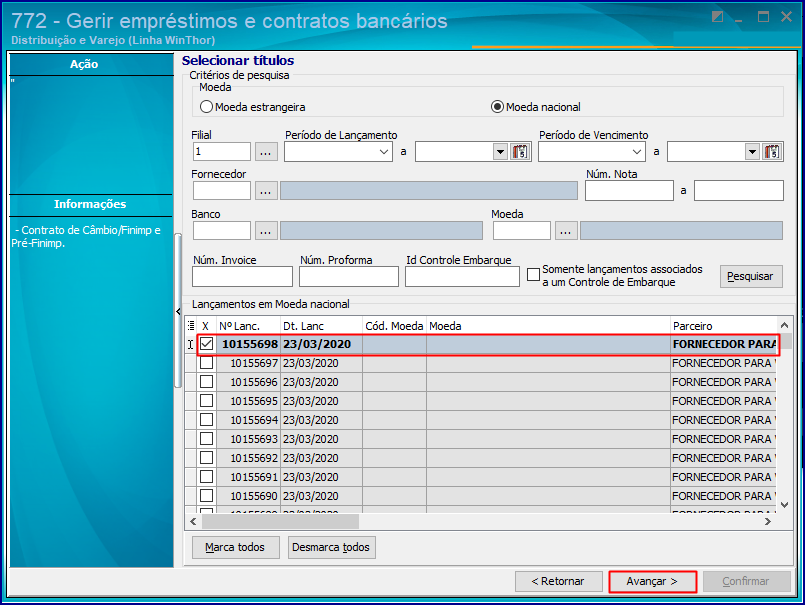
2. Informe os critérios de pesquisa e clique Pesquisar;
3. Selecione o(s) título(s) desejado(s) na planilha e clique Avançar;
4. Realize a montagem do contrato, de acordo com os dados da negociação. Selecione o Tipo do
Contrato, que pode ser Finimp, pré-Finimp ou Contrato de Câmbio.
5. Em seguida, informe a Moeda Negociação e o Valor Cotação (caso o valor tenha sido cadastrado na rotina 531 - Cadastrar Cotação de Moedas Estrangeiras, o campo será atualizado automaticamente).
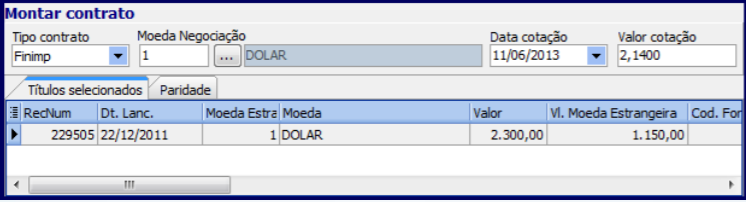
6. O valor total dos títulos selecionados serão exibidos nos campos Valor Total Moeda Negociada e Vlr. Total (R$). Caso seja necessário incluir ou retirar títulos do contrato que está sendo montado, utilize os botões Incluir Título e Excluir Título;
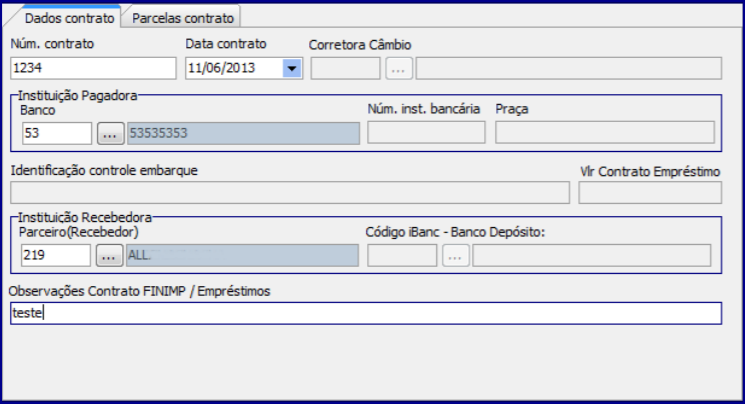
7. Acesse a aba Dados Contrato e informe o Núm. Contrato e a Data do Contrato. Em seguida, selecione o Banco da instituição pagadora e o Parceiro da instituição recebedora. Também poderão ser inseridas observações referentes ao contrato no campo Observações Contrato FINIMP/Empréstimos;
8. Acesse a aba Parcelas Contrato e selecione o Parceiro (fornecedor vinculado ao contas a pagar, cadastrado na rotina 202 – Cadastrar Fornecedor), informe a quantidade de parcela do contrato, o Tipo de Parcela (data fixa ou variável), Valor a Parcelar, Valor do Juros (se existir) e a Data do Próx. Vencimento. Em seguida, clique em Gerar Parcelas e confirme;
9. Neste primeiro parcelamento é obrigatório que se faça o parcelamento do valor principal. A conta gerencial utilizada é pré-definida no parâmetro 2885 – Código da Conta de Empréstimo Estrangeiro.
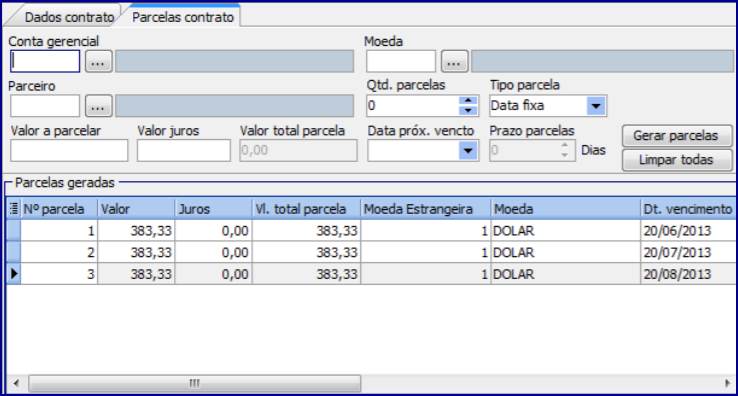
10. Após finalizar o parcelamento do valor principal do contrato Finimp, pré- Finimp ou Contrato de Câmbio, os campos são habilitados novamente para que sejam lançados os valores acessórios (ex: juros, IOF, IR etc).
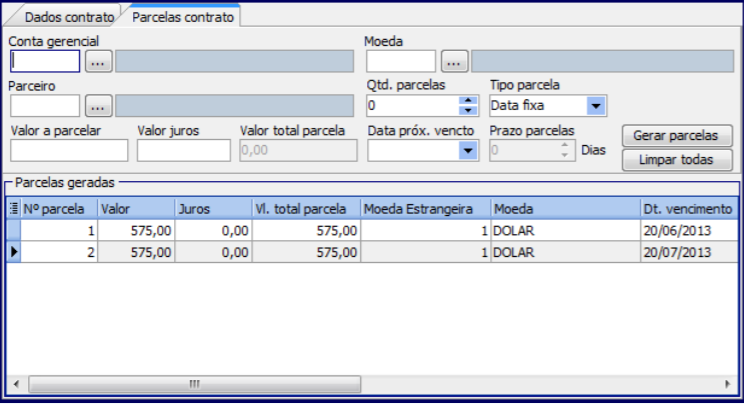
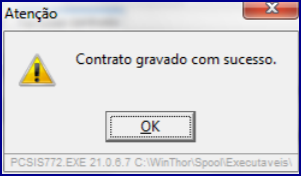
8. Após gerar as parcelas do contrato, clique Confirmar.
Saiba mais
Tutorial Finimp
0 Comentários