Base de conhecimento
Encontre respostas para suas dúvidas em quatro fontes de conhecimento diferentes ao mesmo tempo, simplificando o processo de pesquisa.

RM - SAU - Instalação do IIS

Dúvida
Como realizar a instalação do servidor de aplicações web do windows(IIS).

Requisitos
A máquina não deve conter o sistema RMS instalado na mesma, assim como não deve conter outras instâncias do oracle client instalada, caso exista favor efetuar a desinstalação antes de prosseguir.

Solução
Para a instalação, realize os seguintes passos:

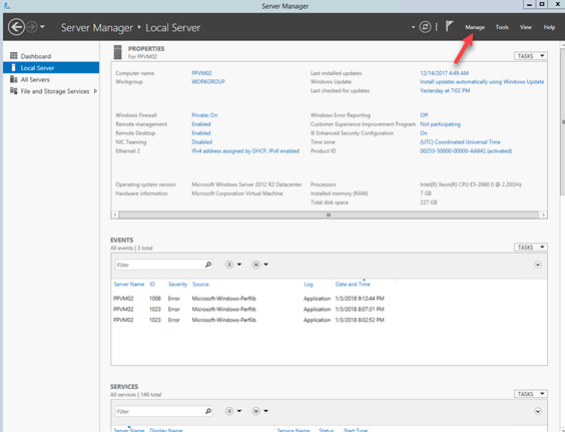
1. Abra o programa do windows server manager.
mceclip0.png

2. Clique no canto superior direito em Manager e clique em Add Roles and Features.
mceclip1.png

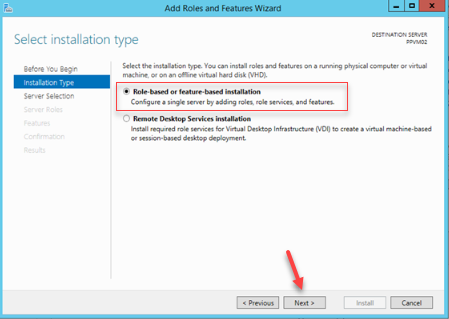
3. Marque a opção Role-based or feature-based installation. Clique em Next.
mceclip2.png

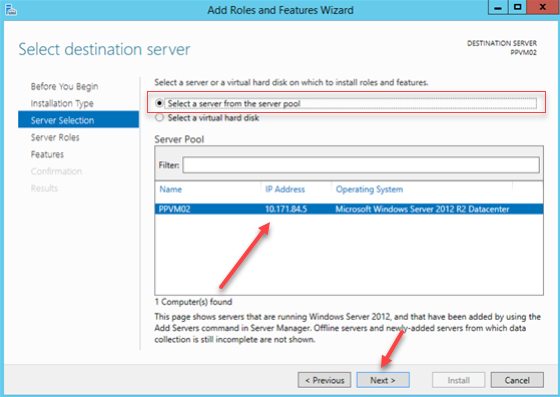
4. Marque "Select a server from the server pool" e selecione o destino do servidor. Após clique em Next.
mceclip3.png

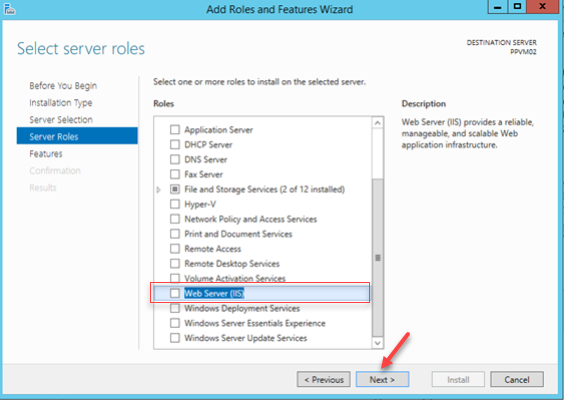
5. Marque a caixa Web Server (IIS).

mceclip4.png

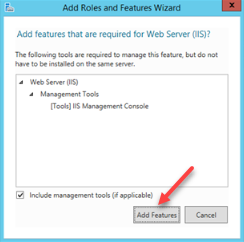
6. Irá abrir um nova tela, clique em Add Features.
 mceclip5.png

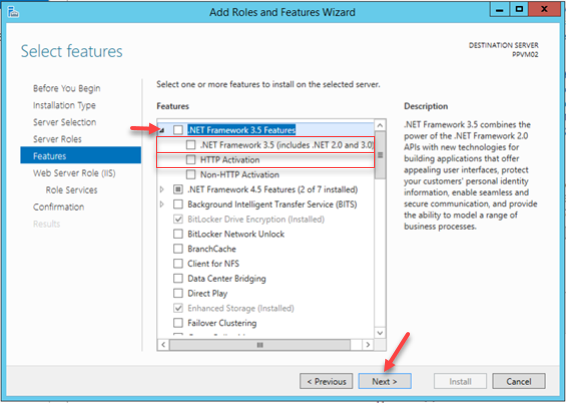
7. Expanda a árvore .NET Framework 3.5 features e marque as opções .NET Framework 3.5 (includes .NET 2.0 and 3.0) e HTTP Activation.
mceclip6.png

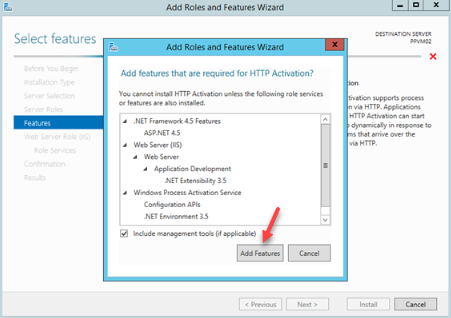
8. Nesta nova tela, clique em Add Features.
mceclip7.png

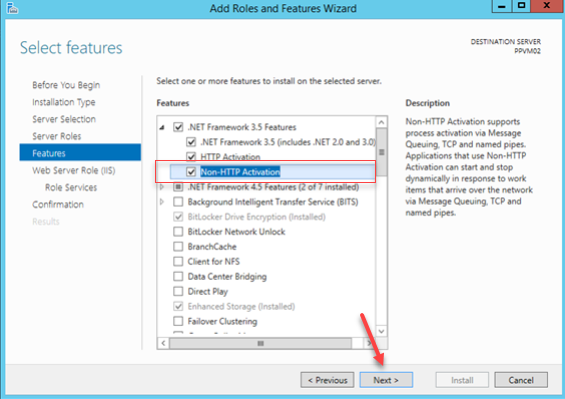
9. Marcar a opção Non-HTTP Activation e clicar em Next.
mceclip8.png

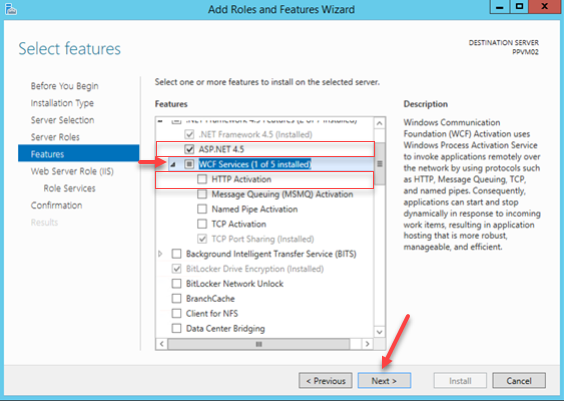
10. Na árvore .NET Framework 4.5 Features, marque a opção ASP.NET 4.5 e expanda a árvore WCF Services e marque a opção HTTP Activation. Clique em Next.
mceclip9.png

11. Irá abrir um nova tela, clicar em Add Features.
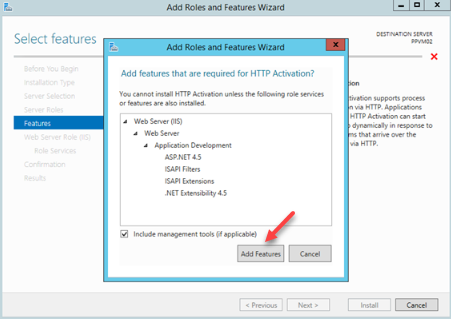
mceclip10.png

12. Marque a opção Message Queuing (MSMQ) Activation, irá abrir um nova tela, clique em Add Features.
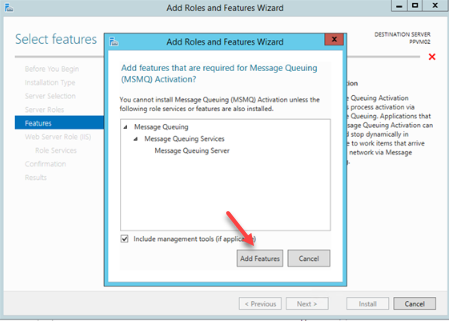
mceclip11.png

13. Marque as opções Named Pipe Activation, TCP Activation e clique em Next.
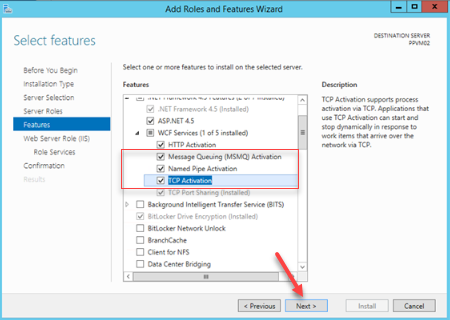
mceclip12.png

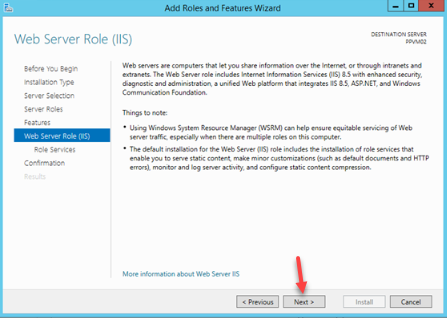
14. Clique em Next.

mceclip13.png

15. Expanda a árvore Web Server e Common HTTP Features, Health and Diagnostics e marque todas as opções:
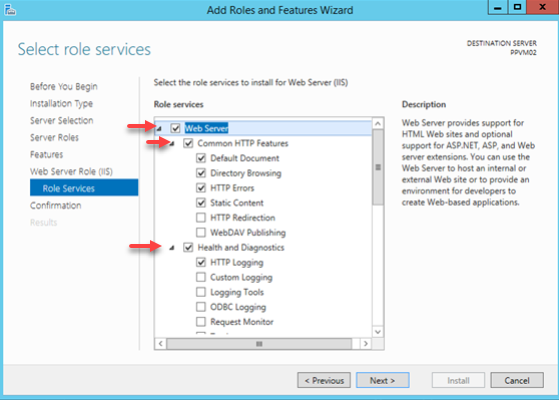
mceclip21.png

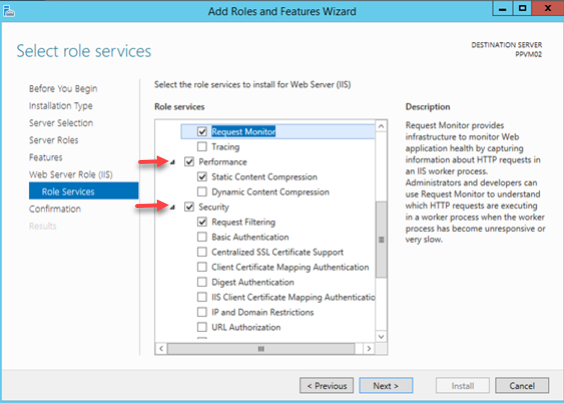
16. Expanda a árvore Performance, Security e marque todas as opções:
mceclip20.png

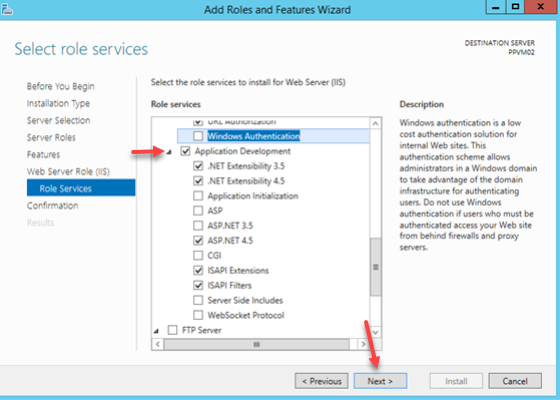
17. Na árvore Application Development marque todas as opções abaixo e clique em Next.
mceclip22.png

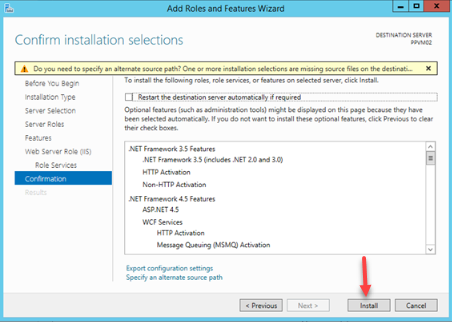
18. Feito isso, clique em Install.

mceclip23.png

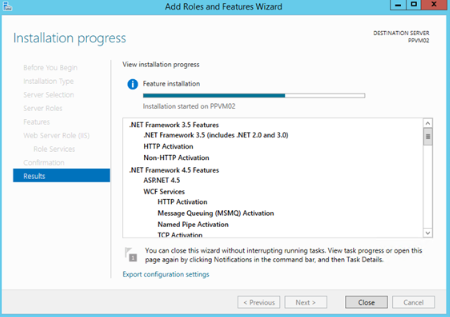
19. O sistema irá instalar as Rulers e Features.
mceclip24.png

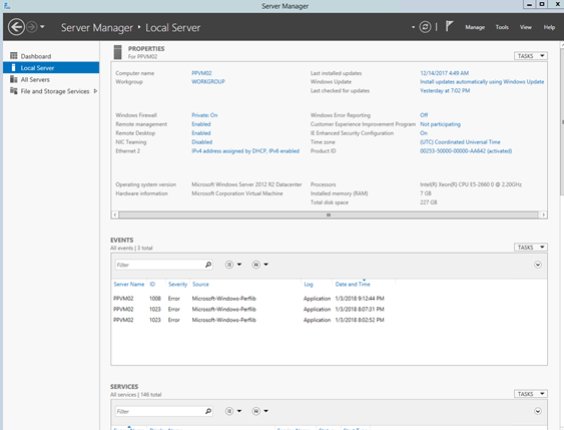
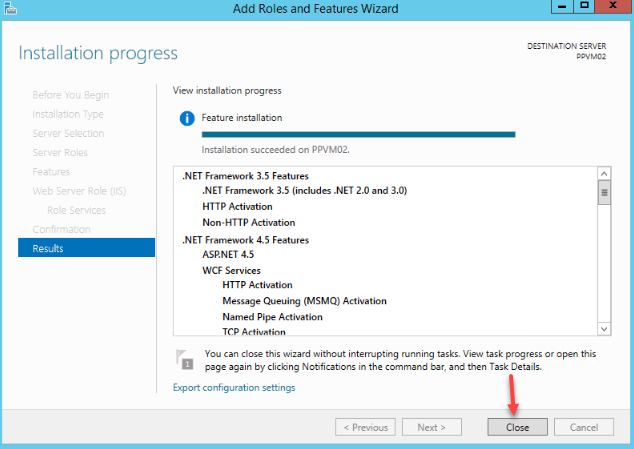
20. Terminada a instalação clique em Close e o IIS foi instalado corretamente na máquina.
mceclip26.png

Saiba Mais

Esse artigo foi útil?
Usuários que acharam isso útil: 1 de 1

0 Comentários

Por favor, entre para comentar.
X Fechar

Olá ,

Há pendência referente a um de seus produtos contratados para a empresa ().

Entre em contato com o Centro de Serviços TOTVS para tratativa.

Ligue! 4003-0015 opção 4 e 9 ou registre uma solicitação para CST – Cobrança – Verificação de pendências financeiras . clique aqui.

TOTVS

X Fechar

Olá ,

Seu contato não está cadastrado no Portal do Cliente como um perfil autorizado a solicitar consultoria telefônica.

Por gentileza, acione o administrador do Portal de sua empresa para: (1)configurar o seu acesso ou (2)buscar um perfil autorizado para registro desse atendimento.

Em caso de dúvidas sobre a identificação do contato administrador do Portal, ligue (11) 4003-0015, opção 7 e, em seguida, opção 4 para buscar o suporte com o time de Assessoria ao Portal do Cliente. . clique aqui.

TOTVS

X Fechar

Olá ,

Para o atendimento de "Consultoria Telefônica" você deverá estar de acordo com o Faturamento.

TOTVS

X Fechar

Olá,

Algo inesperado ocorreu, e o usuario nao foi reconhecido ou você nao se encontra logado

Por favor realize um novo login

Em caso de dúvidas, entre em contato com o administrador do Portal de Clientes de sua empresa para verificação do seu usuário, ou Centro de Serviços TOTVS.

Ligue! 4003-0015 opção 4 e 9 ou registre uma solicitação para CST – Cadastros . clique aqui.

TOTVS

Chat _

Preencha os campos abaixo para iniciar o atendimento:

Chat _