Dúvida
Como realizar o pedido de exame no Gestão Hospitalar e Clínicas.
Ambiente
TOTVS Série T Serviços (RM).
Solução
Esta funcionalidade tem por objetivo realizar a solicitação de Pedidos de Exames Laboratoriais e de Imagem.
1. No Controle de Infecção Hospitalar acesse Unidade de Diagnóstico> Pedido de Exame.
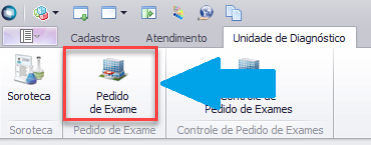
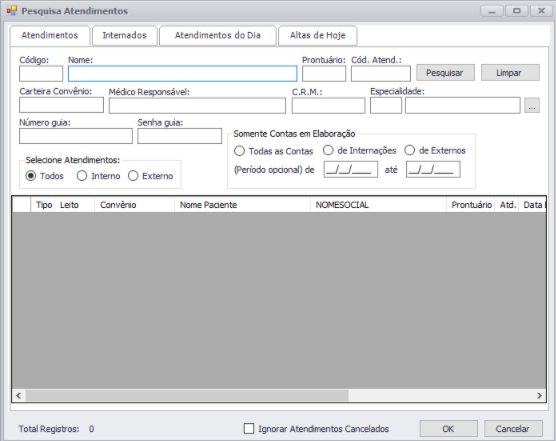
2. Abrirá uma tela para seleção do paciente, pesquise e selecione o paciente, clique em Ok.
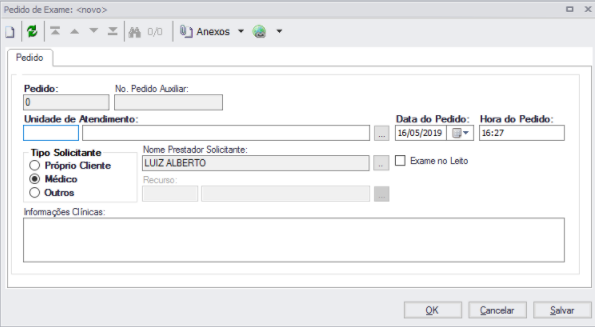
3. Para incluir um pedido clique em Novo, irá abrir a tela do cadastro do Pedido de Exame, preencha os campos e clique em Salvar.
- Pedido : Código gerado automaticamente após Salvar;
- No. Pedido Auxiliar : Gerado automaticamente. Visível quando o pedido está em edição e o parâmetro geral "Utiliza número de pedido de exame sequencial por setor (Sequencial secundário)" estiver marcado;
- Unidade de Atendimento : Campo Obrigatório. Carrega as unidades do tipo Laboratório e Diagnóstico de Imagem;
- Data/Hora do Pedido : Campo obrigatório. Caso o paciente for Interno, então preenche automaticamente com a data/hora atual do servidor, caso paciente Externo, então preenche com a data/hora de entrada do paciente. Não é permitir inserir uma data anterior a de entrada do paciente. Para pacientes externos não irá permitir inserir uma data/hora fora do intervalo da data/hora entrada e data/hora saída do paciente.
- Tipo Solicitante : Campo Obrigatório. Quando a unidade do atendimento tiver no cadastro de integrações o campo Diagnóstico por Imagem igual a Philips, este campo fica desabilitado e selecionado Médico obrigatoriamente.
- Nome Prestador Solicitante : Campo obrigatório. Quando a unidade do atendimento tiver no cadastro de integrações o campo Diagnóstico por Imagem igual a Philips, este campo fica desabilitado. Quando Tipo de Solicitante for Próprio Cliente, então este campo receberá o nome do paciente e não irá permitir edição. Quando Tipo de Solicitante for Médico e o atendimento tem um médico solicitante cadastrado, este campo receberá o nome do mesmo. Quanto Tipo de Solicitante for Outro, este campo fica livre para o usuário digitar o Nome do Prestador Solicitante.
- Exame no Leito : Campo visível quando o paciente for do tipo Interno ou Externo e a unidade do atendimento Realiza Classificação de Risco.
- Resultado Online : Campo visível quando parâmetros geral "Disponibiliza Resultados Online?" estiver marcado e a unidade do atendimento tiver o campo Utiliza resultados online marcado.
- Recurso : Campo obrigatório quando a unidade selecionada utilizar Integração com a Philips.
- Senha Internet : Campo visível quando parâmetros geral "Disponibiliza Resultados Online?" estiver marcado e a unidade do atendimento tiver o campo Utiliza resultados online marcado. Gerado pelo sistema.
- Informações Clínicas : Campo de texto livre.
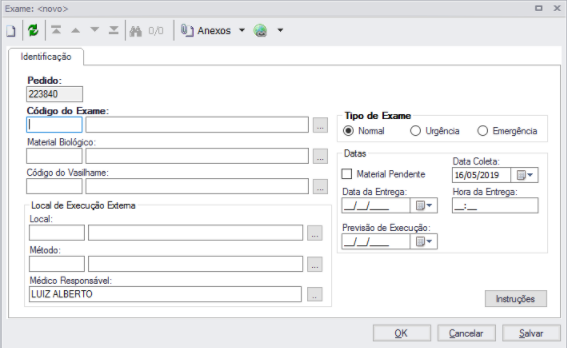
3. Após o Pedido criado, deverá inserir os Exames na aba Exames. Para inserir um exame clique em Novo. Preencha os dados o clique em Salvar. Para adicionar mais exames é só clicar em Novo novamente.
0 Comentários