Dúvida
Para que serve e como alterar os Dados Fiscais de Venda?
Ambiente
TOTVS Varejo Food Service - Chef Web Todas as versões.
Solução
O preenchimento correto correto dos dados fiscais é fundamental para que o estabelecimento não tenha problemas fiscais no futuro, seja na emissão de cupons e notas, seja na emissão de arquivos fiscais.
1 - É primordial que as informações da loja estejam cadastradas corretamente. Veja como conferir e alterar estas informações:
1.1 - Acesse o Chef Web, com seu usuário e senha.
1.2 - Acesse o menu Cadastro e click em Lojas.
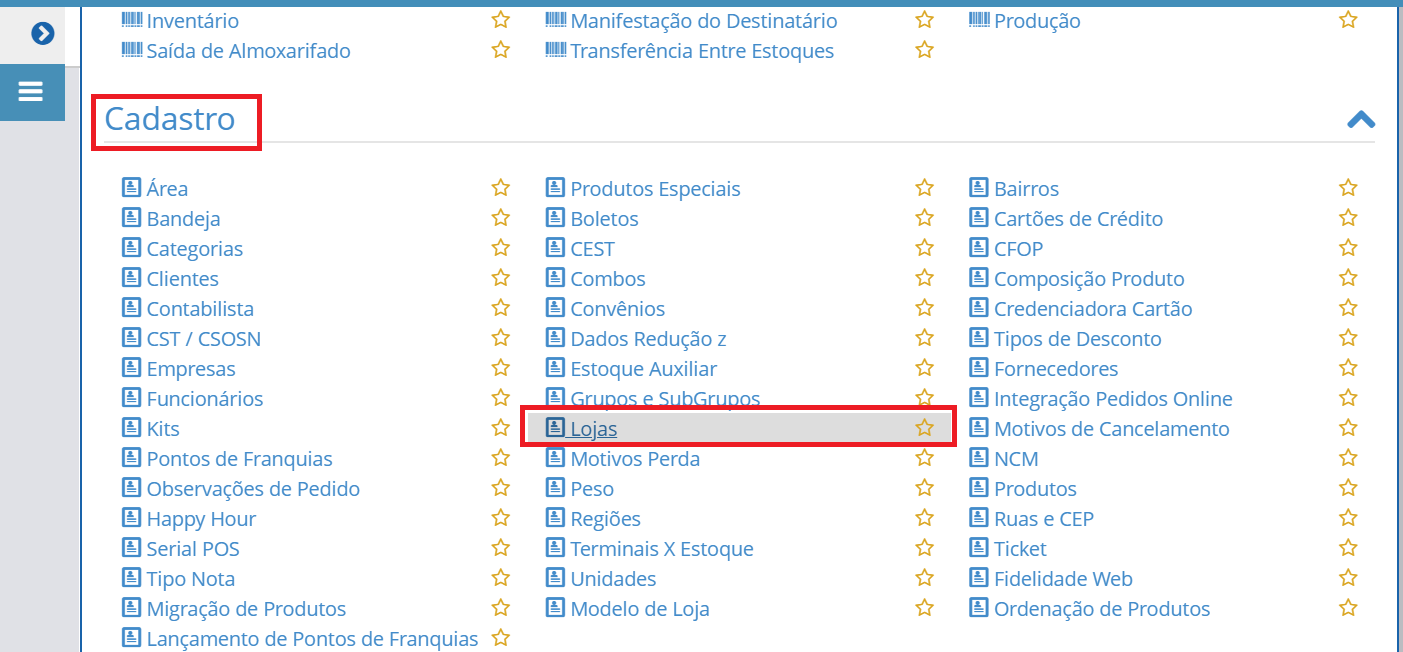
1.3 - Selecione a loja e click em Editar.
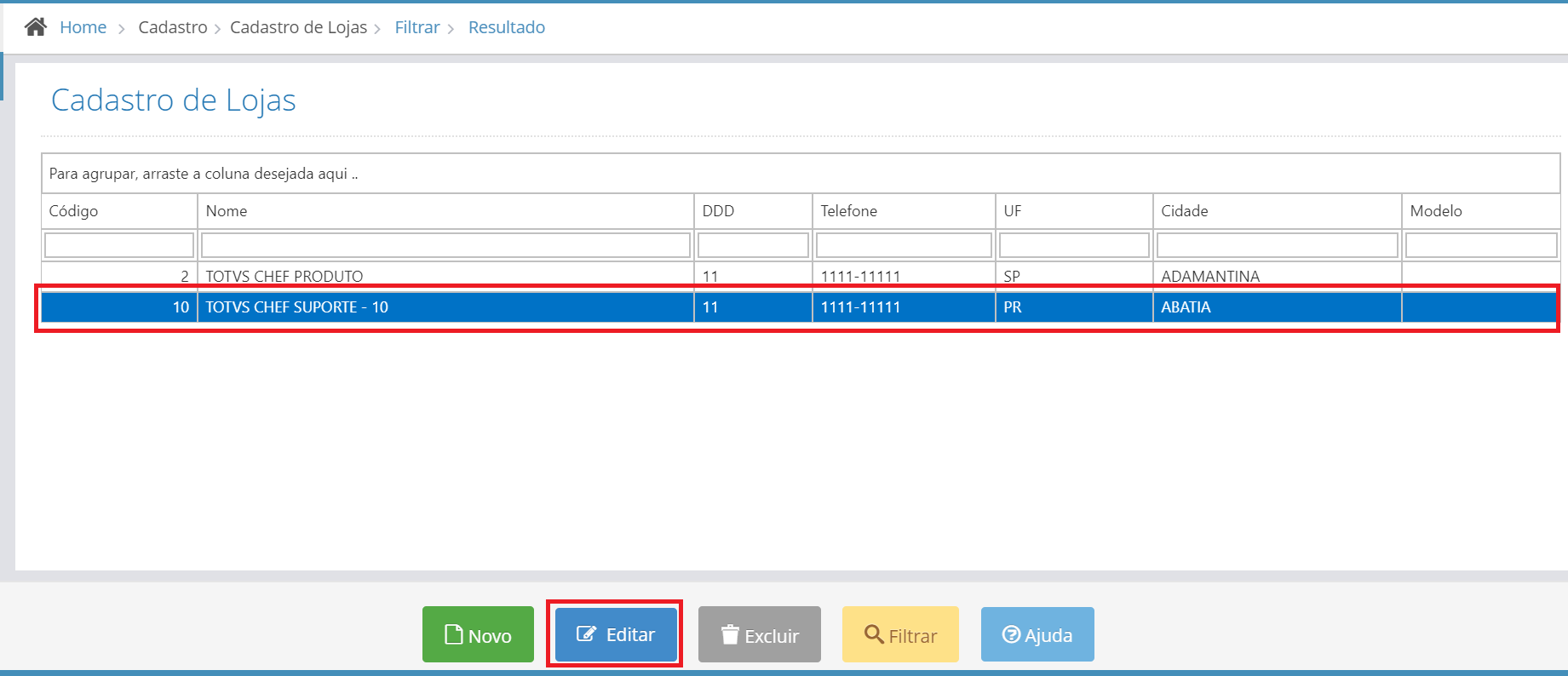
1.4 - Na tela de alteração, confira o CNPJ, a Inscrição Estadual e o CRT.
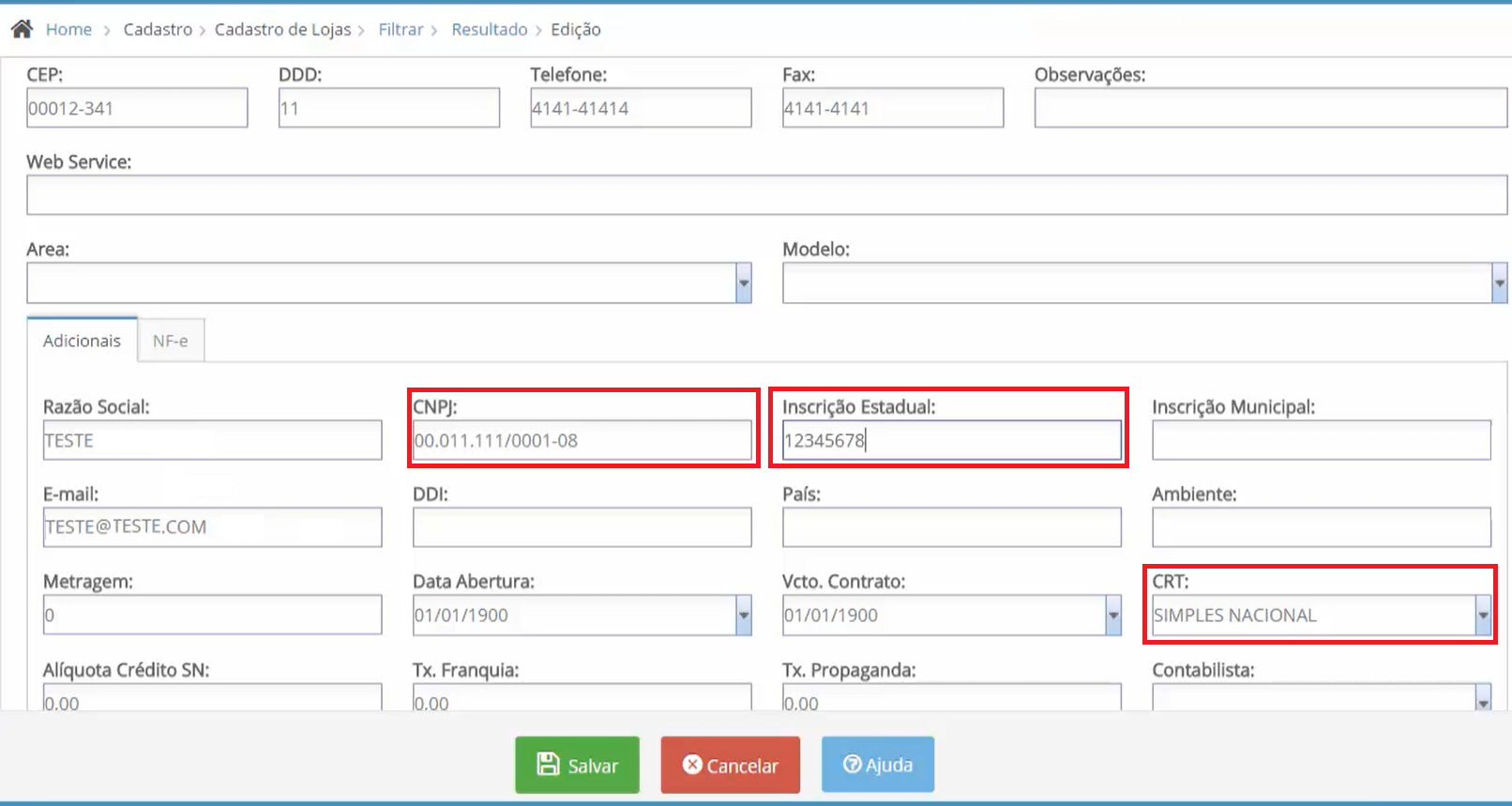
1.5 - Veja alguns detalhes sobre o código CRT (Código de Regime Tributário).
O regime tributário de uma empresa determina a forma com a qual ela presta constas e paga impostos ao governo. Este regime varia de acordo com a receita da empresa e seu porte. Uma empresa pode estar nos regimes Simples Nacional ou Regime Normal (Lucro Presumido ou Lucro Real).
1.6 - Após feitos os ajustes, se necessário, basta clicar em Salvar.

2 - Agora, veja como localizar e alterar os dados fiscais de vendas dos produtos e entenda um pouco sobre eles. (Atenção!!! Todos os dados fiscais devem ser validados com o contador da loja)
2.1 - Acesse o Chef Web, com seu usuário e senha.
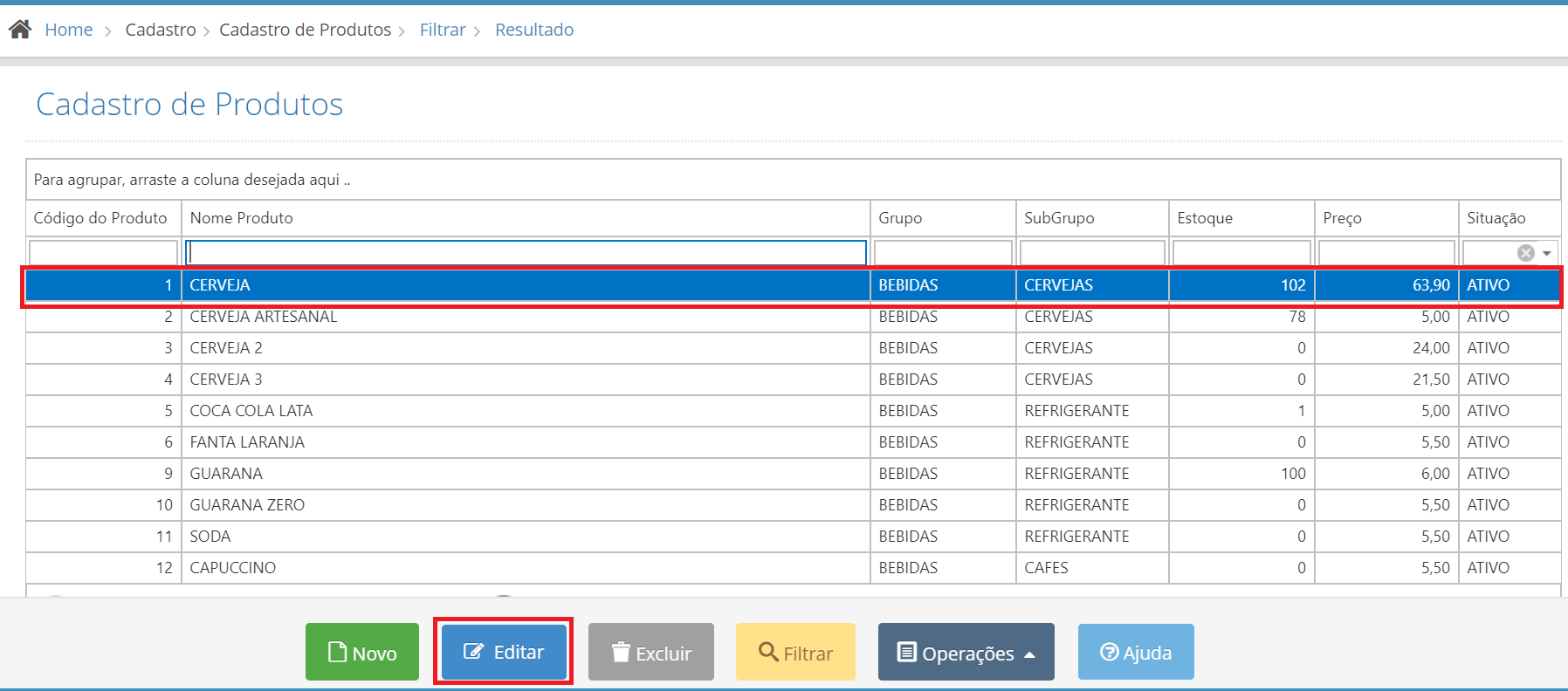
2.2 - Acesse o menu Cadastro e click em Produtos.
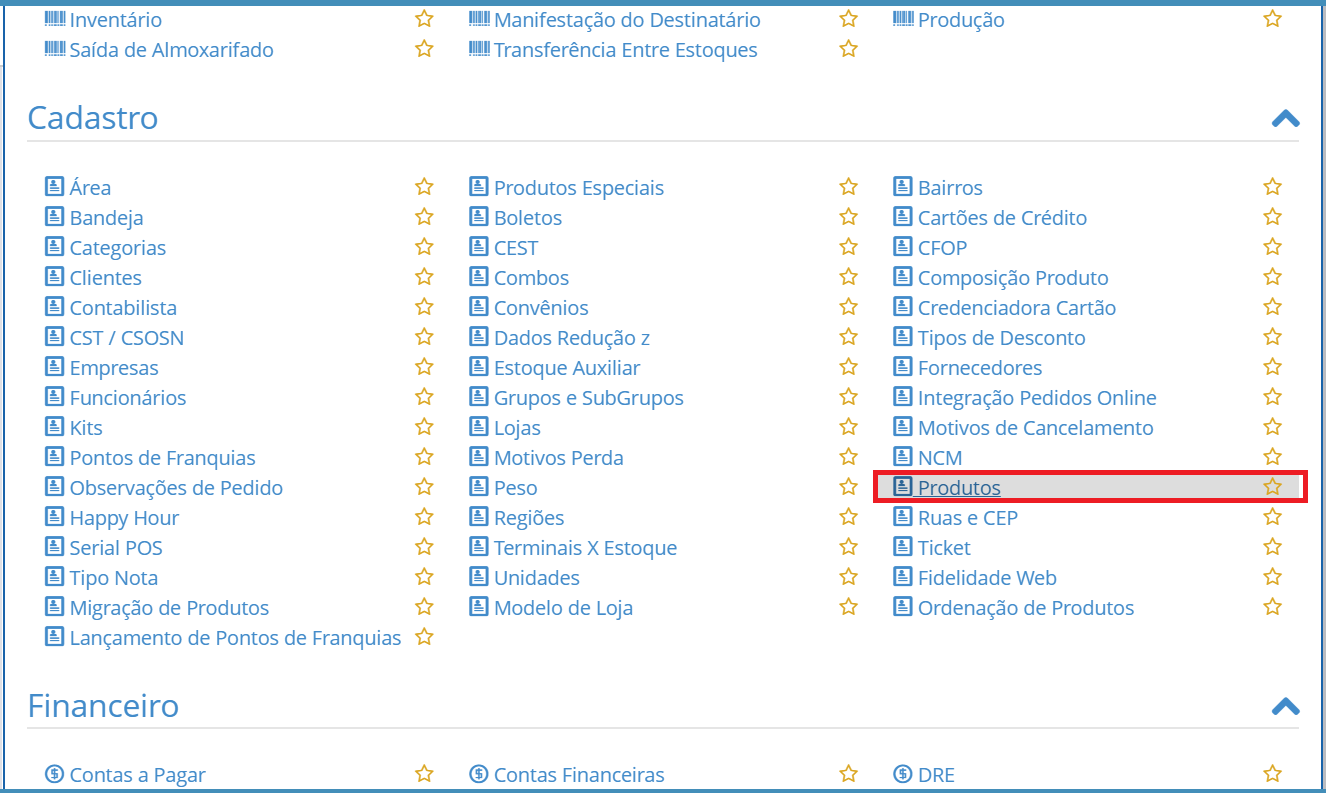
2.3 - Selecione o produto desejado e click em Editar.
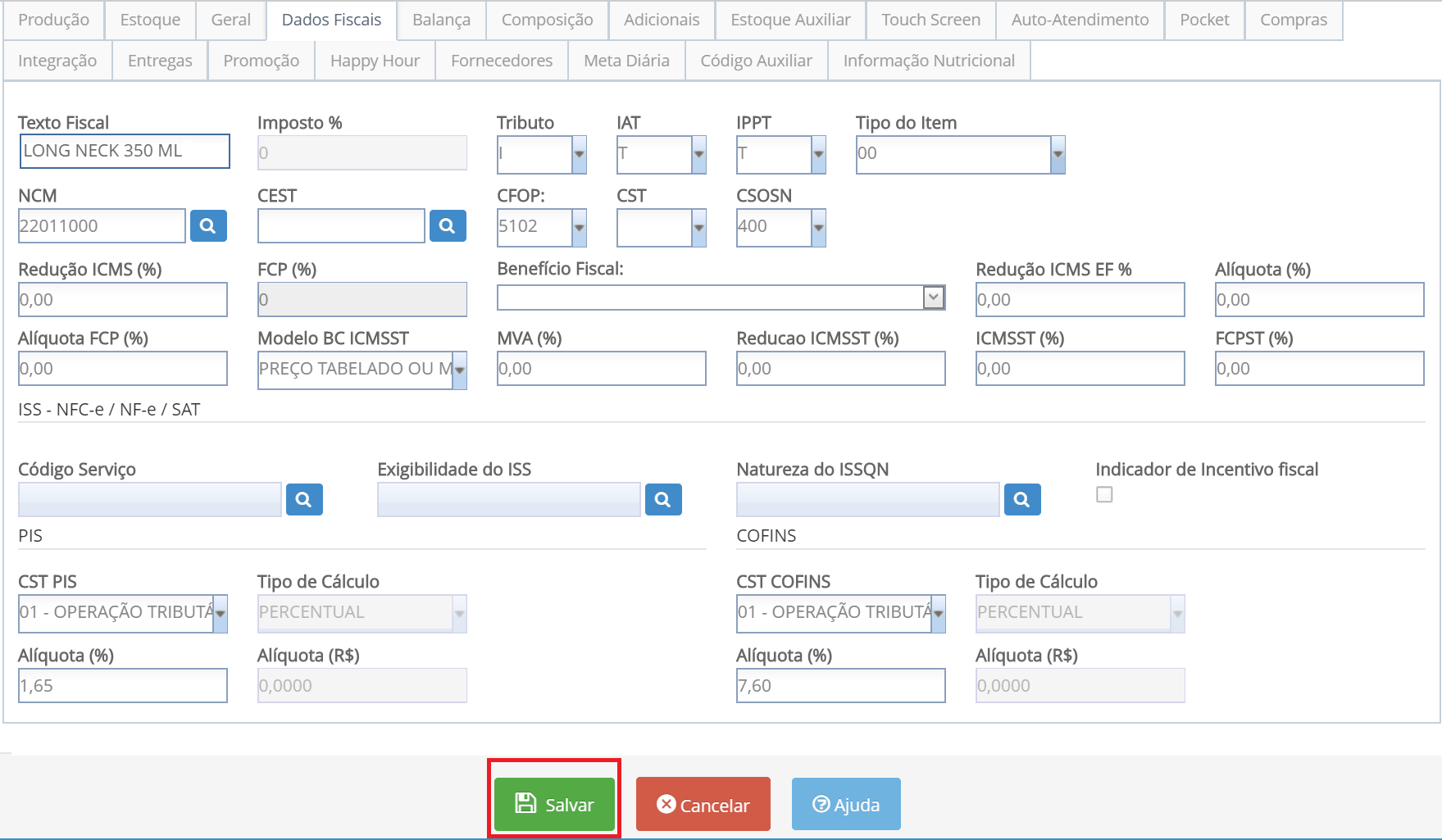
2.4 - Na tela de alteração, click em Dados Fiscais.
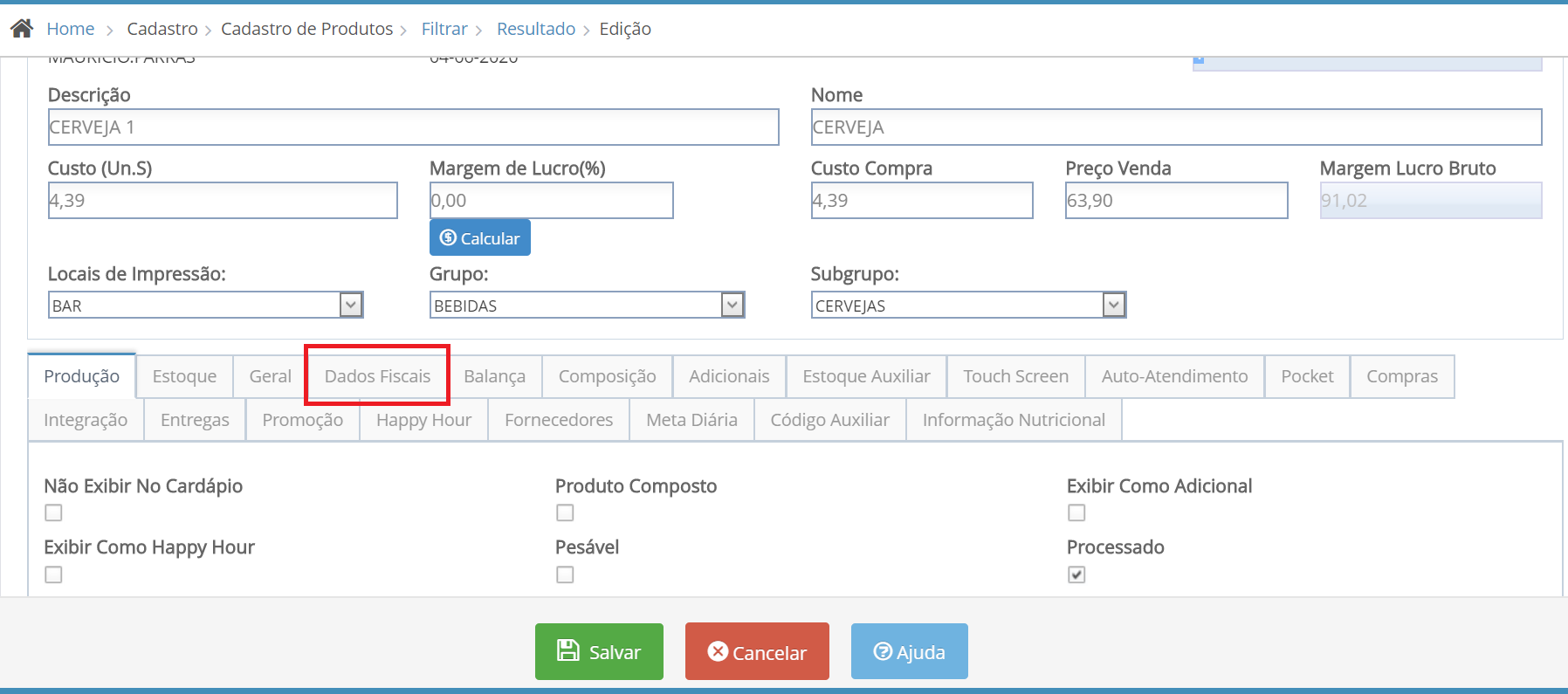
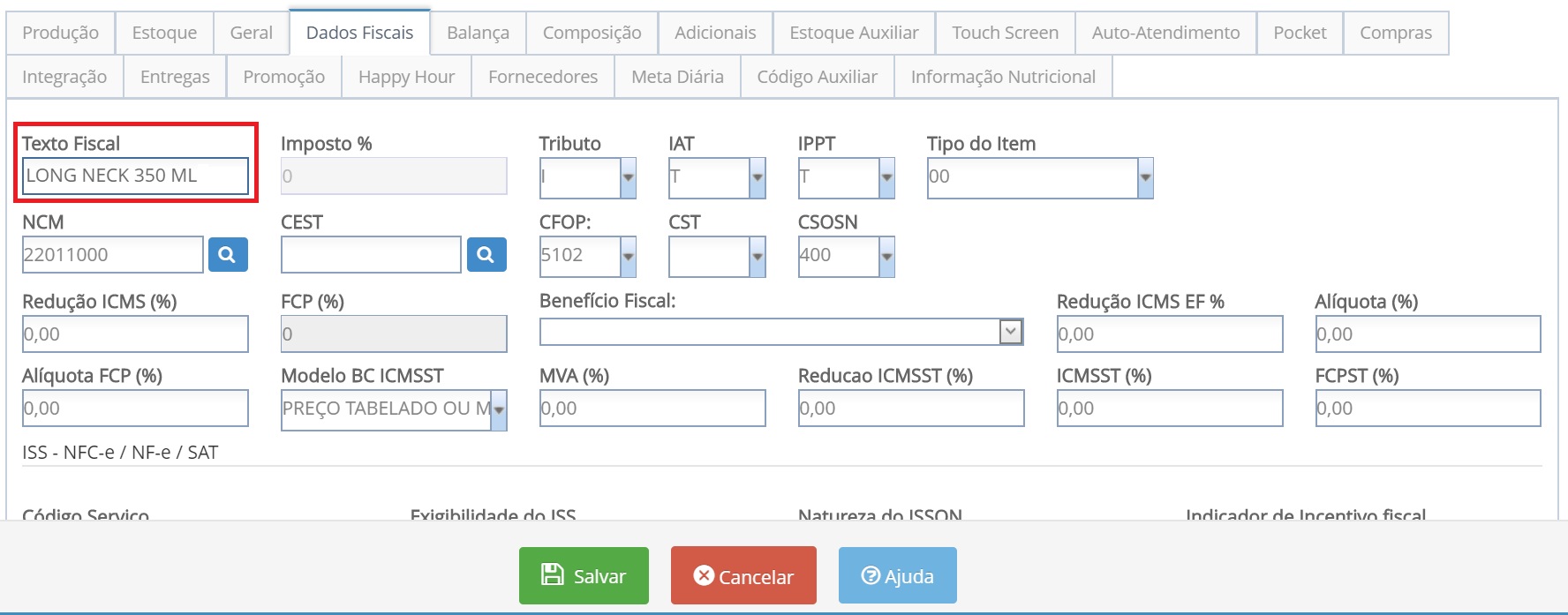
2.5 - Texto Fiscal - Descrição do Produto como será impresso no cupom.
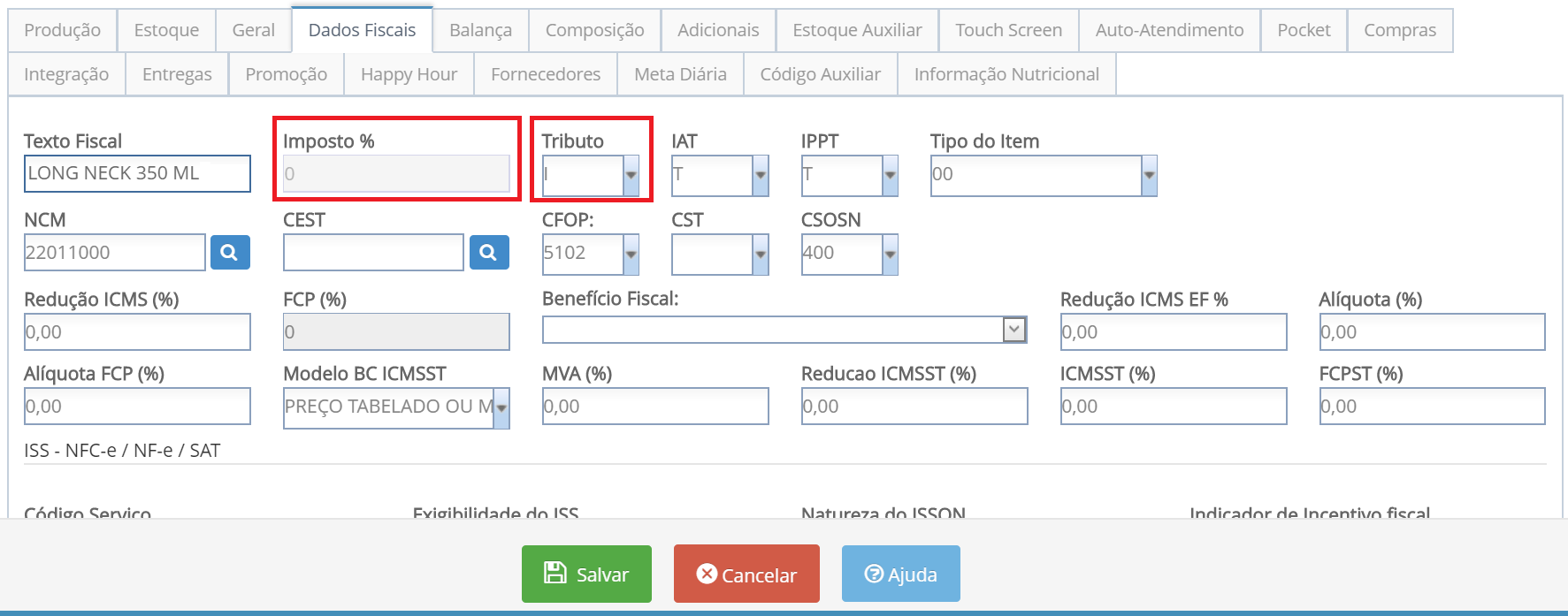
2.6 - Os campos Imposto % e Tributo são referente ao ICMS.
ICMS (Imposto sobre circulação de mercadorias e serviços). Sem esta informação é possível que nenhuma venda possa ser realizada. O ICMS varia de acordo com o tipo de mercadoria em questão, o regime tributário da empresa e a UF onde se localiza o estabelecimento.
O ICMS se divide em 5 tipos, sendo os 3 mais comuns: T (Tributado), F (Substituição Tributária) e I (Isento). Também são utilizados em casos específicos: S (Serviço) e N (Não Incidente). Esta informação poderá ser escolhida no campo Tributo.
No caso de produtos Tributados (T), o valor do campo Imposto % deve ser diferente de 0. Este imposto é integral, ou seja o valor inserido no campo, não leva em consideração uma eventual redução de Base de Cálculo.
2.7 - IAT - Índice de Arredondamento e Truncamento. A (Arredondado) e T (Truncado).
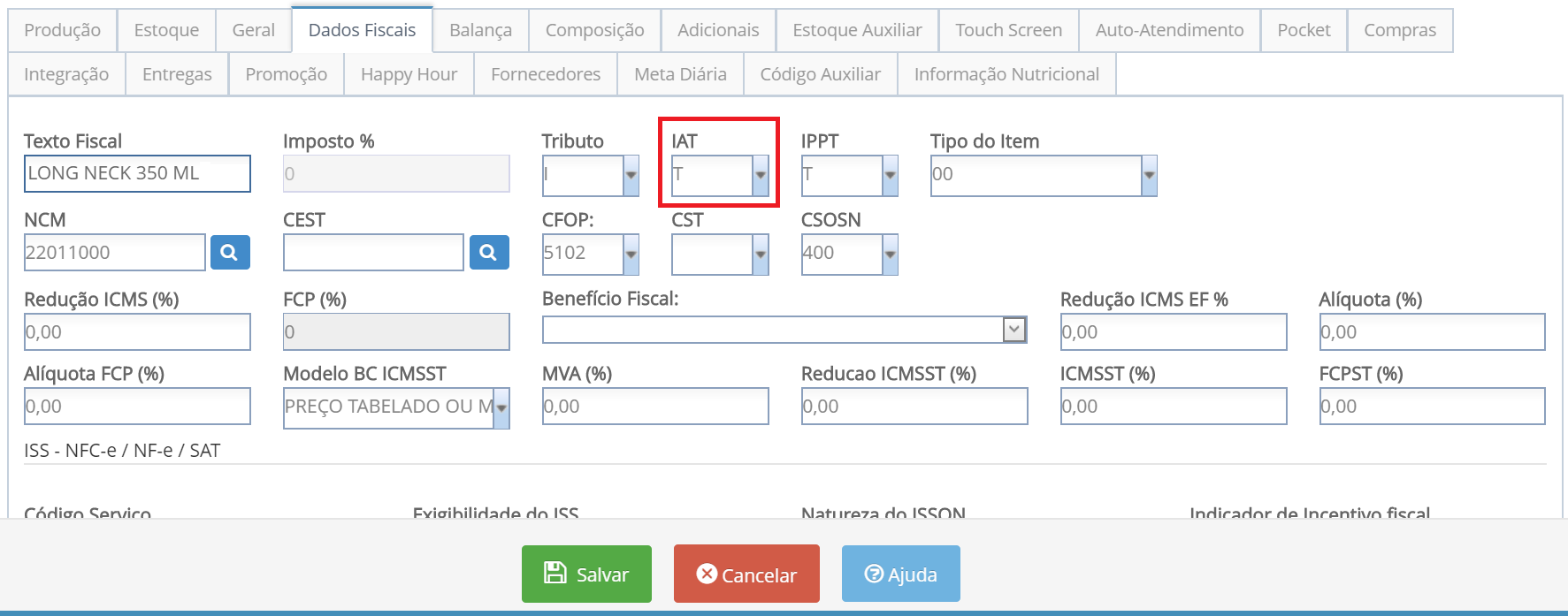
2.8 - IPPT - Identificador de Produção Própria ou de Terceiros. P (Produção Própria) e T (Produzido por Terceiros).
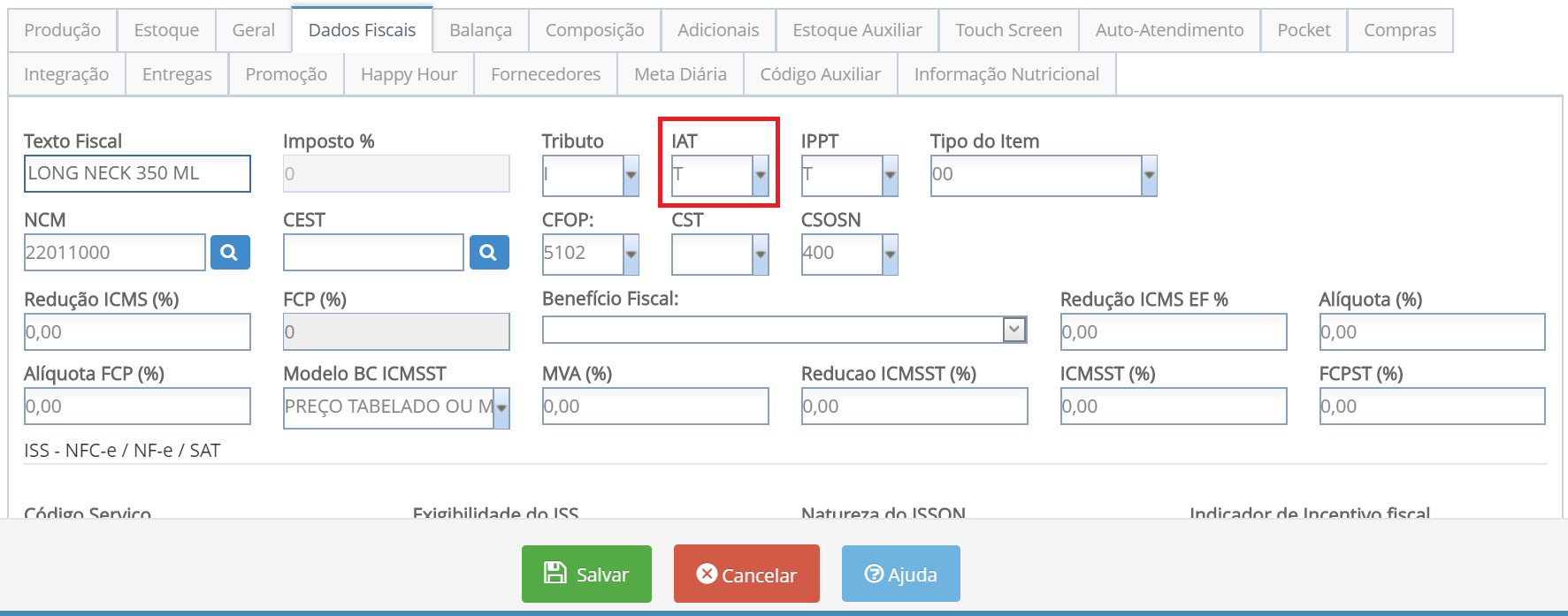
2.9 - Tipo de Item - O item deve ser definido, conforme a Classificação da Receita Federal, escolher na lista.
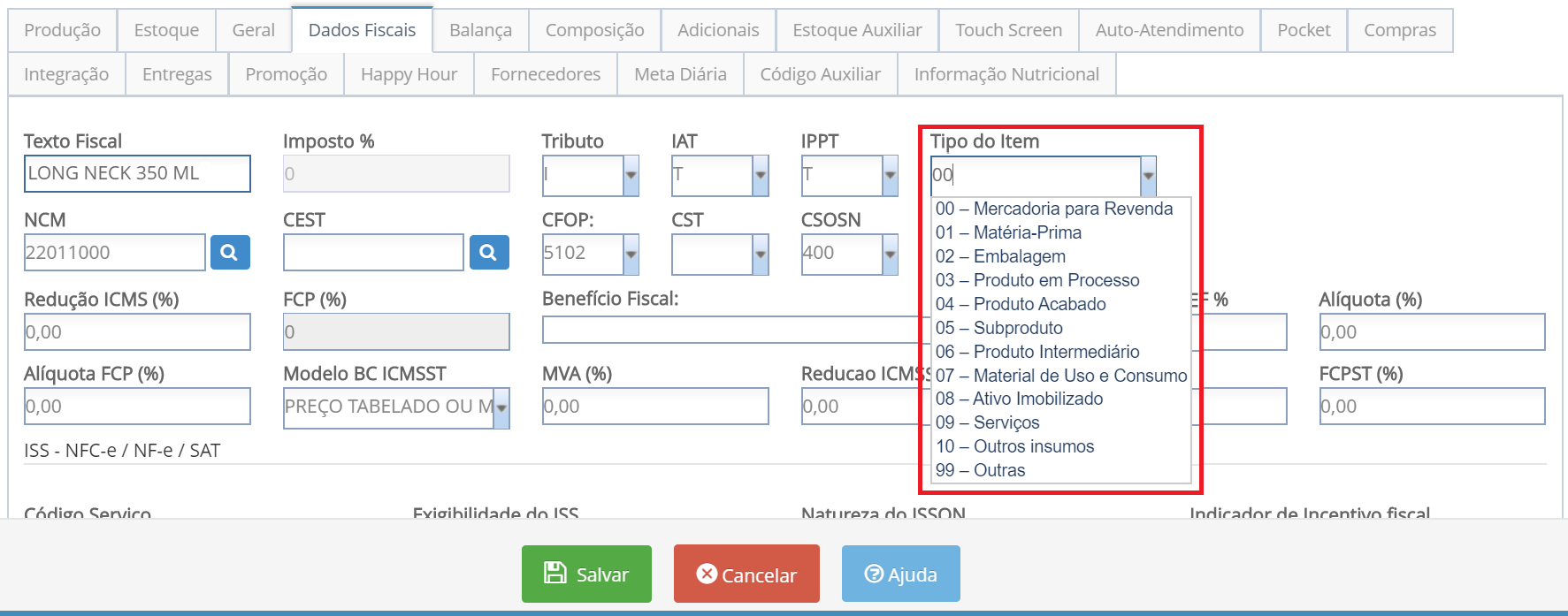
2.10 - NCM (Nomenclatura Comum do Mercosul) - O NCM é um código de 8 dígitos que classifica o produto de acordo com uma tabela de mercadorias comum a todos os países que integram o Mercosul.
2.10.1 - Ao clicar na Lupa  , poderá ser pesquisado o NCM desejado.
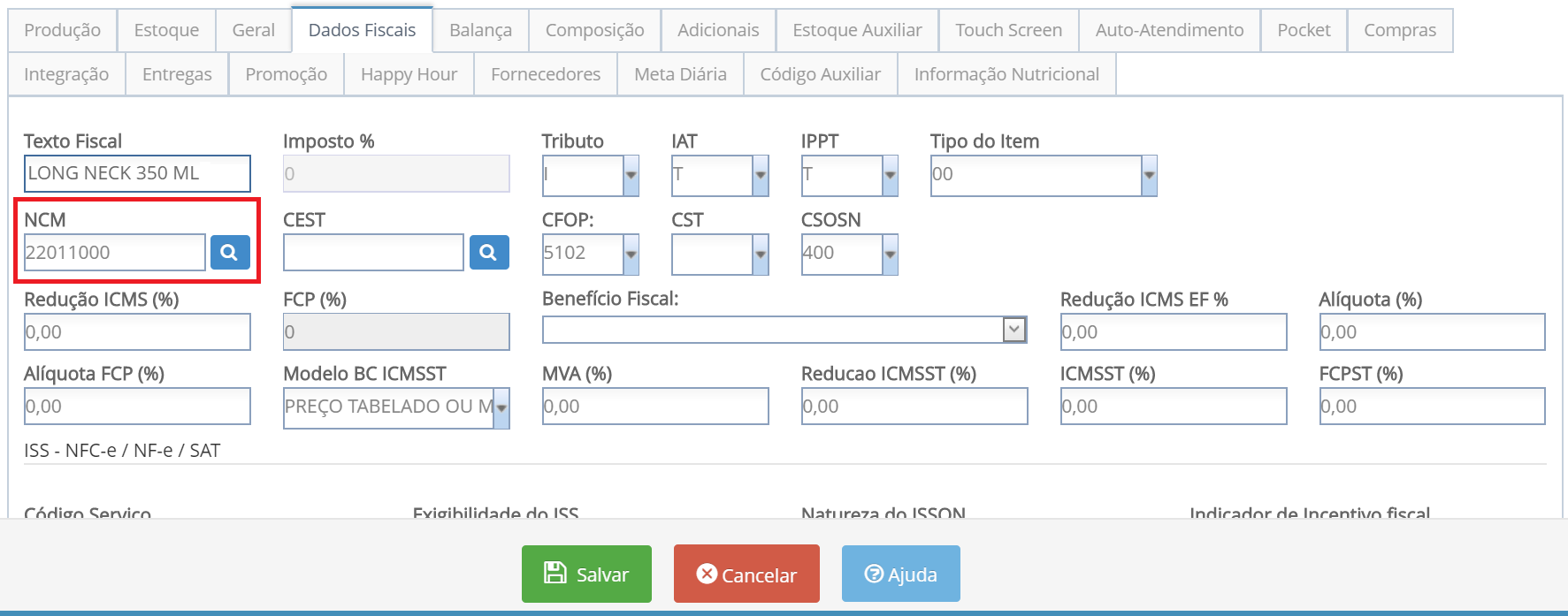
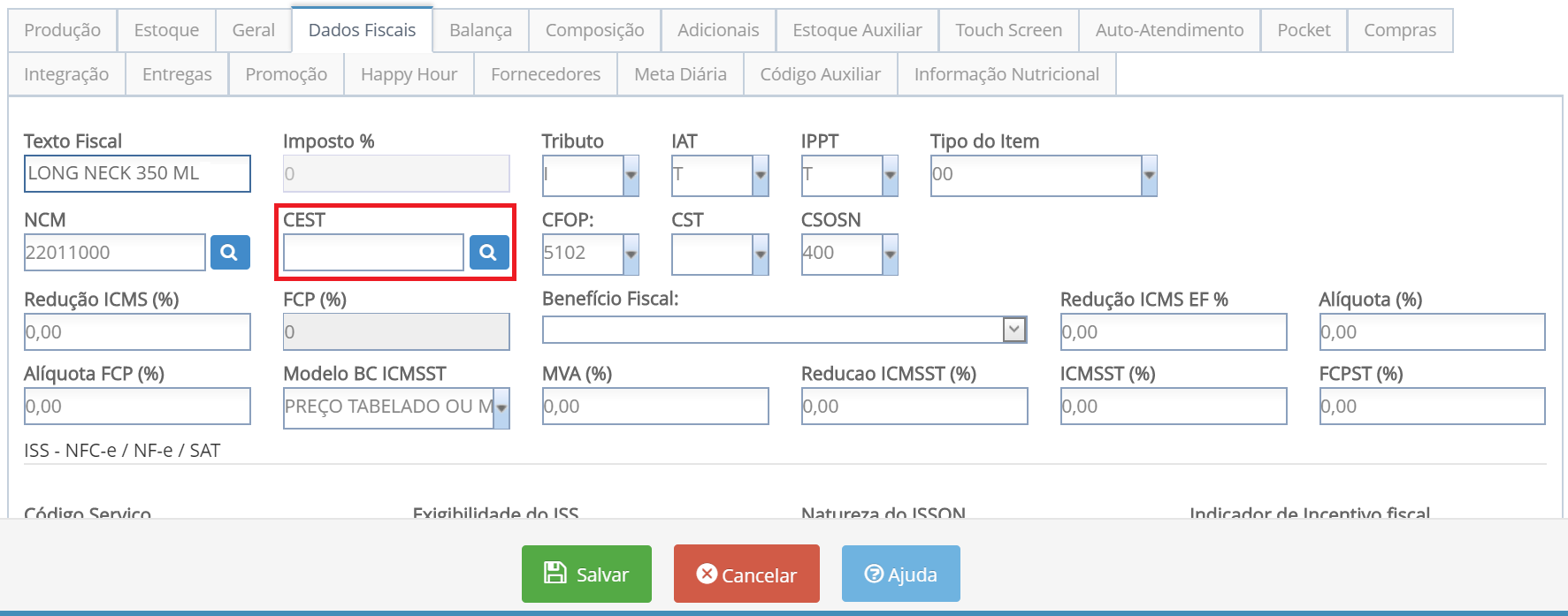
2.11 - CEST (Código Especificador da Substituição Tributária) - Que estabelece a sistemática da uniformização e identificação das mercadorias e bens passiveis de sujeição aos regimes de substituição tributária e antecipação de recolhimento do ICMS.
2.11.1 - Ao clicar na Lupa, o CEST poderá ser pesquisado na listagem.
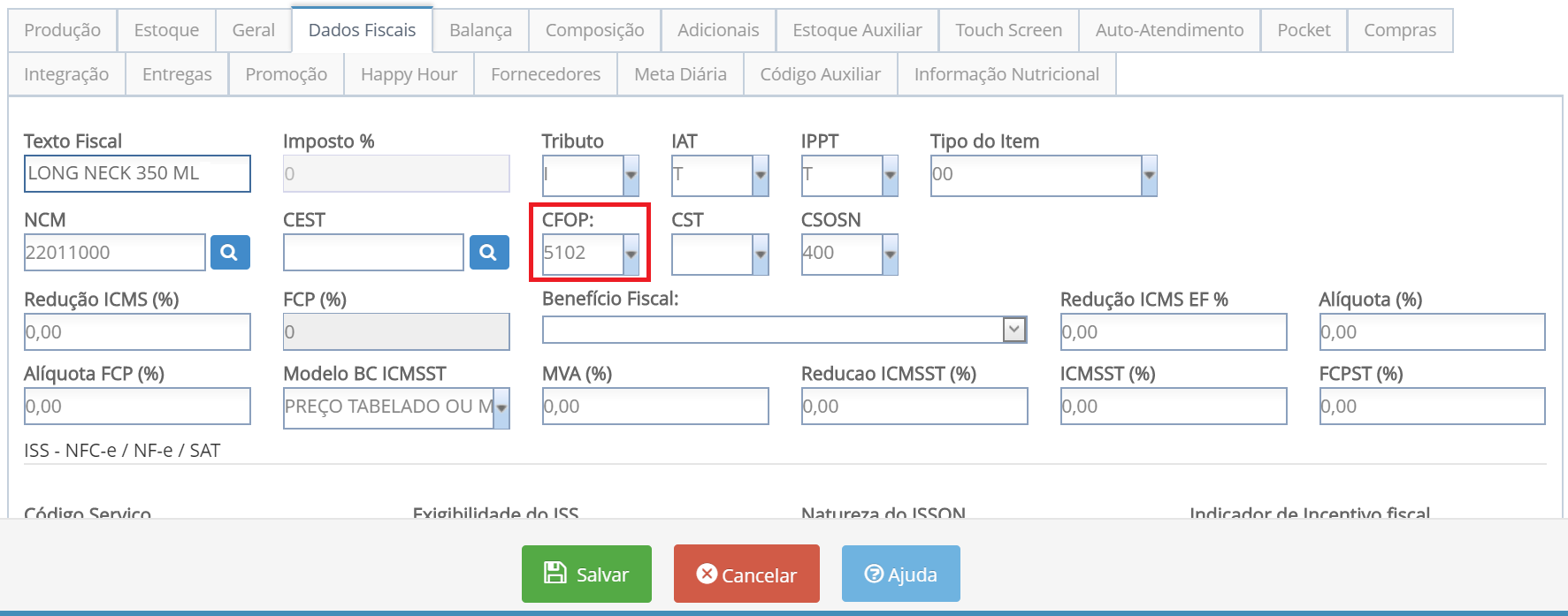
2.12 - CFOP (Código Fiscal de Operações e Prestações).
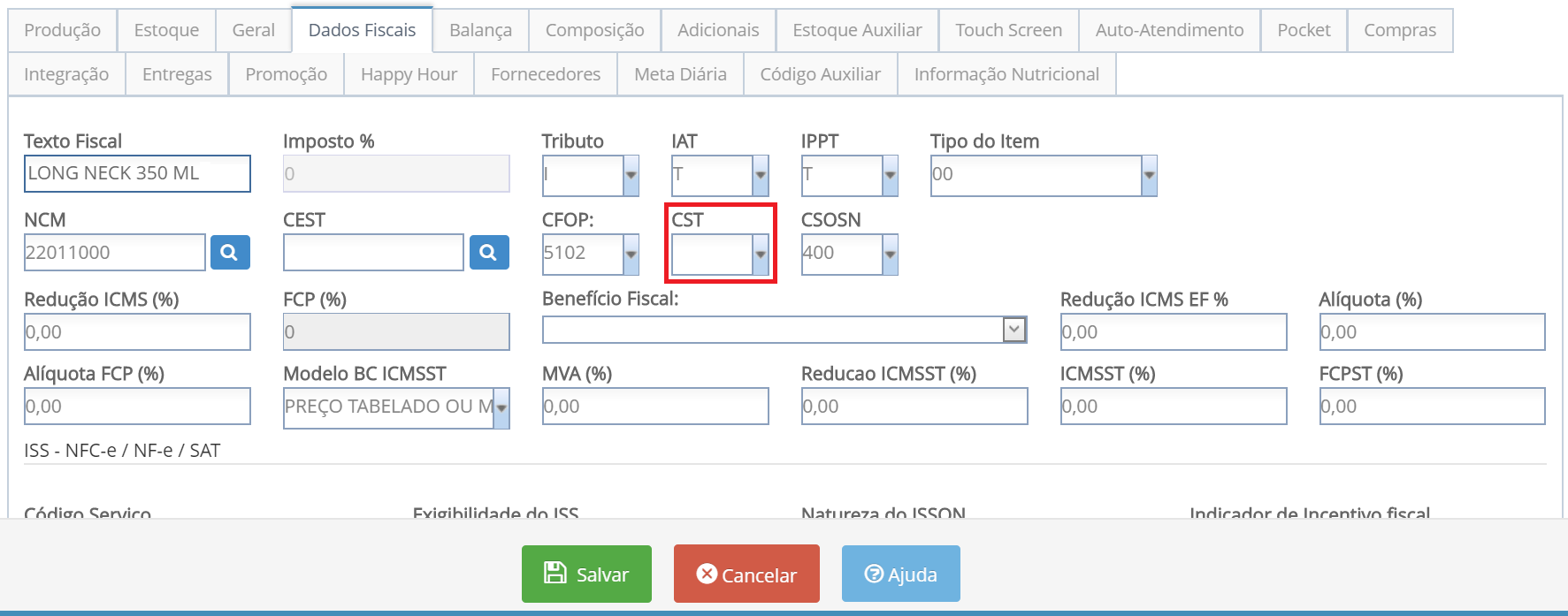
2.13 - CST (Código de Situação Tributária), para estabelecimentos sujeitos ao Regime Tributário Normal.
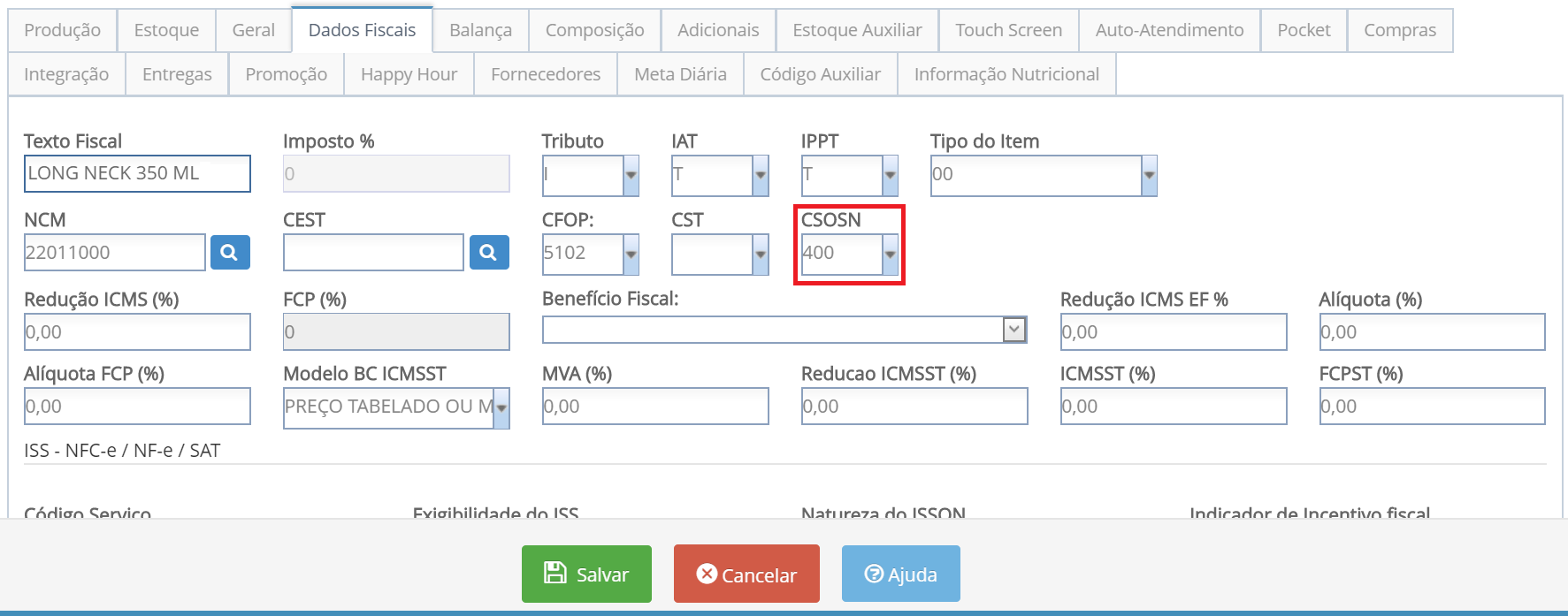
2.14 - CSOSN (Código de Situação da Operação do Simples Nacional), para estabelecimentos sujeitos ao Regime Tributário Simples Nacional.
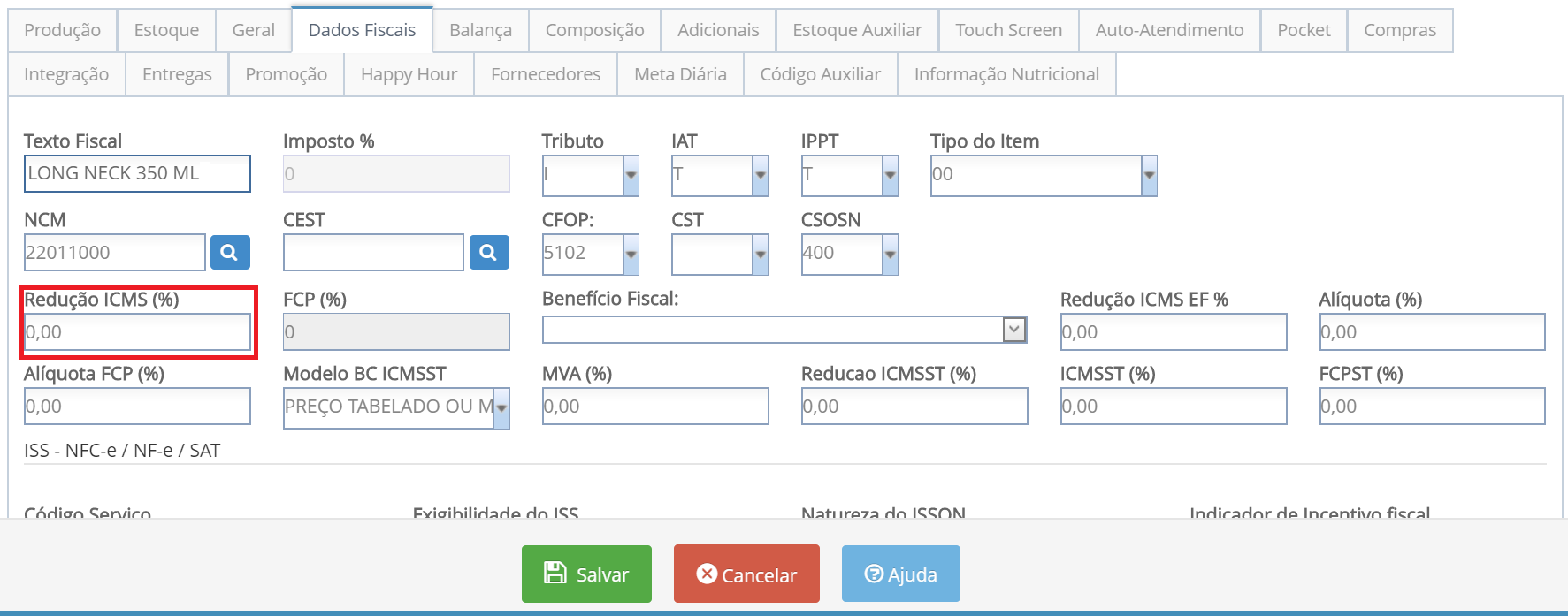
2.15 - Redução ICMS (%) - Preenchido quando é dada a certa mercadoria uma redução do valor sobre o qual é tributado o ICMS.
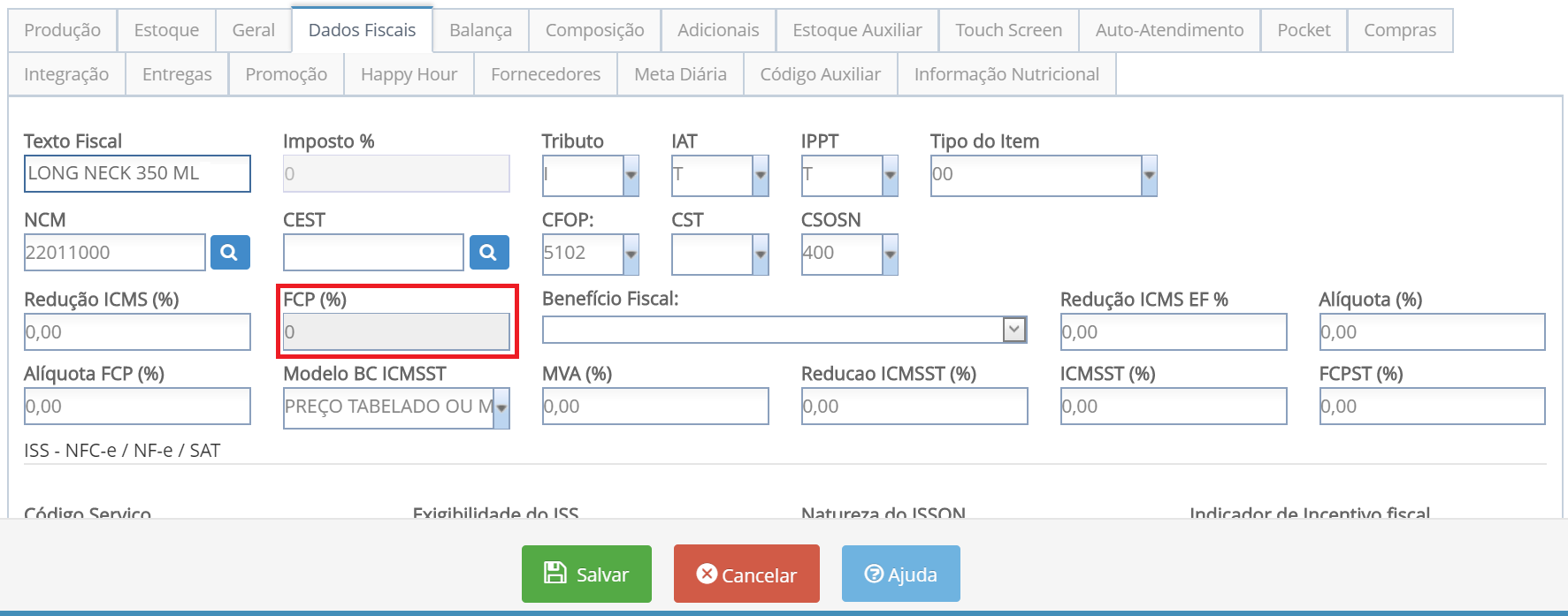
2.16 - FCP (%) (Fundo de Combate à Pobreza), quando o produto for sujeito a este tributo, informar o percentual.
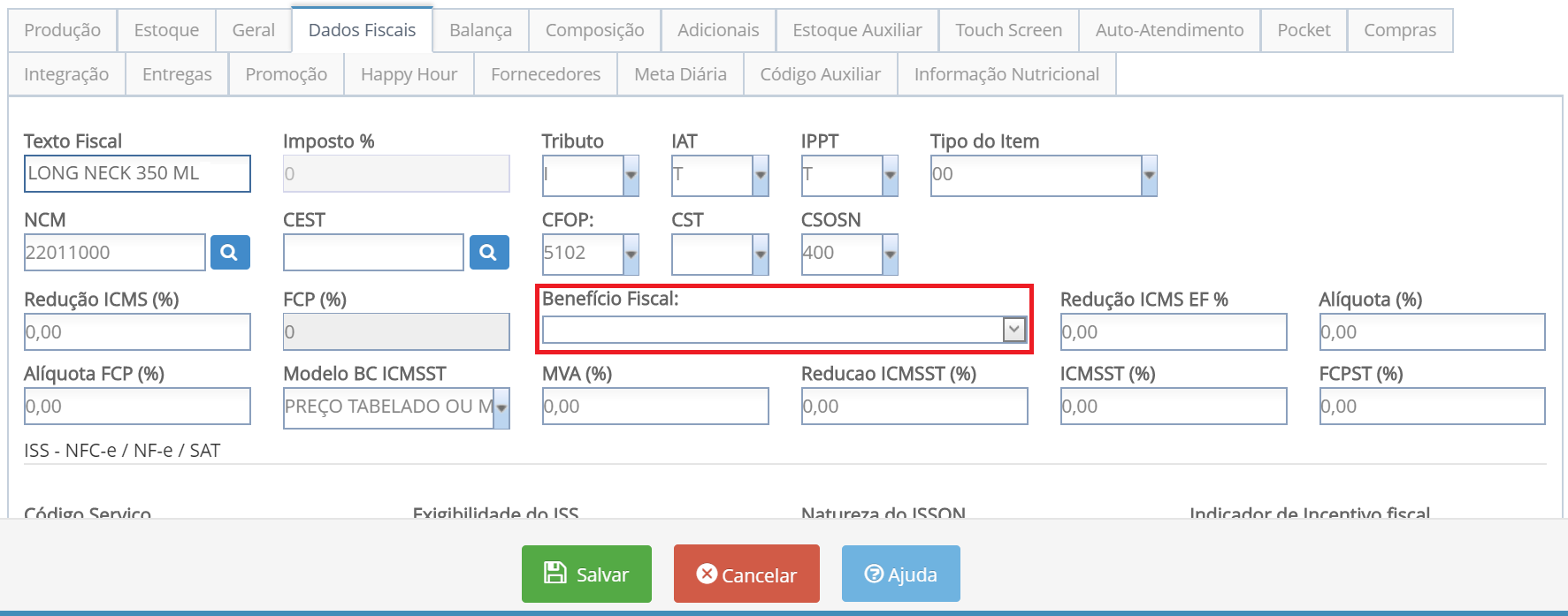
2.17 - Benefício Fiscal - Caso a empresa se enquadre em alguma campanha de Benefício Fiscal, escolher na lista.
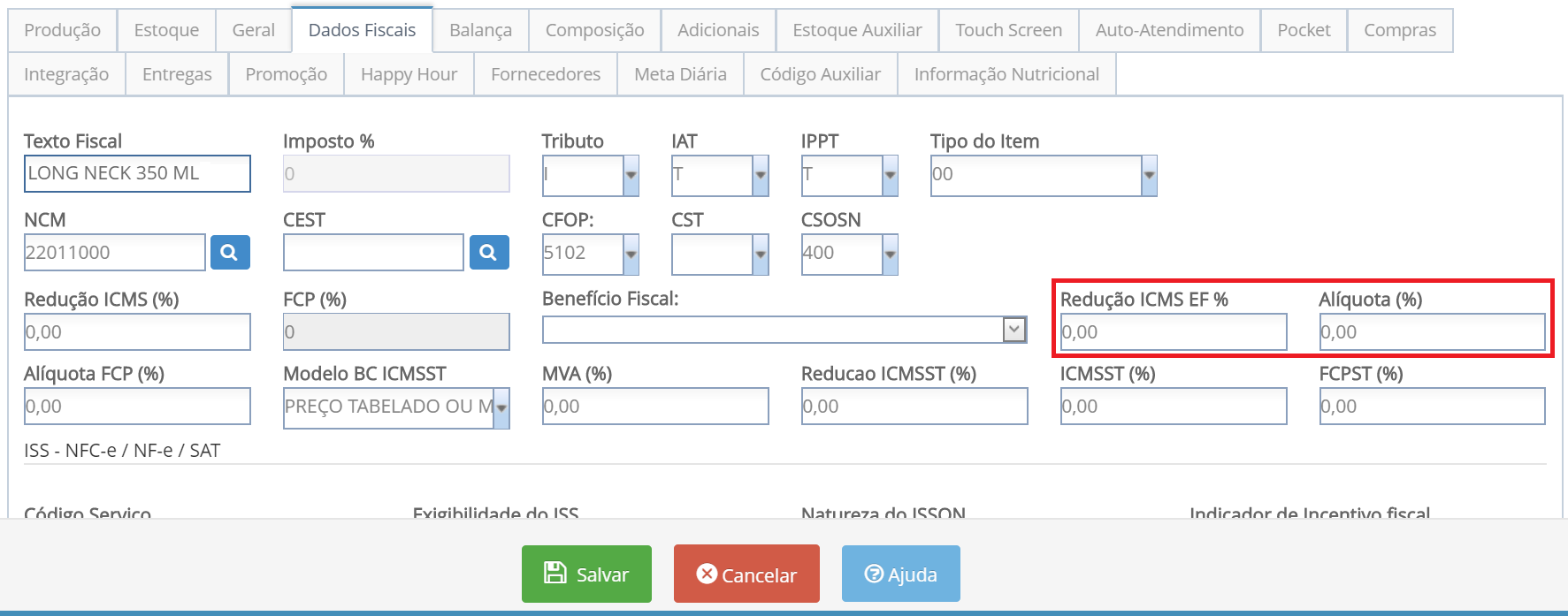
2.18 - Redução ICMS EF % e Alíquota (%) - Nestes campos poderão ser informados os dados da Redução de ICMS Efetivo.
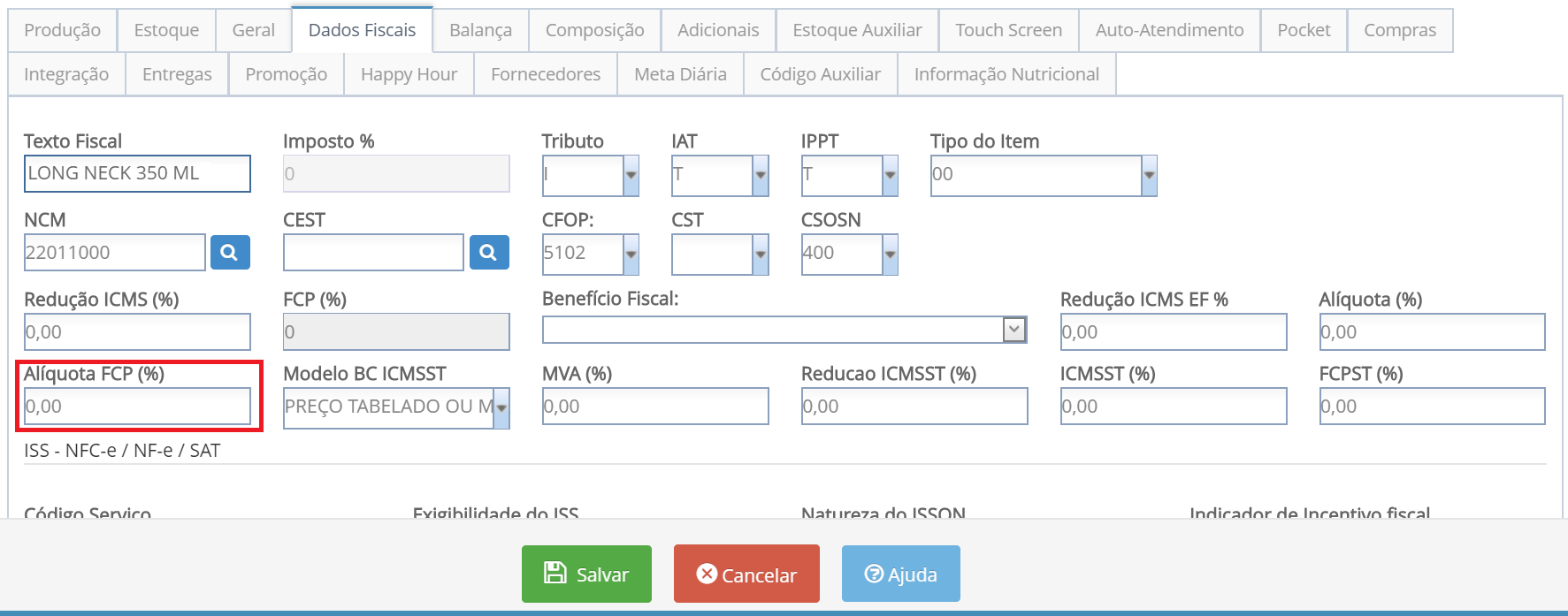
2.19 - Alíquota FCP (%) - Informar neste campo a Alíquota referente ao Fundo de Combate à Pobreza.
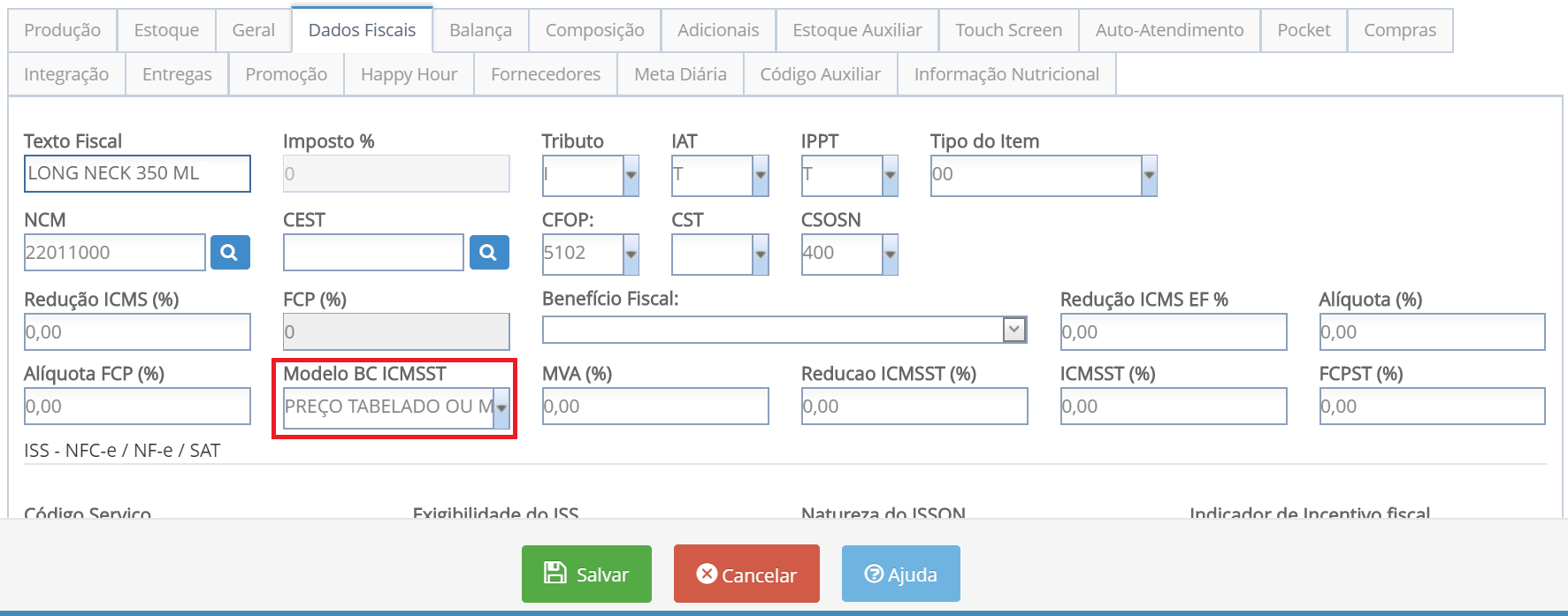
2.20 - Modelo BC ICMSST - Neste campo deve ser escolhido o Modelo de Base de Cálculo do ICMS de Substituição Tributária.
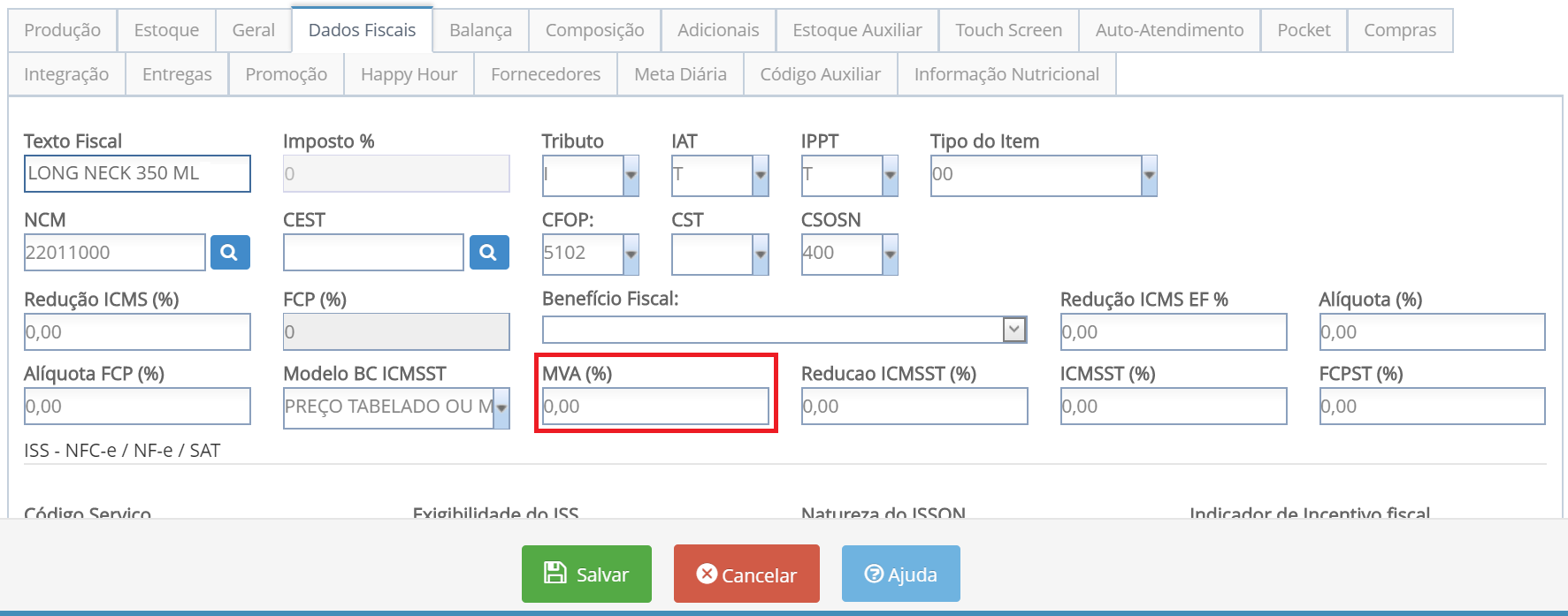
2.21 - MVA (%) - Informar neste campo o percentual da Margem de Valor Agregado.
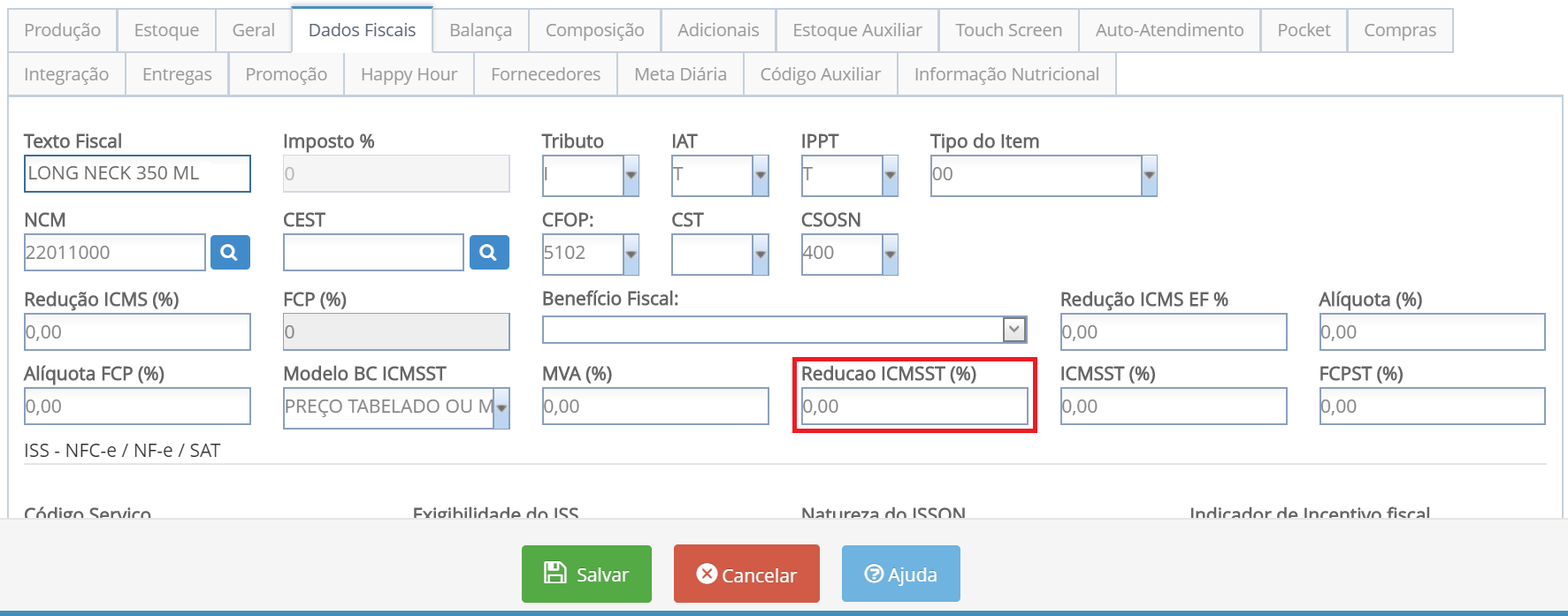
2.22 - Redução ICMSST (%) - Neste campo deve ser informado o percentual da redução do ICMS de Substituição Tributária.
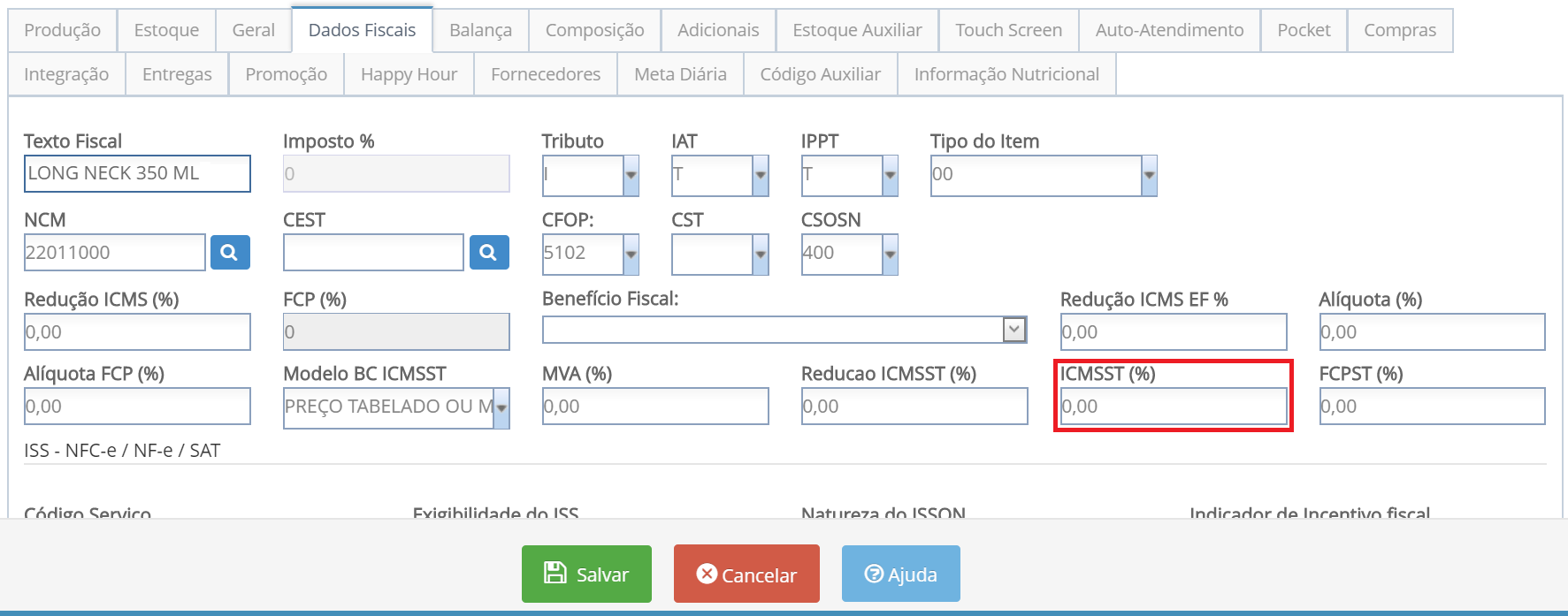
2.23 - ICMSST (%) - Neste campo, informar o percentual do ICMS de Substituição Tributária.
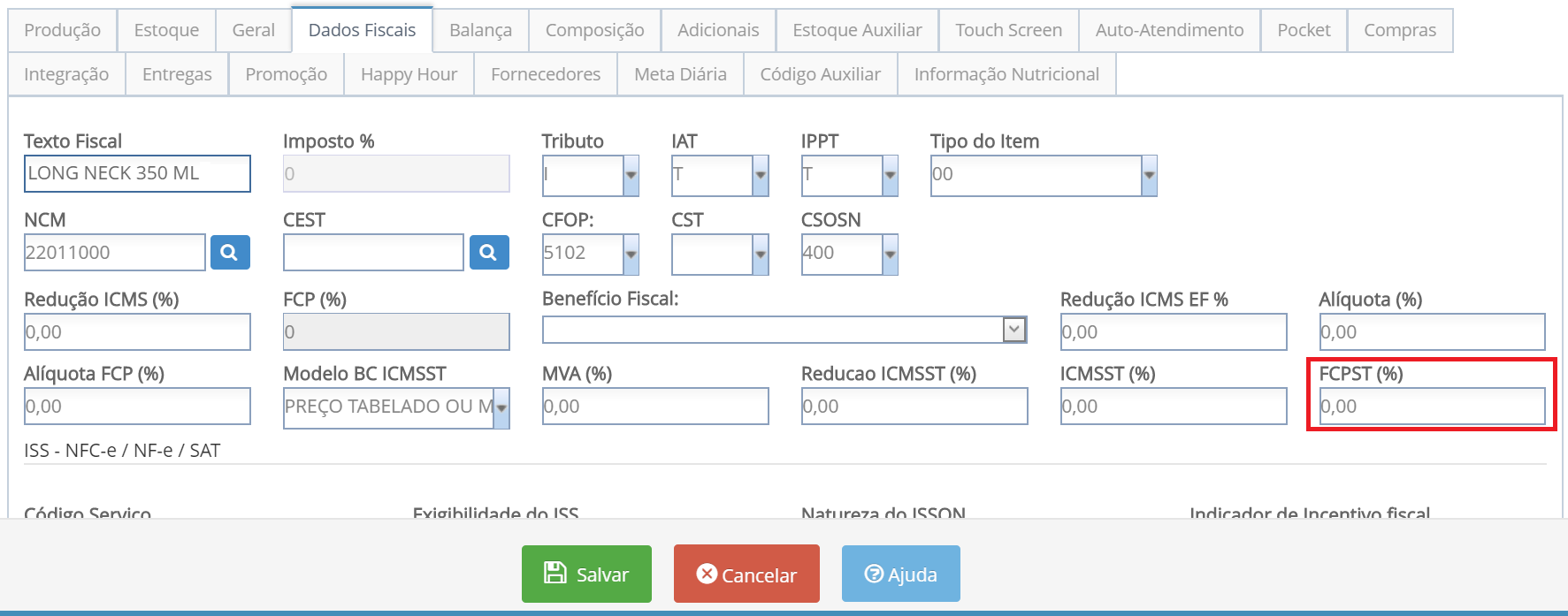
2.24 - FCPST (%) - Informar neste campo o percentual referente ao Fundo de Combate à Pobreza com Substituição Tributária.
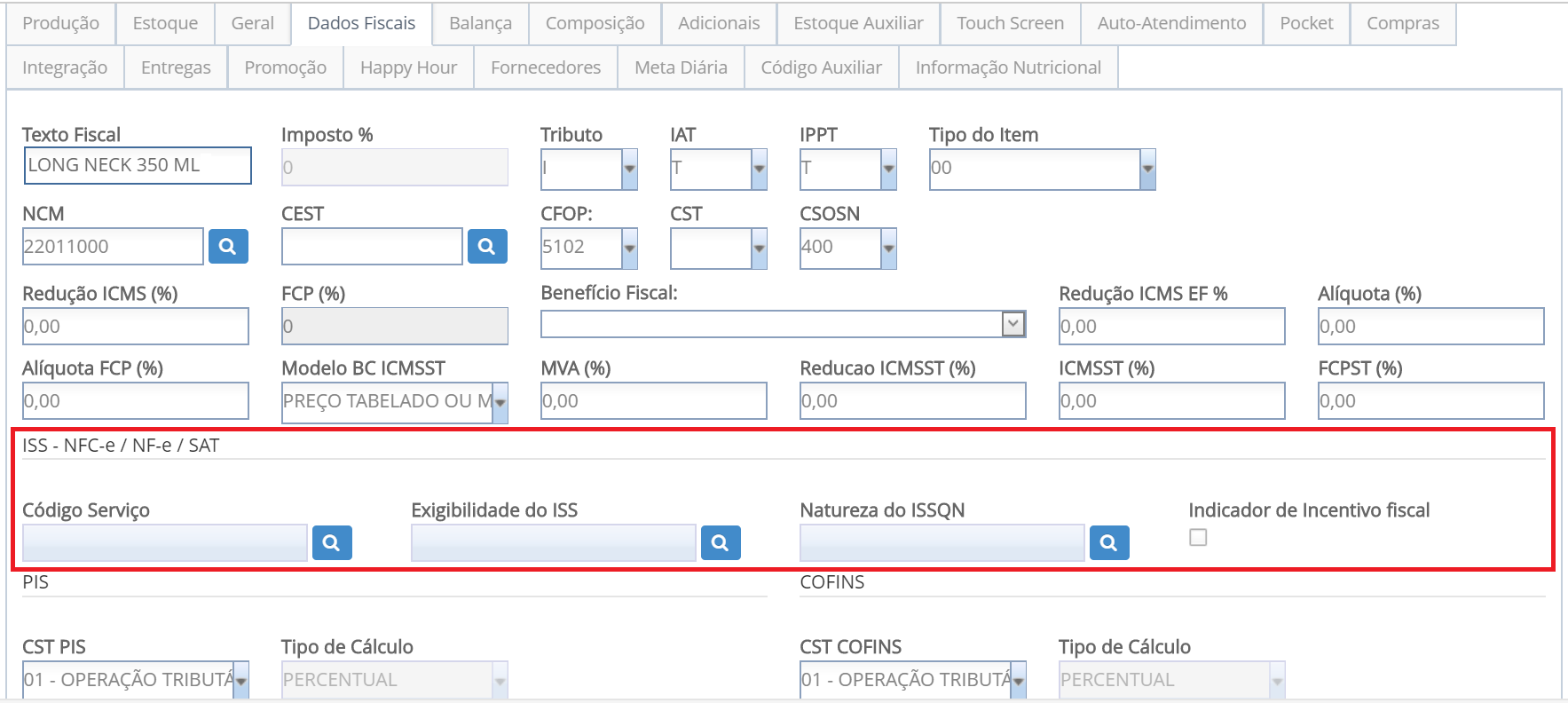
2.25 - Os campos a seguir são referente ao ISS (Imposto Sobre Serviços). O ISS é um tributo municipal exigido para alguns contribuintes. Ele incide sobre notas eletrônicas como NFCe, NFe e SAT emitidas. Determinada por um Código (Código de Serviço) e Exigibilidade do ISS. Deve-se preencher também o campo Indicador de Incentivo Fiscal, caso o este se aplique.
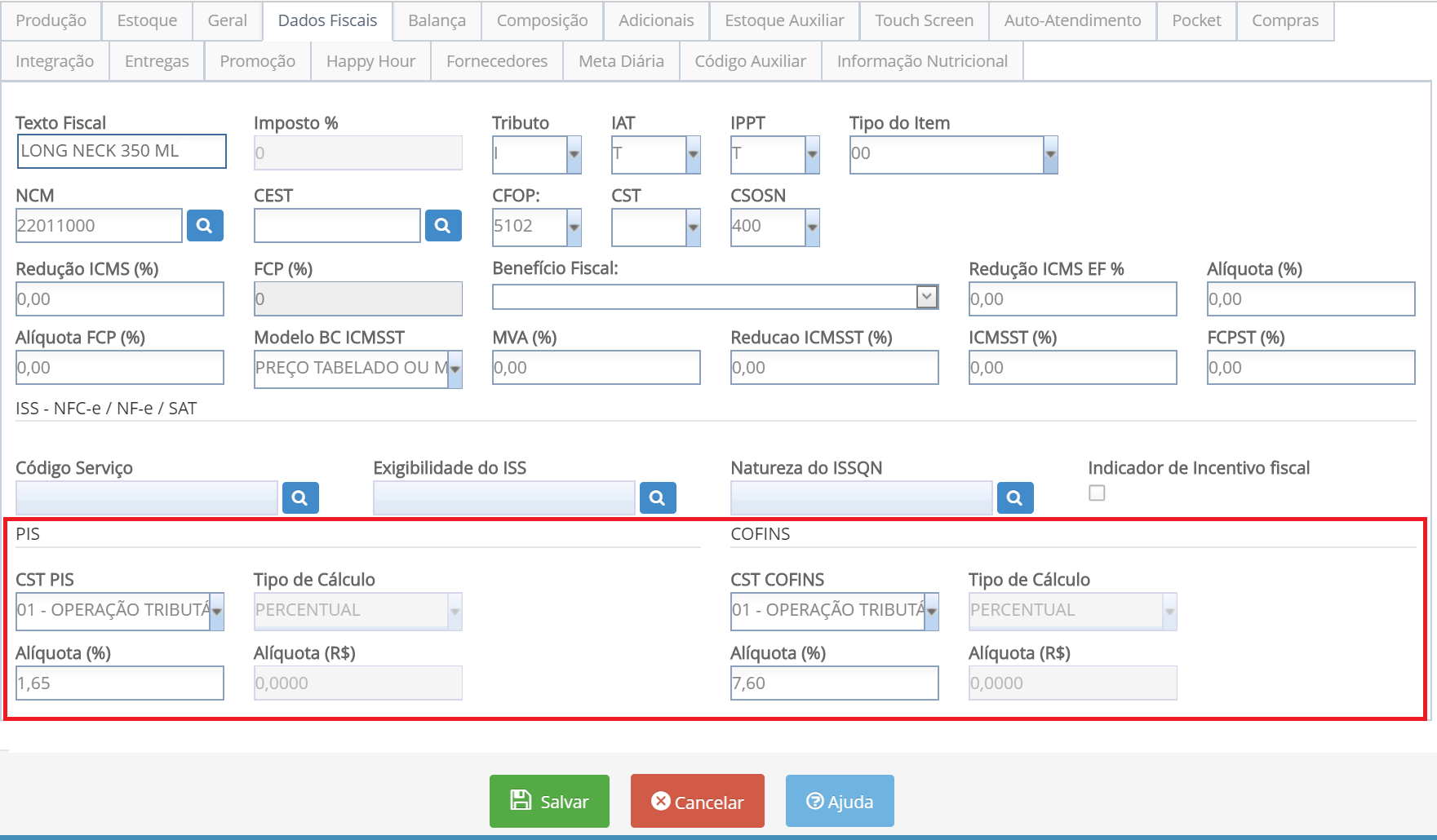
2.26 - PIS e COFINS - Algumas empresas são contribuintes dos impostos PIS (Programa de Integração Social) e COFINS (Contribuição Para Financiamento da Seguridade Social), que também incidem sobre a circulação de mercadorias. Após se informar sobre quais são os valores de PIS e COFINS a serem inseridor, basta preenchê-los no cadastro. Os campos Alíquota % e Alíquota R$ serão habilitados de acordo com a opção selecionada no campo Tipo de Cálculo.
3 - Efetuadas as alterações necessárias, click em Salvar.
0 Comentários