Dúvida
Como gerar pedido de Nota Fiscal / Recibos no RM Saúde.
Ambiente
TOTVS Série T Serviços (RM).
Solução
Através desta funcionalidade você poderá solicitar emissão de Nota Fiscal para paciente que possuir gastos particulares lançados para ele, sejam eles particulares, não cobertos pelo convênio ou co-participação. Disponibiliza também a utilização de filtros para gerenciar o controle de solicitações.
1. Na nova MDI do RM acesse o menu Tesouraria> Controle de Solicitação para Emissão de Nota Fiscal / Recibos.

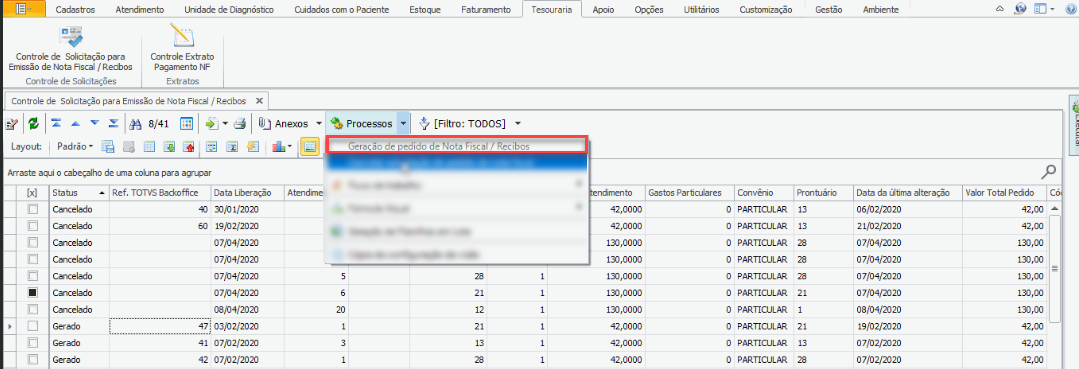
2. A tela principal exibirá todas as contas passíveis de emissão de NF/Recibo e o processo de "Geração de pedido de Nota Fiscal / Recibos" fará tanto a geração da solicitação de nota fiscal quando a emissão de movimento para o BackOffice RM.
Selecione uma solicitação que não esteja com o status "Gerado" e clique em Processos> Geração de pedido de Nota Fiscal / Recibos.
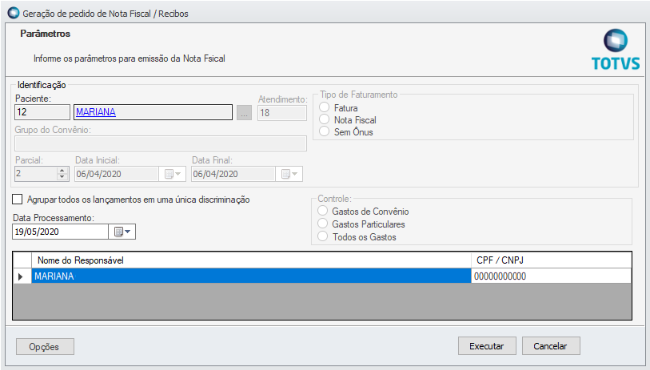
3. Preencha as informações necessárias, essa tela é composta pelos campos:
- Paciente;
- Data Final (exibe a data final da parcial);
- Data Inicial (data inicial da parcial);
- Parcial (exibe o código da parcial do atendimento);
- Atendimento (Código do atendimento);
- Grupo do Convênio;
- Tipo de Faturamento (tipo de faturamento podendo ser Fatura, Nota Fiscal ou Sem Ônus);
- Agrupa lançamentos (Permite agrupar todos os lançamentos em uma única discriminação. Estará habilitado somente para os casos em que o parâmetro "Utilizar sempre discriminação única na NF" nos Parâmetros Gerais do Faturamento estiver marcado e existir ao menos um produto vinculado a coligada);
- Data Processamento (Data de processamento que não poderá ser menor do que a data informada no campo Data Inicial);
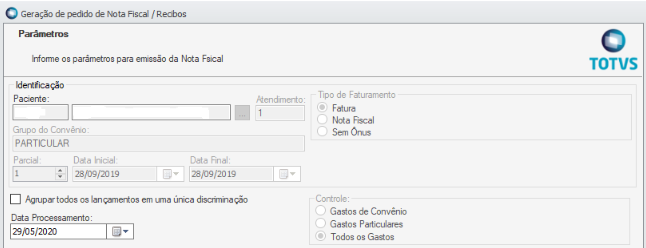
4. O campos Controle disponibiliza três opções para gerar a Nota Fiscal:
- Gastos de Convênio;
- Gastos Particulares;
- Todos os Gastos.
A primeira regra a ser considerada é referente a outras gerações de pedido de Nota Fiscal já efetuadas:
- Caso já tenha uma geração de pedido de Nota Fiscal que foi efetuado com a opção "Todos os Gastos", então todas opções estarão desabilitadas para pedidos de parciais futuras e somente a opção "Todos Gastos" estará selecionada.
- Caso já tenha uma geração de pedido para "Gastos de Convênio" então:
- Se o campo "Grupo de Convênio" no cadastro de convênios estiver informado como PARTICULAR(999), então todas opções estarão desabilitadas e somente a opção "Todos Gastos" estará selecionada.
- Caso o campo "Grupo de Convênio" no cadastro de convênios estiver informado com um grupo NÃO PARTICULAR, então estará selecionado somente a opção ‘Gastos Particulares’ e as demais opções estarão desabilitadas.
Para os casos em que não existe nenhum pedido de geração de Nota Fiscal:
- A primeira regra a ser considerada será o campo "Grupo de Convênio" no cadastro de convênios. Se estiver Informado como PARTICULAR(999), então o sistema seleciona somente a opção "Todos Gastos" e as demais opções estarão desabilitadas;
- No caso do campo ‘Grupo de Convênio' no cadastro de convênios não seja PARTICULAR então:
- A opção ‘Gastos Convênio’ poderá ser selecionado e todas opções HABILITADAS quando o Tipo de Faturamento for igual a Nota Fiscal e nenhum outro pedido de geração de Nota Fiscal tenha sido realizado;
- A opção ‘Gastos Particulares’ estará selecionada e todas opções desabilitadas quando o campo ‘Tipo de Faturamento’ no convênio for diferente de Nota Fiscal.
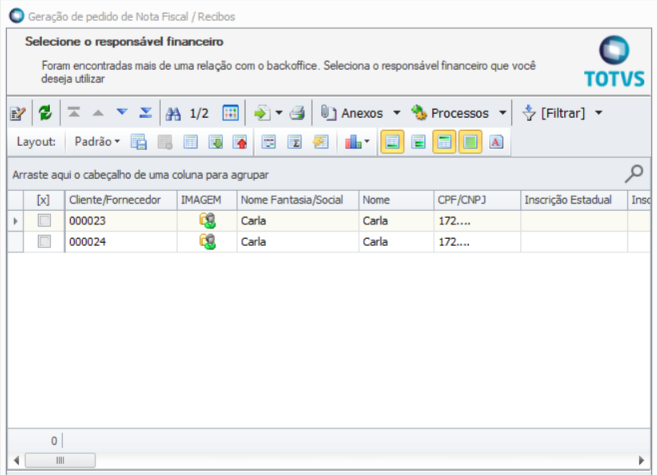
5. No campo Responsável financeiro, o sistema tenta buscar no cadastro de Cliente/Fornecedor um registro já existente com o documento (CPF/CNPJ).
Obs: Caso seja encontrado mais de um registro com o mesmo documento (CPF/CNPJ), o sistema apresentará a lista destes registros para seleção obrigatória e vinculo no cadastro de Cliente/Fornecedor. Caso não possua documento (CPF/CNPJ) informado, o sistema então exibirá todos os registros de Cliente/Fornecedor que são estrangeiros e estão ativos. A seleção é opcional e caso não seja selecionado nenhum, o vinculo é feito com o responsável financeiro
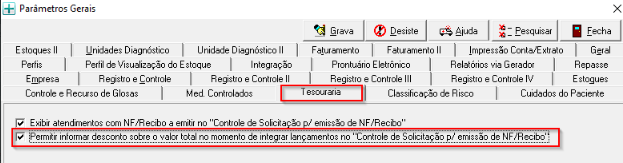
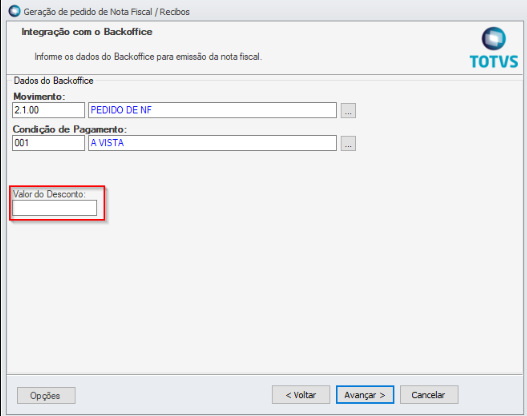
6. O campo Valor Desconto é habilitado quando o parâmetro "Permitir informar desconto sobre o valor total no momento de integrar lançamentos no "Controle de Solicitação p/emissão de NF/Recibo" esta habilitado no sistema.
Acesse Opções> Parâmetros> Parâmetros Gerais na aba Tesouraria>Faturamento e marque o parâmetro.
7. Ao preencher o valor de desconto, o processo irá ratear o valor pelos itens da nota, calculando percentual de desconto sobre o valor total e aplicando a cada item.
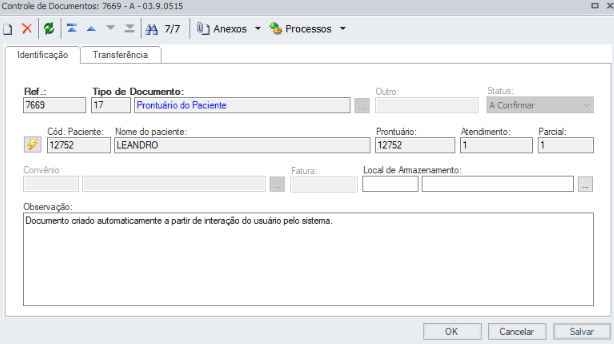
Controle de Documentos SAME
1. O processo gera em sua execução um documento para controle no SAME, para verificação do documento gerado, pode-se visualizar na aba Faturamento> Outros> Controle de Documentos.
Agrupamento de Gatos
1. Agrupamento de todos os lançamentos em uma única descrição:
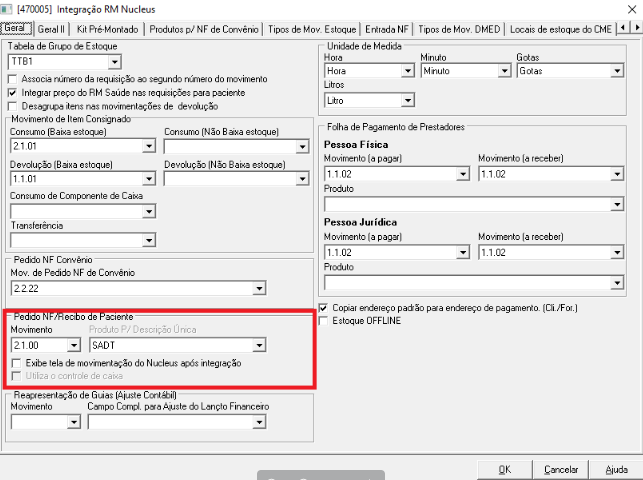
Esta opção é habilitada quando em Opções>Parâmetros> Parâmetros Gerais aba Faturamento o parâmetro "Utilizar sempre discriminação única na NF" está marcado.
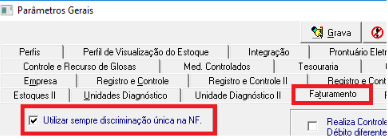
Esteja selecionado este parâmetro, se houver algum produto parametrizado para utilização na descrição única em Opções> Parâmetros> Integração RM Nucleos.
2. Agrupamento dos lançamentos por grupo de Gastos:
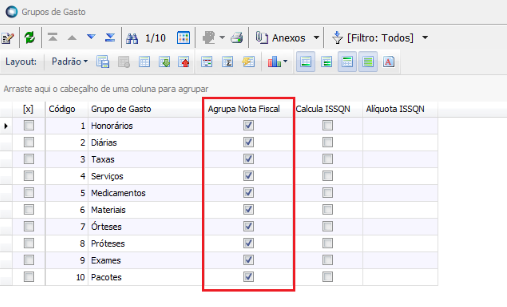
O agrupamento dos gastos por grupo de gastos é realizado quando o parâmetro em Cadastros> Faturamento> Grupos de Gasto no campo Agrupa Nota Fiscal estiver marcado e a parametrização do item "Agrupamento de todos lançamentos em uma única descrição" desmarcada.
3. Agrupamento dos lançamentos por Codificação:
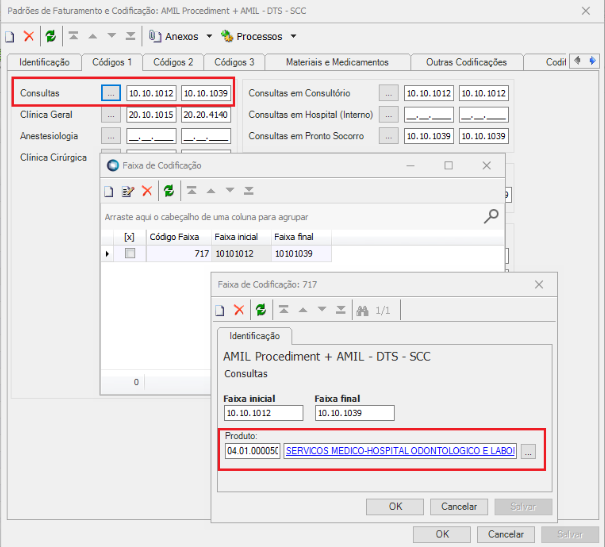
O agrupamento dos gastos por codificação é realizado quando o convênio referente ao pedido possuir produtos associados em Cadastros> Faturamento> Condições Contratuais com Convênios / Padrão de Faturamento e Codificação. Para essa parametrização é necessário que os parâmetros dos itens "Agrupamento de todos lançamentos em uma única descrição" e "Agrupamento dos lançamentos por Grupo de Gastos" estejam desmarcados.
0 Comentários