Dúvida
Como emitir MDF-e à partir do Romaneio de Viagem?
Ambiente
Gemco Anywhere - Gemco Implement - Todas as versões
Solução
Para emitir MDF-e à partir do Romaneio de Viagem, é necessário fazer todos os processos de Logística > Pedido de Venda> Recebimento do Pedido de Venda> Faturamento do Pedido de Venda> Corte do Pedido de Venda e Confirmação de Separação do Pedido de Venda conforme demonstramos a seguir:
1. Acesse: Gemco Anywhere> Movimentos> Vendas> Pedido de Venda e emita um Pedido de Venda: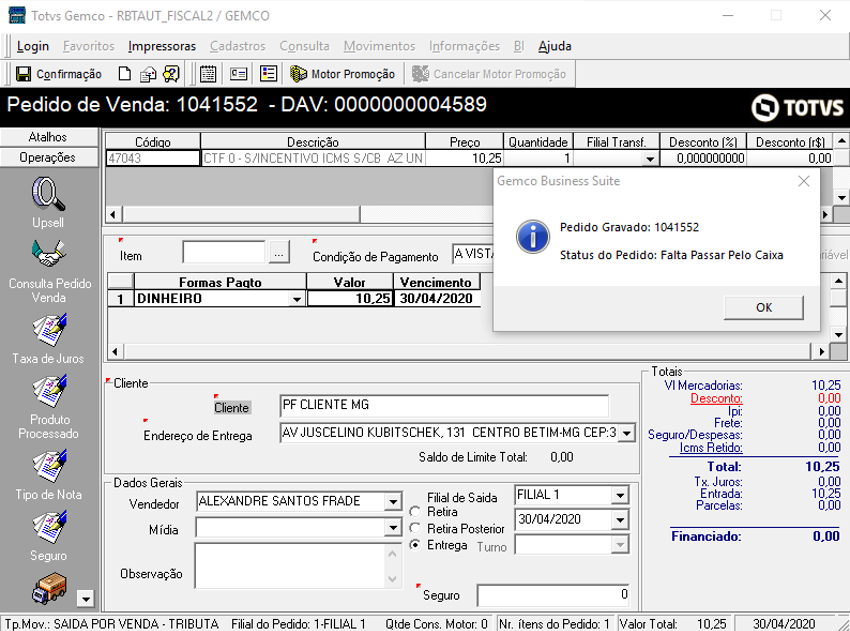
2. Acesse: Gemco Anywhere> Movimentos> Caixa: Lançamento de Caixa e realize o Recebimento do Pedido de Venda: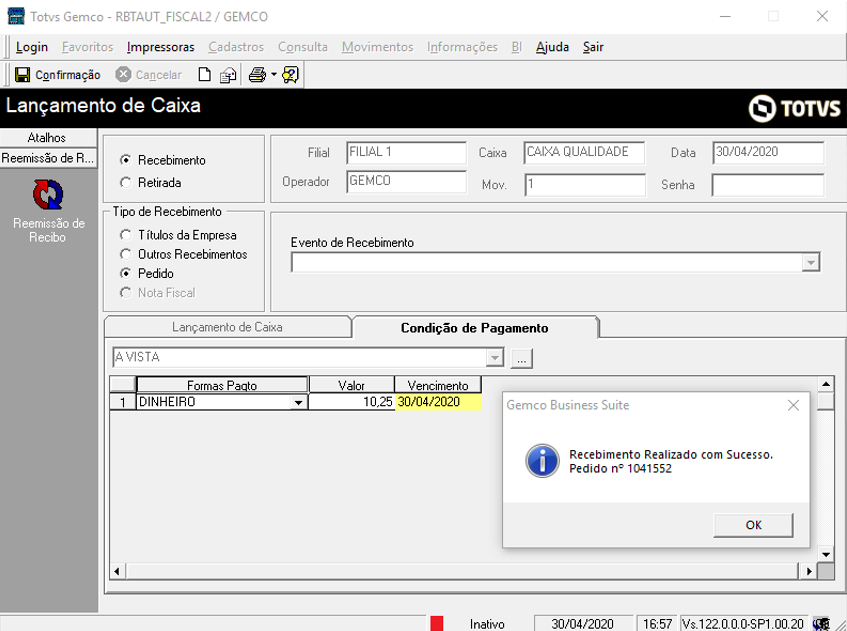
3. Acesse: Gemco Anywhere> Movimentos> Caixa> Faturamento e realize o Faturamento do Pedido de Venda: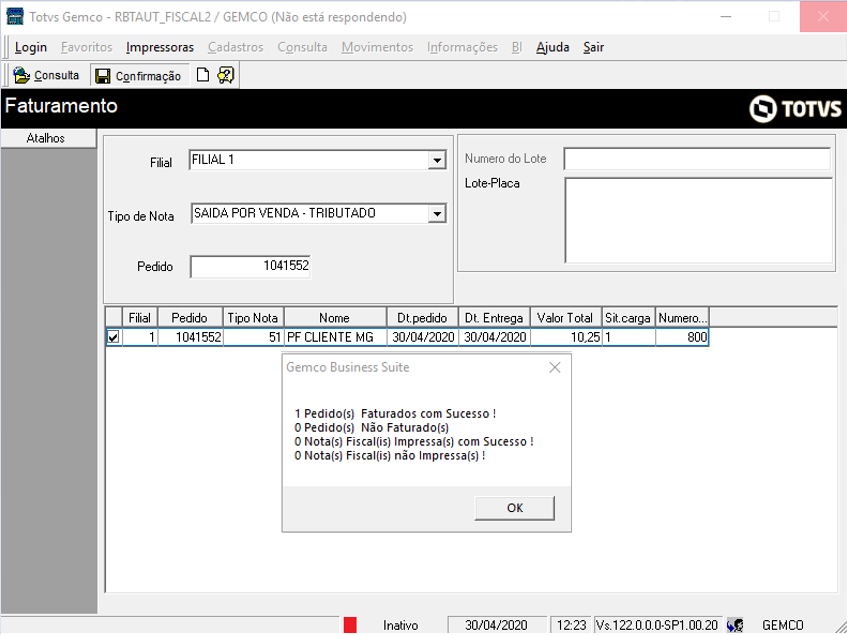
4. Acesse: Gemco Anywhere> Movimentos> Distribuição> Corte de Pedido de Venda e realize o Corte do Pedido de Venda: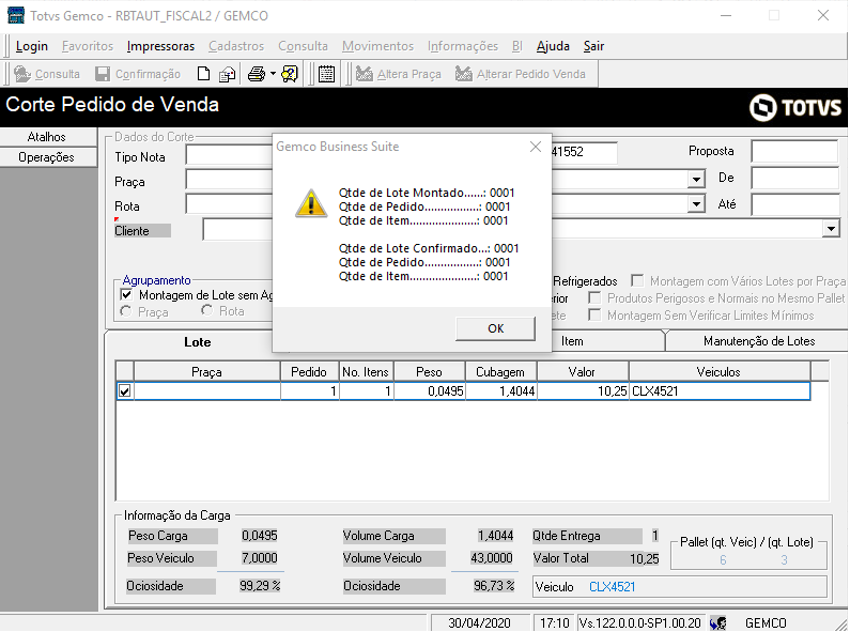
5. Acesse: Gemco Anywhere> Movimentos> Distribuição> Confirmação de Separação do Pedido de Venda e faça a Confirmação da Separação: do Pedido de venda: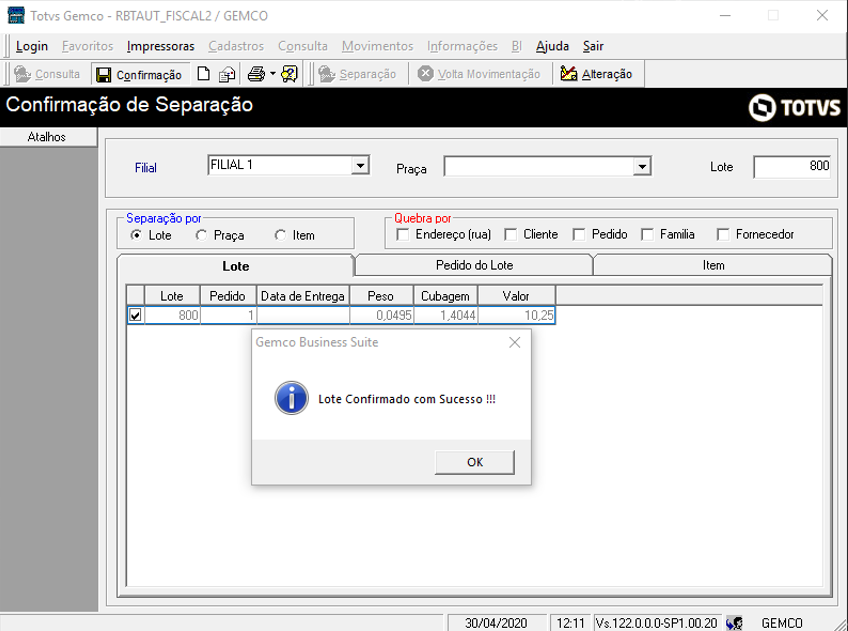
6. Acesse: Gemco Anywhere> Movimentos> Distribuição> Romaneio de Viagem> clique em Inclusão, acesse a pasta Lotes, localize o lote gerado e o Sistema apresentará a mensagem Deseja Expedir o Romaneio?, clique em Sim e Confirme a operação: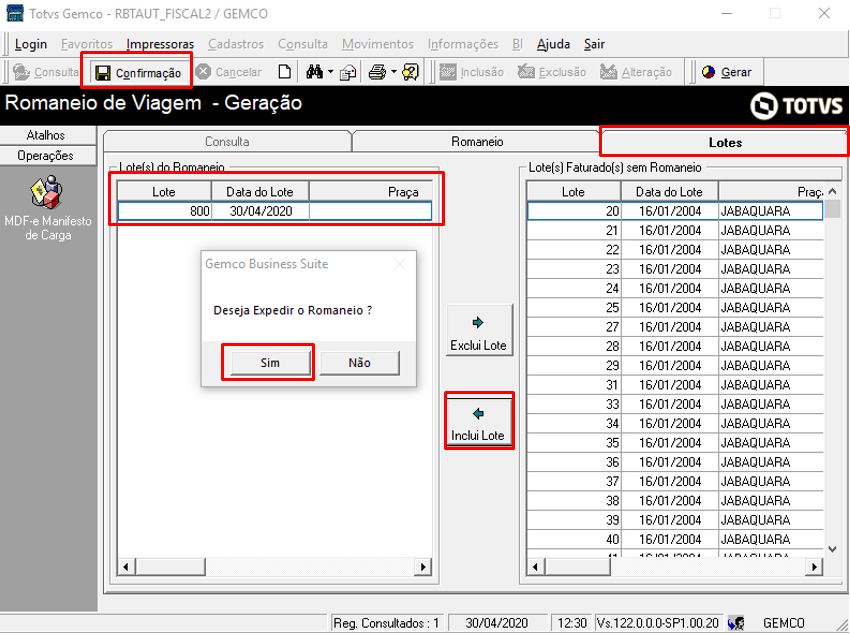
7. Após a confirmação, o Sistema apresentará a mensagem Geração do Romaneio xxx Efetuada com Sucesso, clique em OK: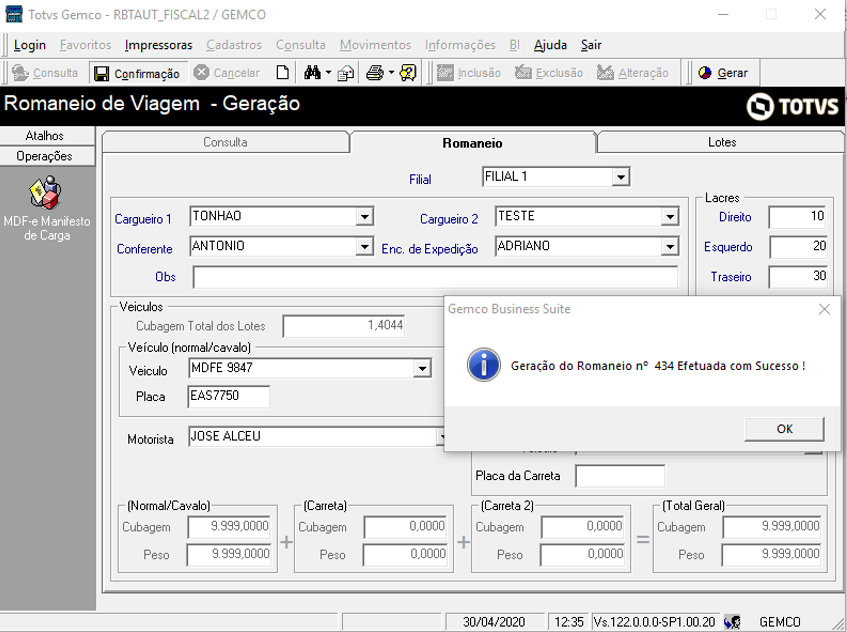
8. Localize o Romaneio emitido e clique em Gerar: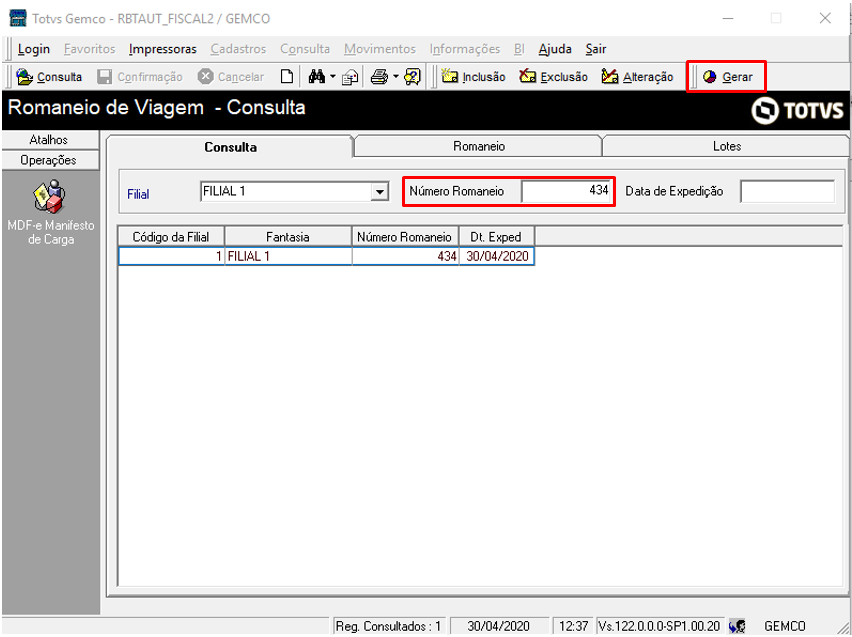
9. O Sistema apresentará a tela de MDF-e, informe o veículo, caso não possua a informação do CIOT no cadastro, informe nessa tela: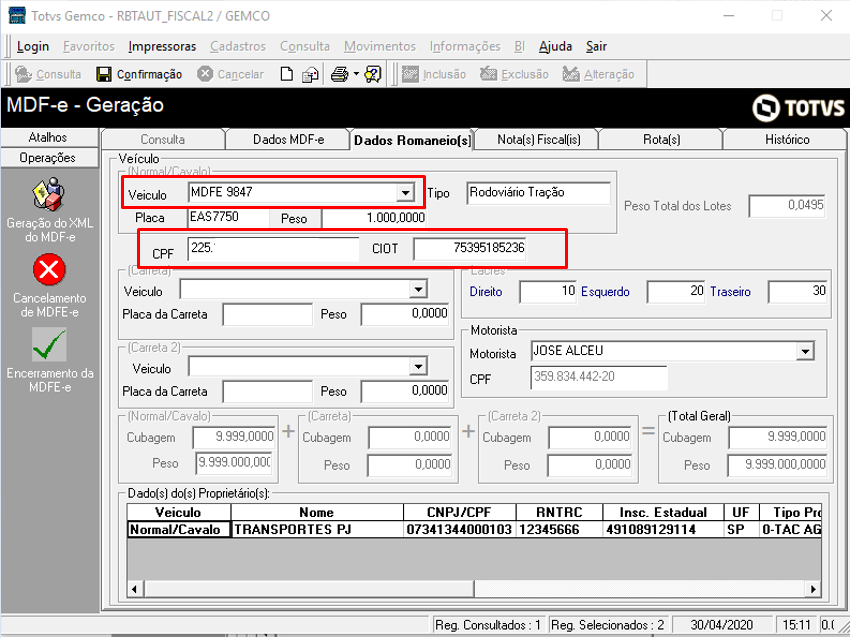
10. Informe os Municípios de Carregamento, marque os Percursos que serão percorridos pelo motorista e confirme a operação: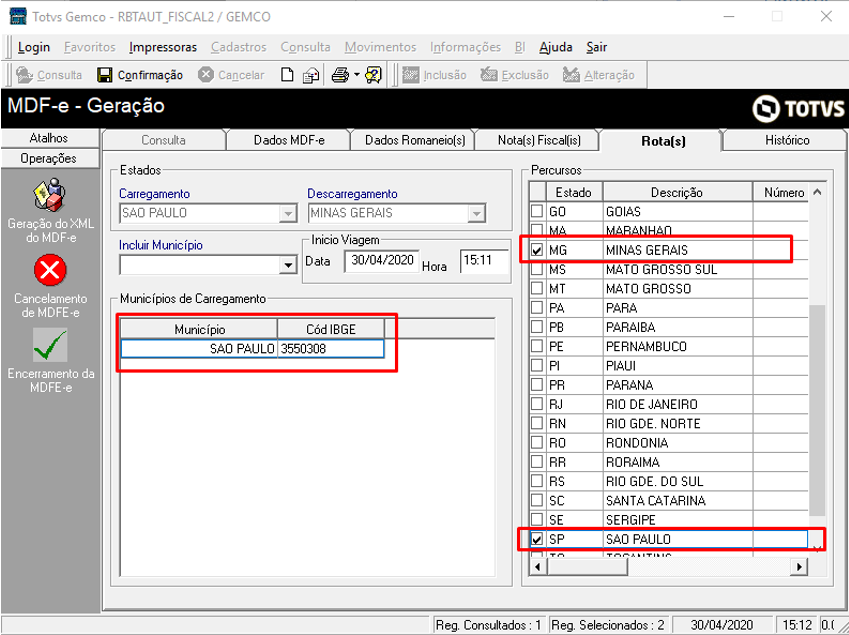
11. Clique em Confirmação e o Sistema apresentará a mensagem Geração MDF-e xxx Efetuada com sucesso: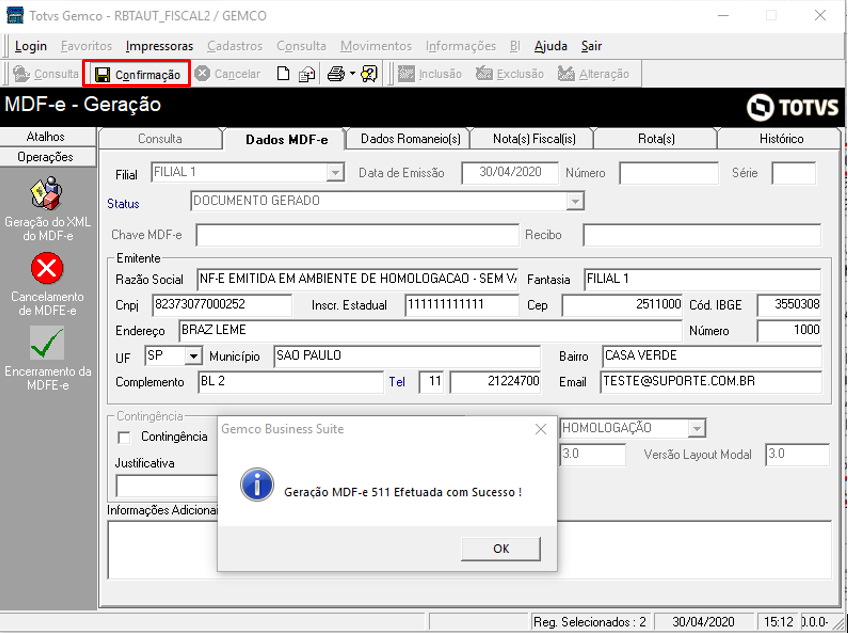
12. Clique no botão lateral Geração do XML do MDF-e e o Sistema apresentará a mensagem XML enviado com sucesso: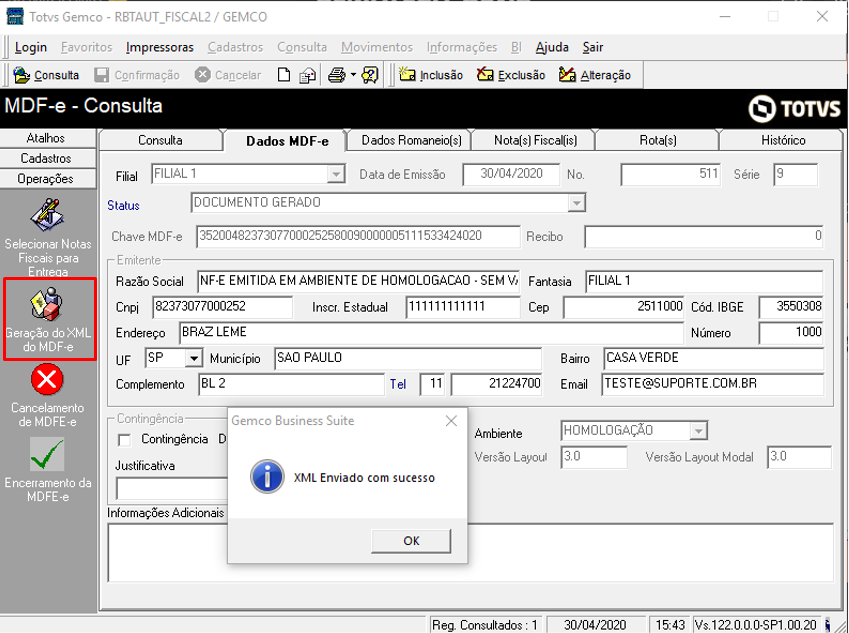
Feito isso o XML será gerado automaticamente no diretório do TOTVS DF-e e enviado a SEFAZ para autorização.
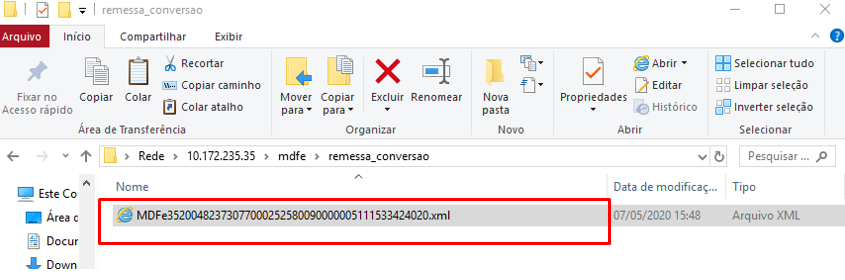
13. Para verificar o MDF-e acesse: TOTVS DF-e> Consultas> Consulta MDF-e: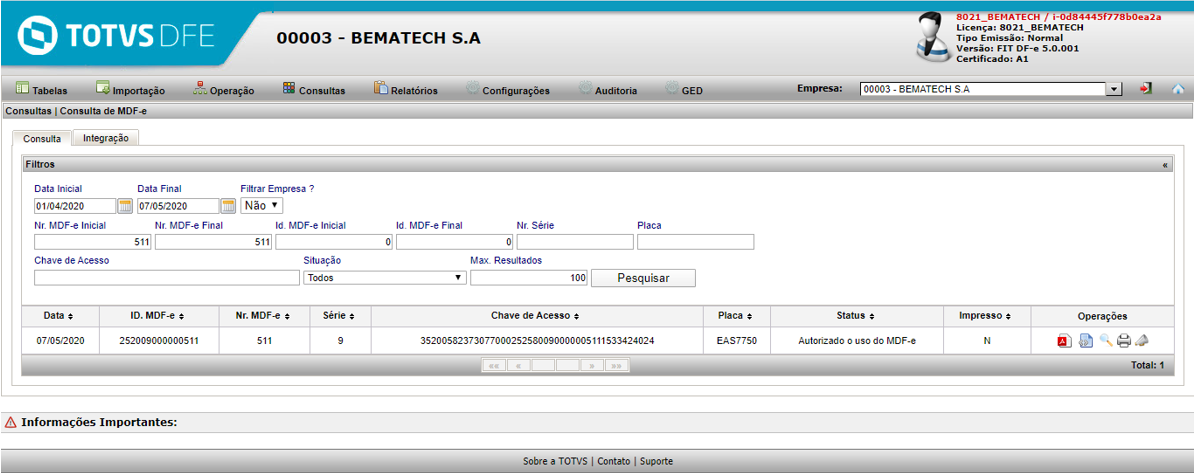
14. Faça nova consulta no Gemco e veja que o MDF-e foi autorizado com sucesso: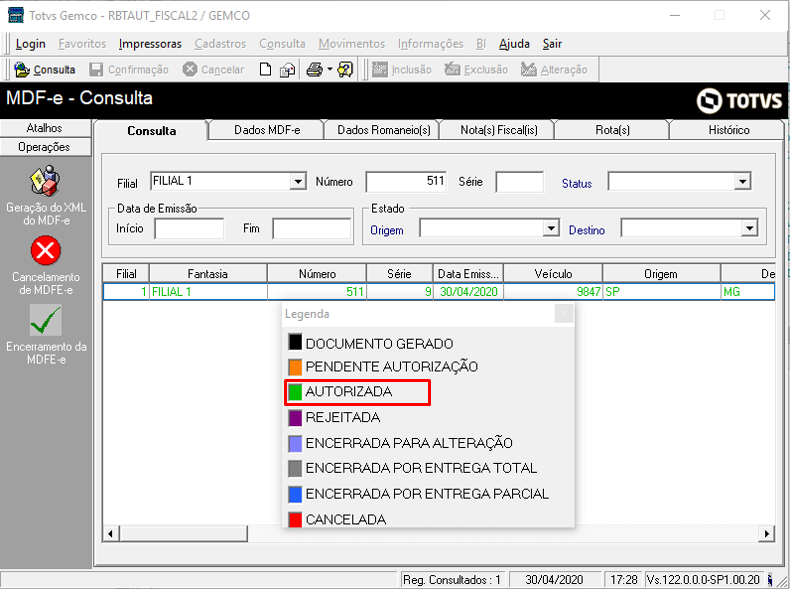
SAIBA MAIS:
Para mais informações sobre No TOTVS DF-e, ao tentar emitir um MDF-e é apresentada a mensagem Rejeição 686: Existe MDF-e não encerrado há mais de 30 dias para o emitente. Clique Aqui
Para mais informações sobre É possível cancelar uma NF-e após realizar a Confirmação da Operação no módulo MDF-e do TOTVS DF-e? Clique Aqui
Para mais informações sobre No TOTVS DF-e, ao tentar emitir um MDF-e é apresentada a mensagem Rejeição 611: Existe MDF-e não encerrado para esta placa, tipo de emitente e UF descarregamento. Clique Aqui
Para mais informações sobre Como realizar o cancelamento do MDF-e no Gemco? Clique Aqui
Para mais informações sobre Onde alterar o tipo de integração do MDF-e no Gemco? Clique Aqui
Para mais informações sobre Como realizar o Encerramento do MDF-e no Gemco? Clique Aqui
Para mais informações sobre É possível cancelar um MDF-e Encerrado? Clique Aqui
Para mais informações sobre Por qual motivo devemos realizar o Encerramento do MDF-e? Clique Aqui
Para mais informações sobre Quais são os Status do MDF-e no Gemco? Clique Aqui
Para mais informações sobre Como realizar o Encerramento do MDF-e através do TOTVS DF-e? Clique Aqui
Para mais informações sobre Qual o prazo de cancelamento do MDF-e? Clique Aqui
Para mais informações sobre É possível emitir MDF-e sem emitir o Romaneio de Viagem? Clique Aqui
Para mais informações sobre Onde alterar a versão do layout do MDF-e no Gemco? Clique Aqui
Para mais informações sobre Onde alterar o ambiente de geração do MDF-e no Gemco? Clique Aqui
0 Comentários