Dúvida
Como verificar e gerar o abastecimento preventivo?
Ambiente
WinThor - WMS - Aplicável a partir da versão 29
Solução
Para verificar e gerar o abastecimento preventivo, siga os passos abaixo:
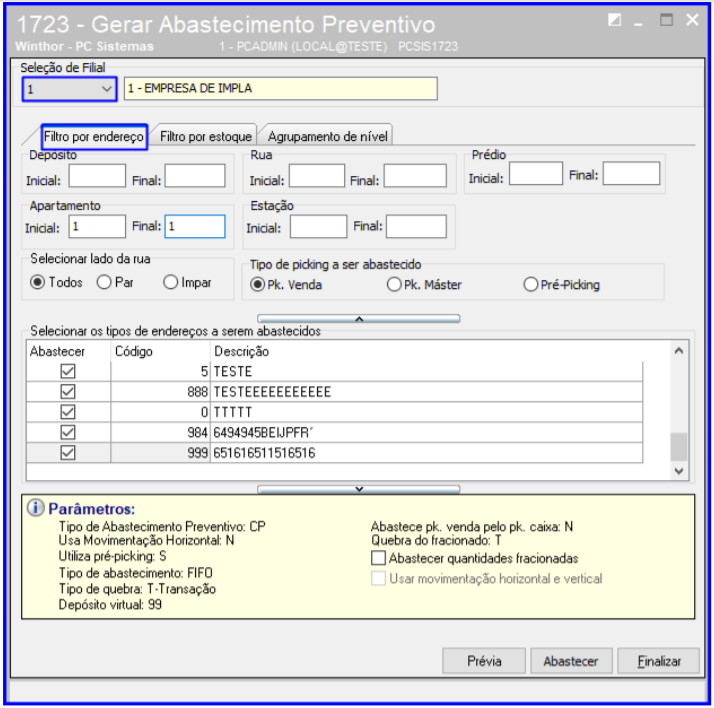
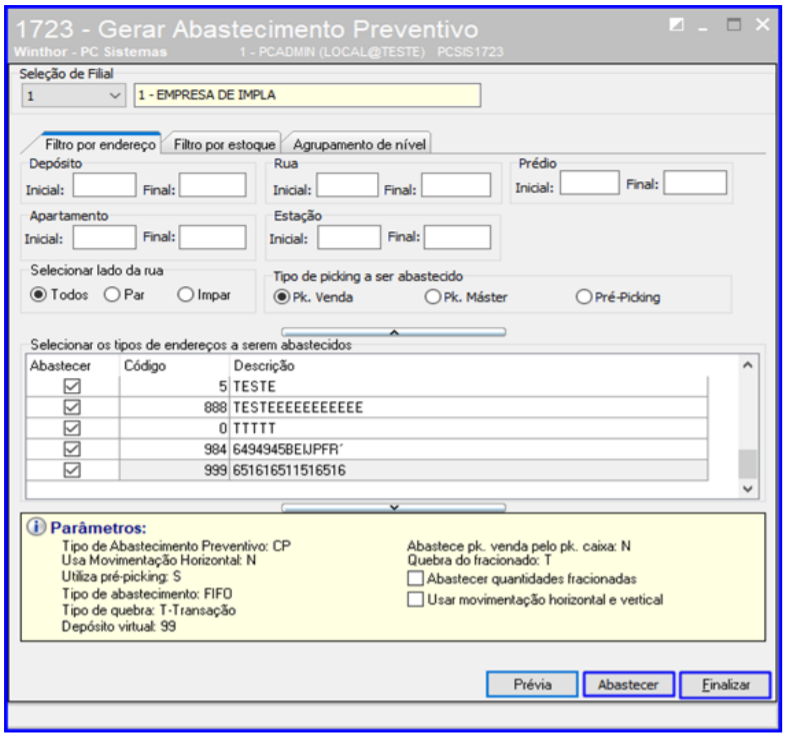
1. Acesse a rotina 1723 – Gerar Abastecimento Preventivo, selecione a Filial e na aba Filtro por Endereço é possível filtras as informações pelos dados do endereço: Depósito, Rua, Prédio Apartamento e Estação; Selecionar o lado da rua e o tipo de picking a ser abastecido: Picking Venda, Picking Master e Pré Picking, conforme necessidade;
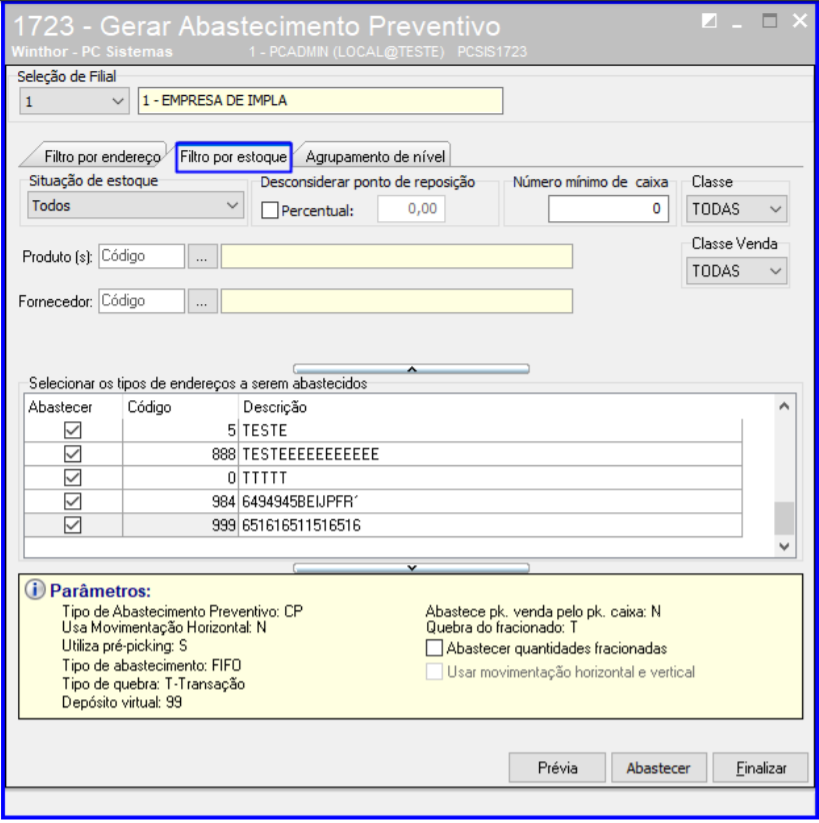
2. Na aba Filtros por Estoque, possível filtre as informações pela Situação do Estoque: Suficiente para Abastecer, Quantidade Inferior a Unidade Master, Sem Quantidade para Abastecimento e Todos; Desconsidere Ponto de Reposição, selecionando o percentual;
3. Defina o Número Mínimo de Caixa e selecione a classe: A, B, C e Todas;
4. Selecionar a Classe Venda e filtre por Produto e Fornecedor;
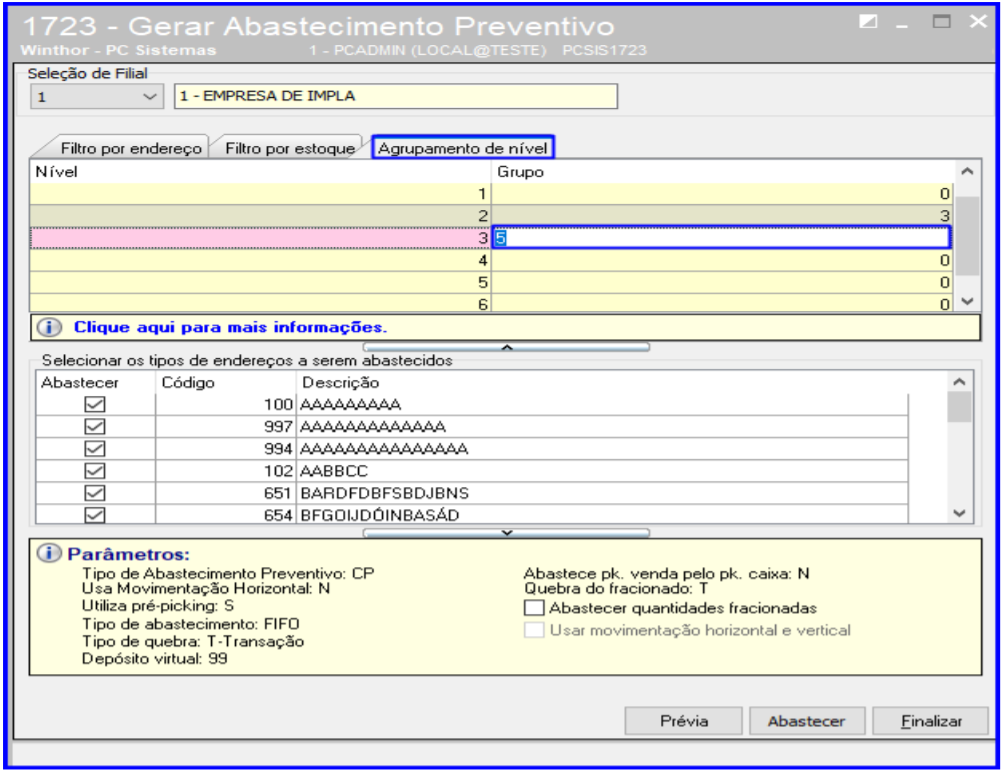
5. Na aba Agrupamento de Nível filtre as informações por grupo e nível, que é um recurso que permite maior agilidade na retirada das mercadorias dos endereços de pulmão, pois o operador pode distribuir um mesmo abastecimento entre vários operadores. Para agrupar os níveis, basta informar o mesmo número de grupos para níveis distintos. Caso deseje desagrupar os níveis, mantenha um valor distinto para cada nível. Assim, clique nas linhas do grupo que deseja editar;
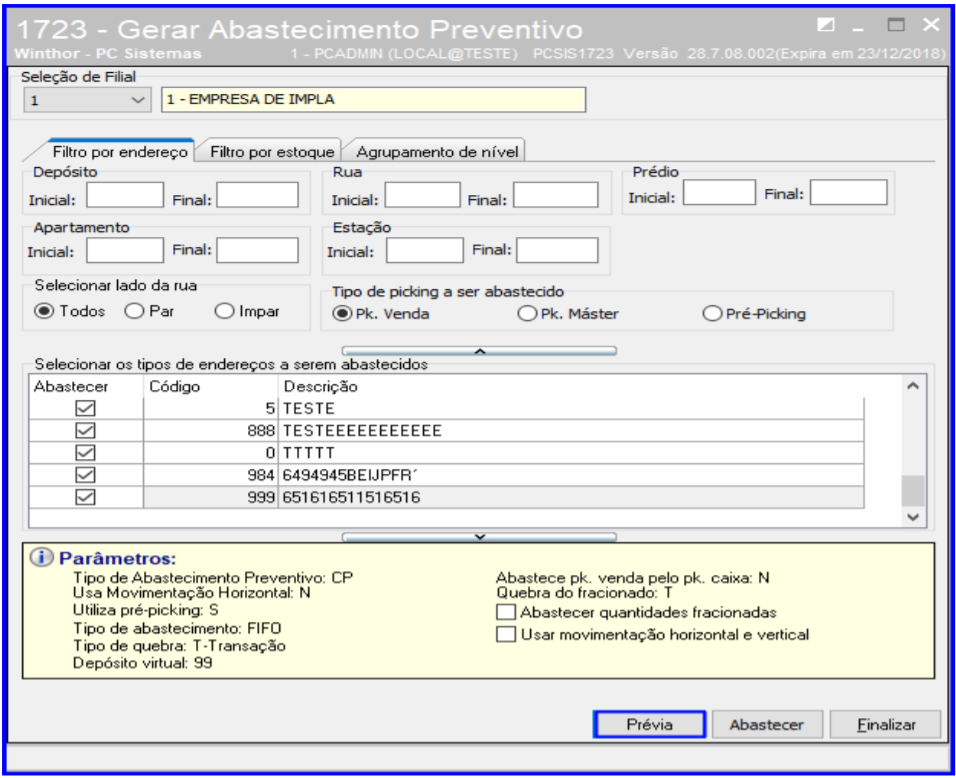
6. Após filtrar as informações que deseja de acordo com as abas, clique o botão Prévia para visualizar os endereços que necessitam ser abastecidos;
7. Será apresentado um relatório para visualizar/analisar os endereços que necessitam ser abastecidos. Dê um duplo clique sobre o produto e será apresentado os endereços na grid;
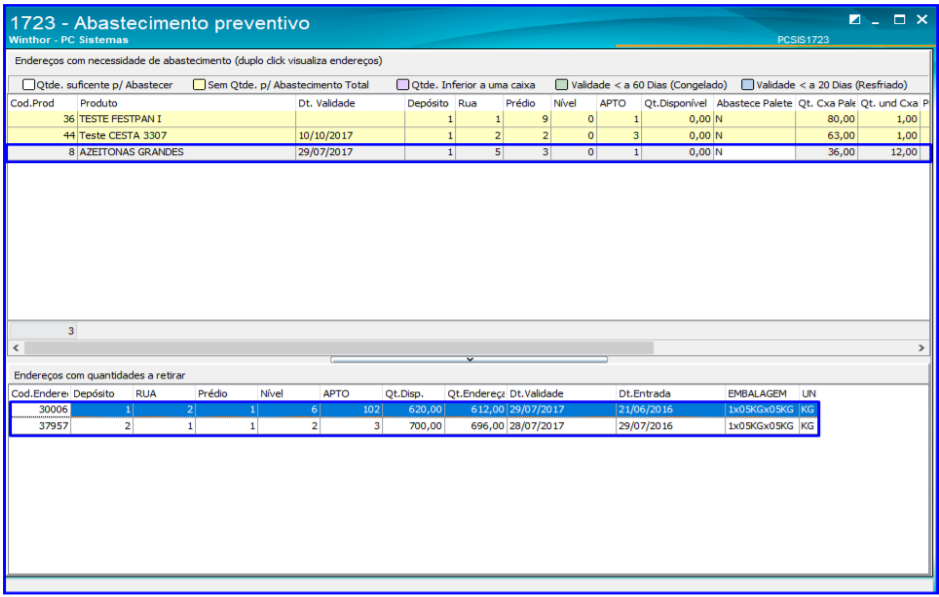
8. Escolhidos os endereços, clique o botão Abastecer. Após abastecer, clique o botão Finalizar e a rotina será fechada.
0 Comentários