Dúvida
Como gerar NF complementar preenchendo a descrição na rotina 1306?
Ambiente
WinThor - Vendas - Aplicável a partir da versão 29
Solução
Para gerar nota fiscal complementar preenchendo a descrição da NF. Complementar, siga os passos abaixo:
1. Acesse a rotina 1306 – Simples Remessa e clique o botão Novo;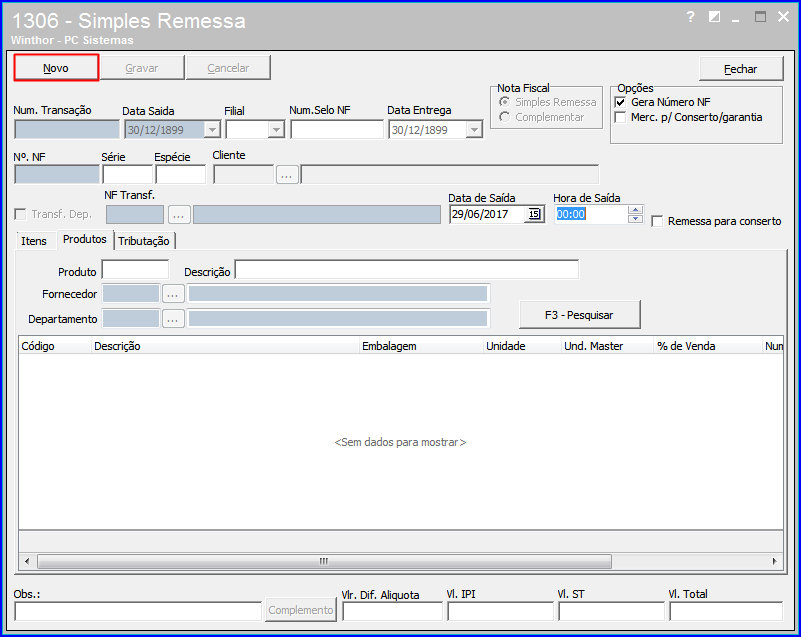
2. Informe a Filial e demais campos conforme necessidade;
3. Na caixa Nota Fiscal marque a opção Complementar e informe o Cliente;
4. Selecione ou informe o campo Nr. Transação Venda Origem;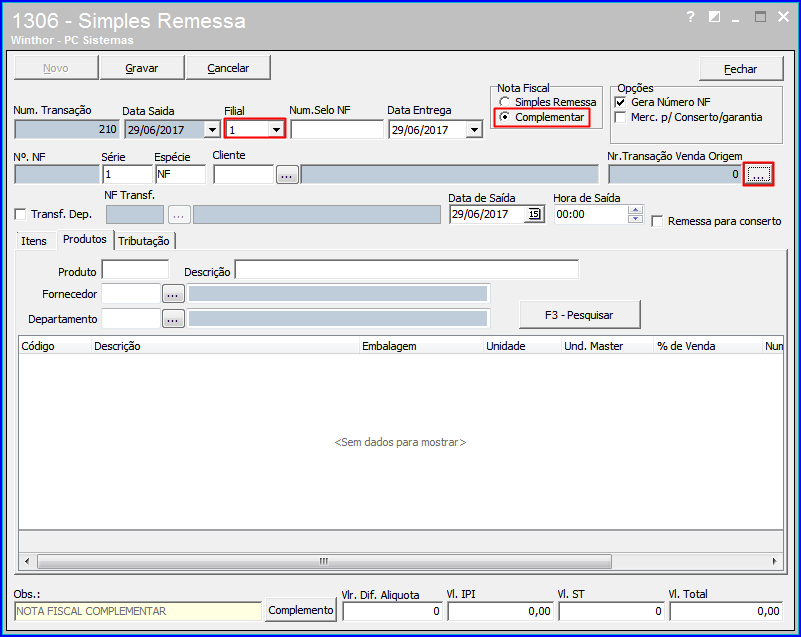
5. Na tela Pesquisa de Notas Fiscais de Saída, informe os filtros de pesquisa conforme necessidade e clique o botão Pesquisar;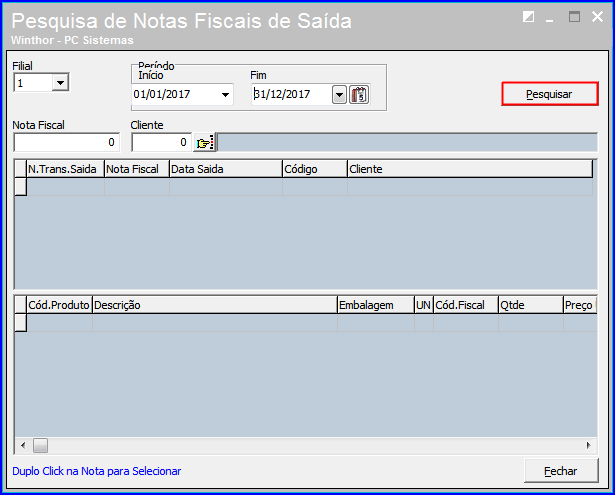
6. Selecione a nota fiscal desejada com duplo clique;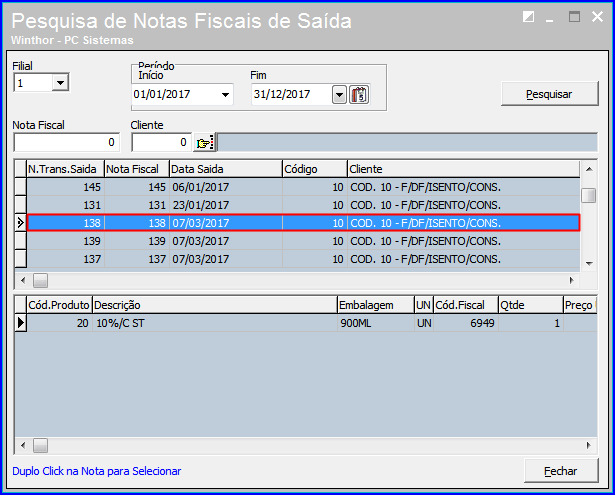
7. Na aba Produtos selecione com duplo clique o produto desejado;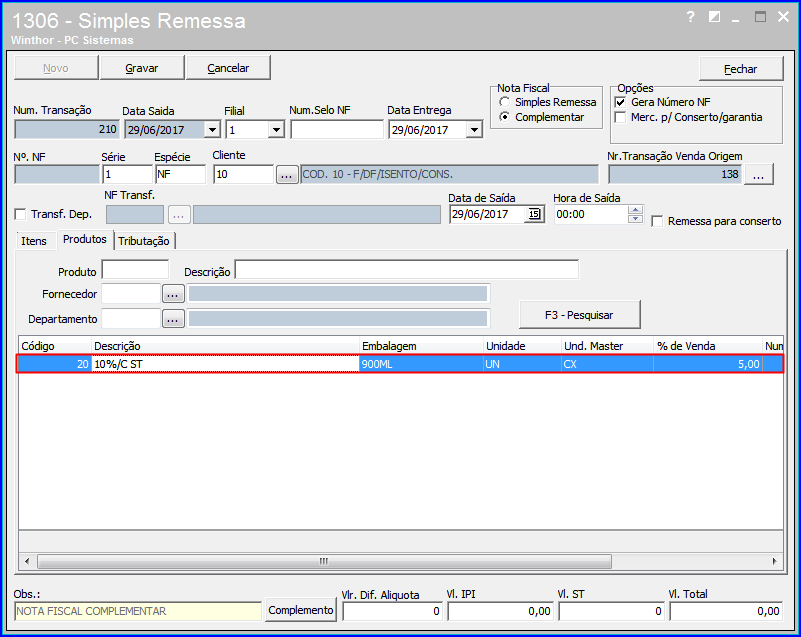
8. Na tela Item da Nota Fiscal o campo Descrição de NF. Comp. virá preenchido, porém, este campo poderá ser editado com informações complementares de acordo com a necessidade;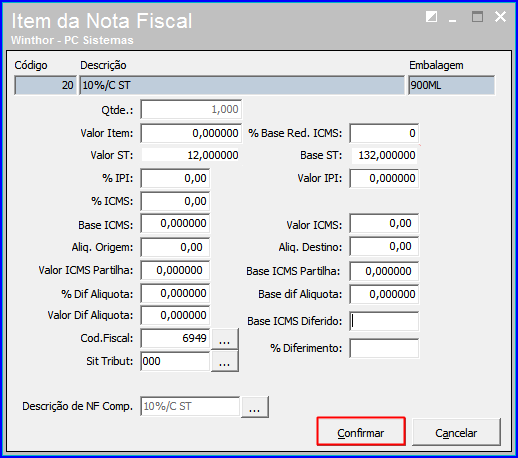
9. Quando se tratar de nota fiscal complementar, não é permitido que o campo Descrição de NF. Comp. fique em branco/nulo, o mesmo sempre deverá estar informado/preenchido;
10. Na aba Itens, coluna Descrição pode ser observada a descrição incluída anteriormente no campo Descrição de NF. Comp.;
11. Na aba Tributação, clique o botão Gerar Tributação;
12. Clique o botão Gravar;
13. Na tela Dados Transportadora, preencha os campos: Transportadora, Motorista, Tipo Frete, Nr. Volumes, Espécie Volumes, Placa Veículo e UF da Placa Veículo;
14. Clique o botão Confirmar;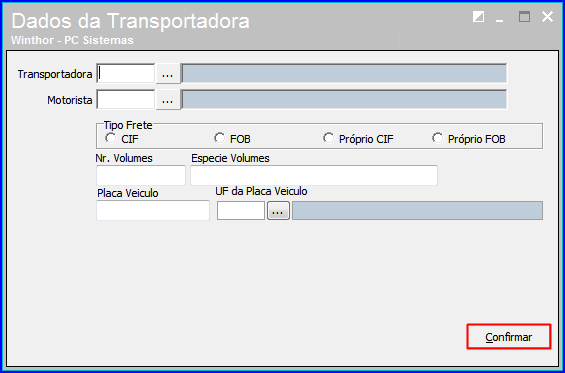
15. É exibida mensagem Deseja Emitir NF?;
- Caso clique em Sim, a rotina 1310 – Emitir NF Simples Remessa é automaticamente exibida para o
processo de impressão da nota fiscal; - Caso clique em Não, é exibido o número da nota fiscal complementar gerada;
Observação
Conforme orientação da SEFAZ pode-ser complementar a alteração do preço da mercadoria, sem alterar sua quantidade;
As descrições cadastradas/editadas no campo Descrição de NF. Comp., ficam salvas e podem ser aplicadas para outras notas fiscais;
0 Comentários