Dúvida
Como criar um receita com formulário de alto custo no Memed?
Ambiente
PEP RM.
Solução
Para personalizar cabeçalho e rodapé no receituário , realize os passos a seguir:
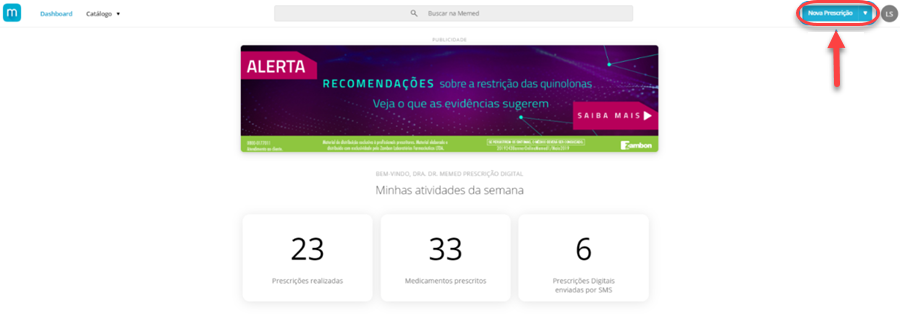
1. Na página inicial da Memed, acesse a opção “Nova Prescrição”.
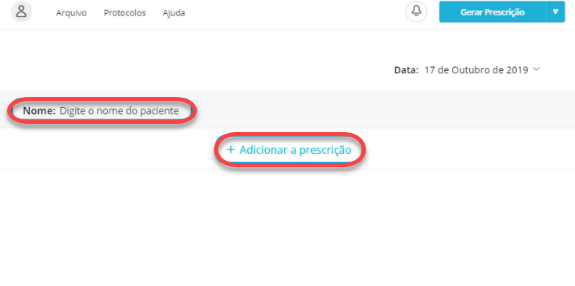
2. Na tela de prescrição, insira o nome do paciente (que ficará salvo para as suas próximas consultas) e clique em “+ Adicionar a prescrição” para incluir os medicamentos necessários.
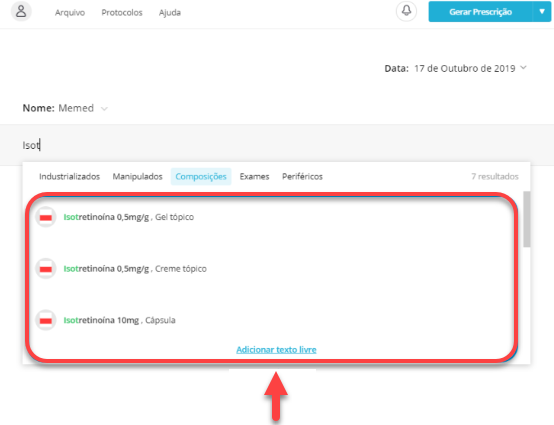
3. Perceba que ao começar a digitar o nome dos medicamentos, a Memed retorna opções de drogas a partir de um banco para a inclusão em sua receita.
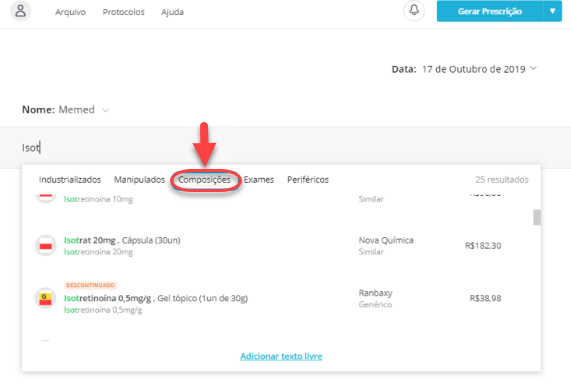
4. Para que seja gerado o formulário de LME, você deve inserir o princípio ativo do medicamento e mudar da aba “Industrializados” para “Composições”, para que a Memed reconheça esse medicamento como Alto Custo.
5. Após inserir o tratamento necessário, clique em “Gerar Prescrição”.
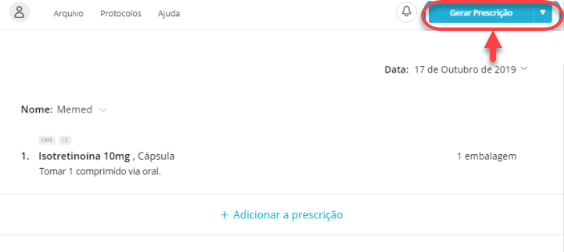
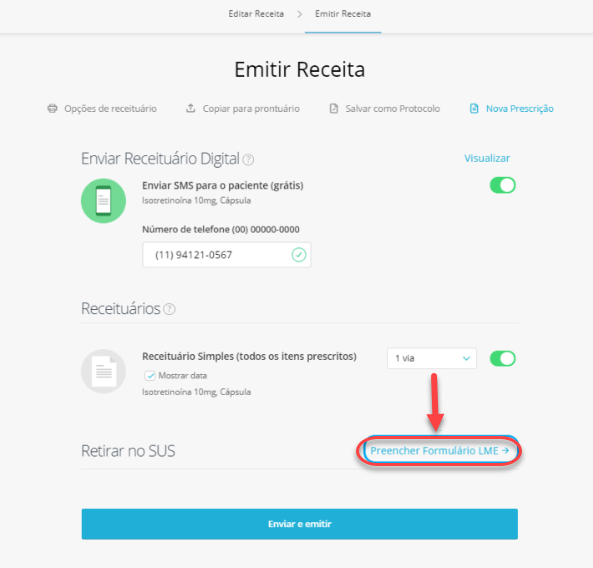
6. Na tela “Emitir Receita”, insira o telefone do paciente para que ele receba a Receita Digital em seu celular e habilite a impressão do receituário. Logo abaixo você pode “Preencher Formulário LME”.
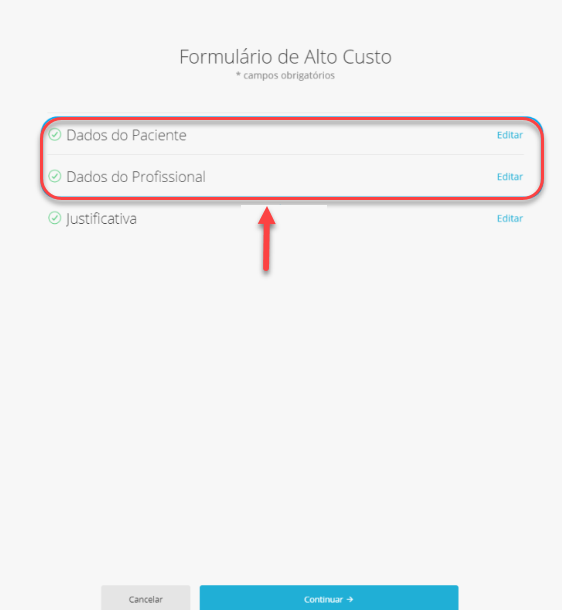
7. Nessa área, você deverá preencher os dados do paciente, assim como os seus dados profissionais. Essas informações ficaram salvas para as próximas consultas e só precisarão ser preenchidas uma única vez.
8. Na área de “Justificativa” preencha as informações e clique em ”Continuar”.
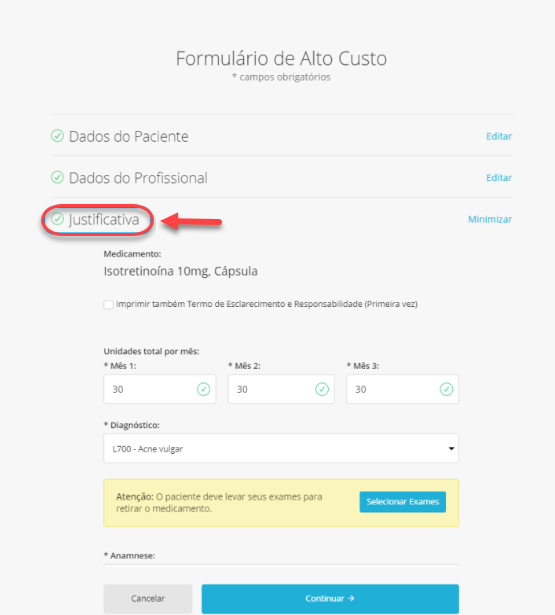
9. Também é possível imprimir o “Termo de Esclarecimento e Responsabilidade (Primeira vez)”. Assim como, selecionar os exames que o paciente deve levar para retirada do medicamento.
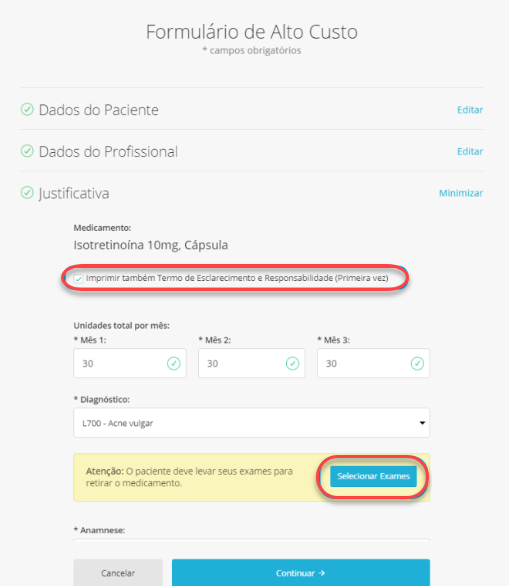
10. Feito isso, clique em “Continuar”e você será encaminhado para a tela de emissão da receita. Habilite a impressão dos receituários e após isso, clique em “Enviar e Emitir”.
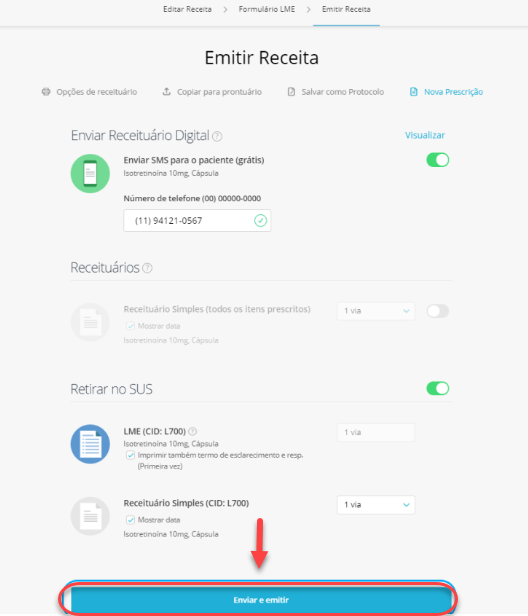
11. Aparecerá uma prévia de todas as vias que serão impressas. Clique em “Imprimir” e a sua receita estará pronta para ser entregue ao paciente.
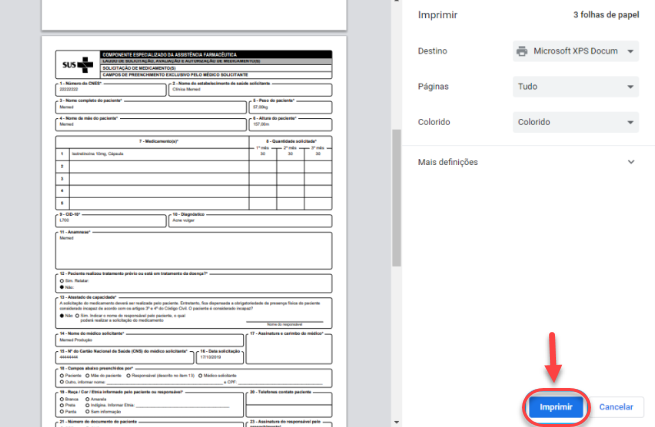
Importante: Este receituário ainda não foi liberado pela Anvisa para ser emitido e enviado digitalmente. Ainda é necessário entregar a via física e assinada manualmente para que o paciente consiga efetuar a retirada do medicamento no SUS.
0 Comentários