Dúvida
Como funciona e como gerar o DMED (Declaração de Serviços Médicos e de Saúde) pelo sistema.
Ambiente
TOTVS Gestão Hospitalar 12.1.24 e superiores.
Solução
A Declaração de Serviços Médicos e de Saúde deve ser enviado à Receita Federal. O Arquivo gerado pelo sistema (dmed.txt) permite a visualização do log da geração, para avaliação pela receita federal. O sistema também gera um resumo que contém os valores pagos no período.
É necessário configurar o tipo de movimento utilizado no RM Saude para emissão de Notas Fiscais / Recibos, para isso, realize os passos a seguir:
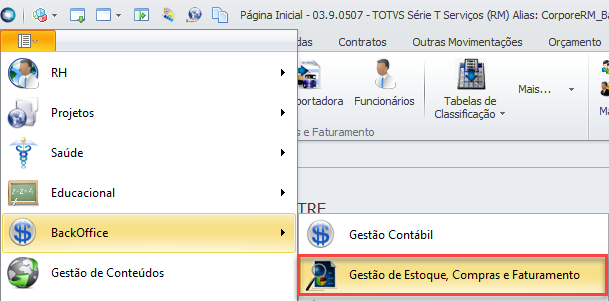
1. Na Nova MDI do RM, acesse BackOffice> Gestão de Estoque, Compras e Faturamento.
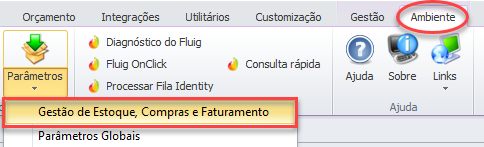
2. Acesse o menu Ambiente > Parâmetros> Gestão Estoque, Compras e Faturamento.
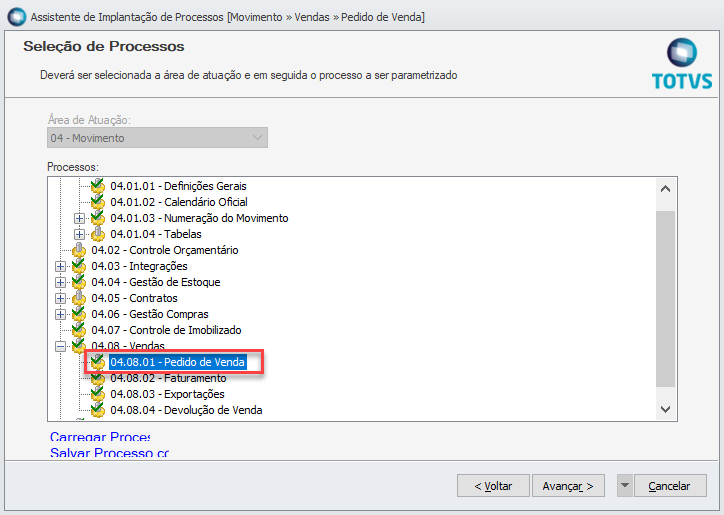
3. Em seleção de processos, selecione o item referente ao processo de vendas e o seu sub item e clique em Avançar.
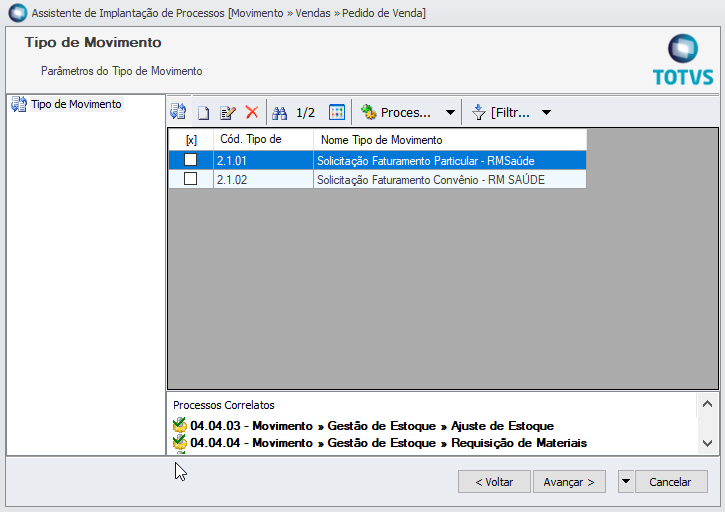
4. Dê um duplo clique no movimento utilizado no RM Saúde para emissão de Notas Fiscais / Recibos.
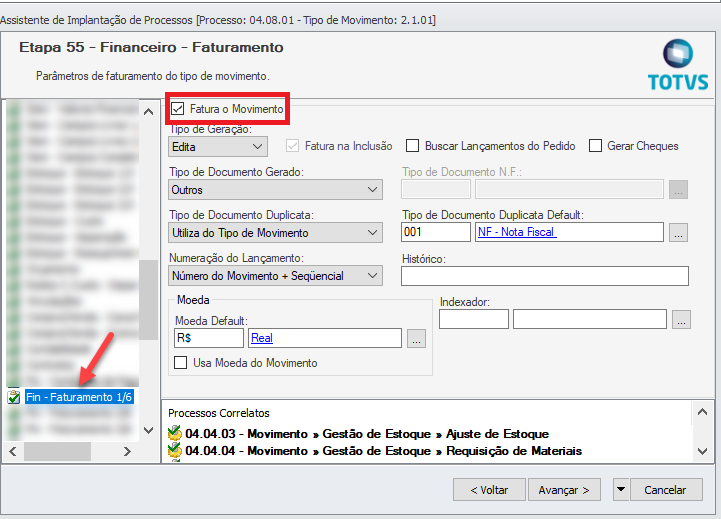
5. No TOTVS Gestão Financeira, selecione a tela Fin-Faturamento 1/6 e marque o checkbox Fatura o Movimento.
Para gerar o DMED realize os seguintes passos:
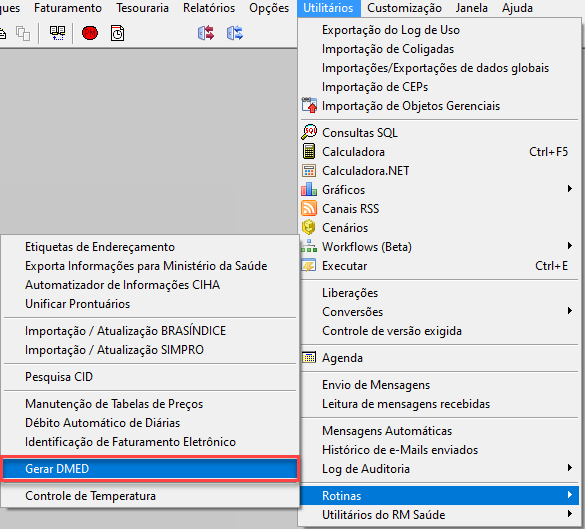
1. No TOTVS Gestão Hospitalar acesse Utilitários> Rotinas> Gerar DMED.
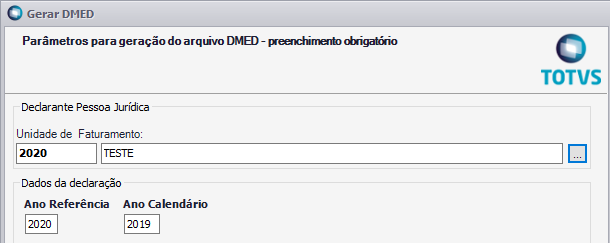
2. Selecione a unidade de faturamento para geração do arquivo (Os dados do arquivo serão correspondentes somente a esta unidade). Preencha no campo Ano Referência o ano vigente e, no campo Ano Calendário, o ano referente ao arquivo que será gerado (normalmente é o ano anterior).
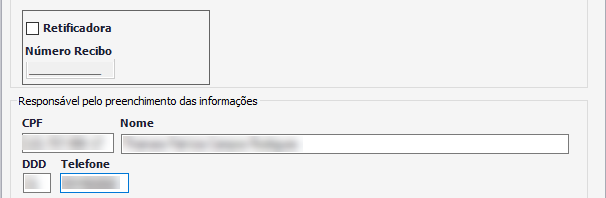
3. Marque a opção Retificadora somente se o arquivo a ser gerado for uma retificação a ser enviada a Receita Federal. Caso o arquivo seja retificação, informe o número do recibo a ser retificado. Em seguida, preencha os dados de CPF, nome e telefone.
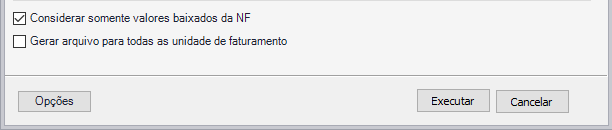
4. Para considerar somente valores baixados da Nota Fiscal, marque a caixa Considerar Valores baixados da NF. Para considerar a geração da DMED para todas as unidades de faturamento, marque a opção Gerar arquivo para todas as unidades de faturamento. Clique em Executar.
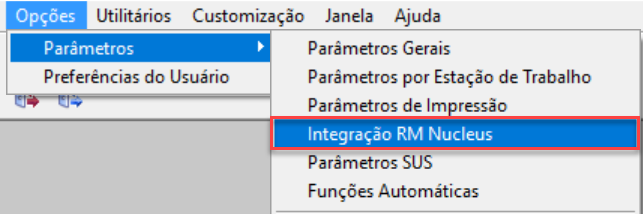
5. Acesse no menu Opções> Parâmetros> Integração RM Nucleus.
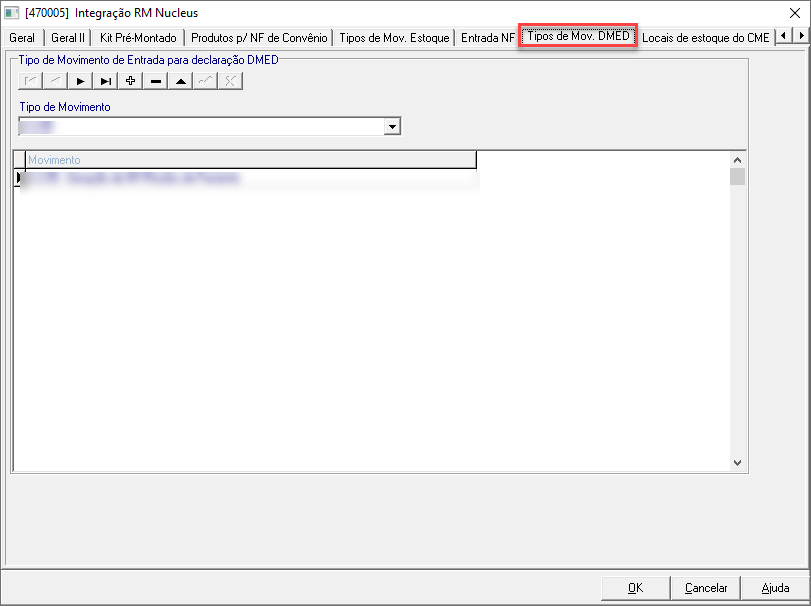
6. Acesse a aba Tipos de Mov. DMED, para gerar o DMED, os tipos de movimentos utilizados devem estar setados na tela abaixo.
0 Comentários