Dúvida
Como realizar a instalação do módulo Painel de Farmácia.
Requisitos
Biblioteca RM; IIS; RM Gestão Hospitalar instalado e funcional; Configurar o host com banco de dados default ou Multi Alias.
Solução
Para a instalação, realize os seguintes passos:
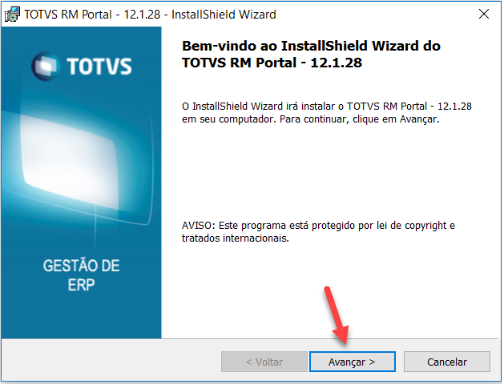
1. Na tela TOTVS RM Portal, selecione a opção de Avançar.
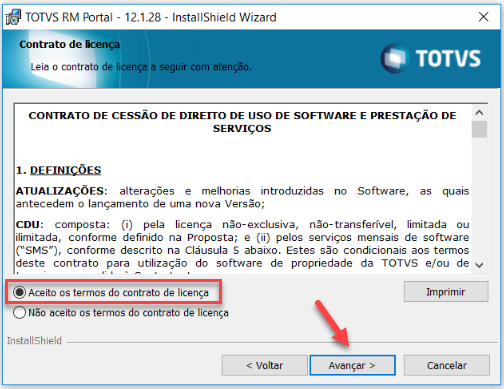
2. Aparecerá uma tela de contrato de licença, ao ler os termos, marque o checkbox ''aceito os termos de contrato de licença'' e clique em Avançar.
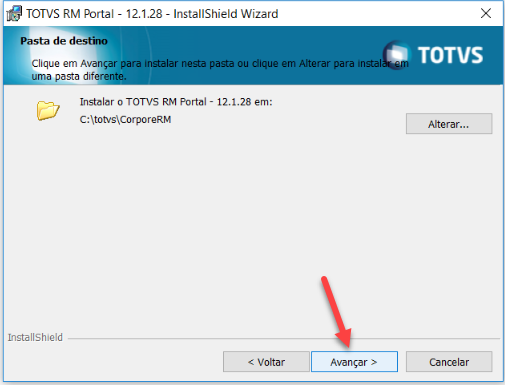
3. Aparecerá a tela pasta de destino, selecione o destino e avance a tela.
OBS: Se o usuário preferir trocar, pode trocar mas é recomendado não trocar o destino.
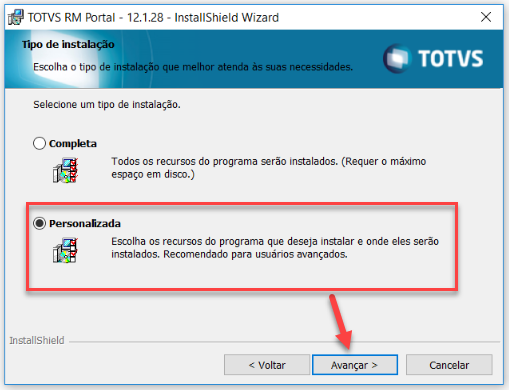
4. Ao aparecer a tela do tipo de instalação, marcar o checkbox Personalizada e avance para próxima tela.
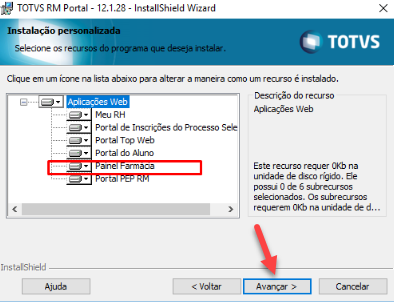
5. Ao abrir a tela sobre a instalação personalizada é necessário selecionar os módulos desejados, no caso, Painel Farmácia.
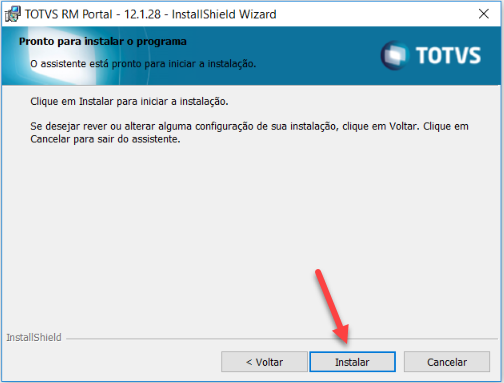
6. Aparecerá a tela de confirmação de instalação do programa, selecionar Instalar.
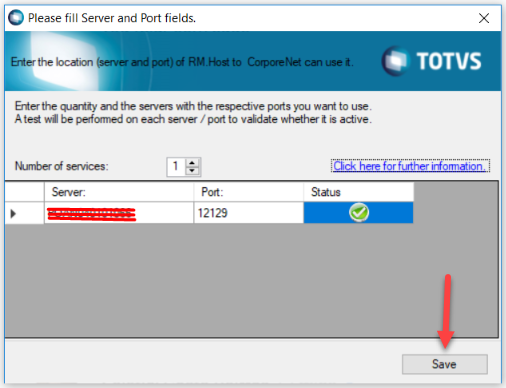
7. Na tela seguinte, insira o local (server and port) do RM host do CorporeNet para poder usa-lo e clique em Save.
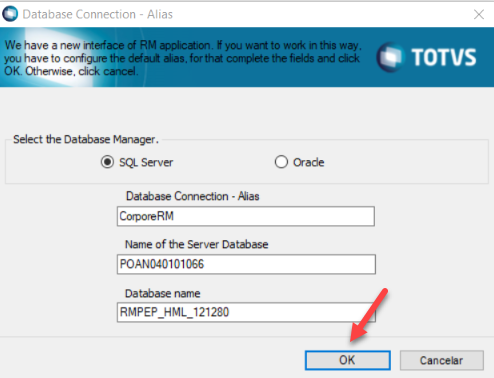
8. Aparecerá a tela do Database Connection-Alias, escolha uma das opções que deseja utilizar e completas os campos, clique em OK.
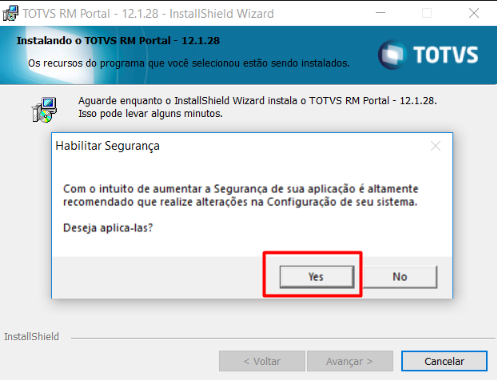
9. A próxima tela é referente ao processo de instalação, ao aprecer a mensagem, selecione Yes.
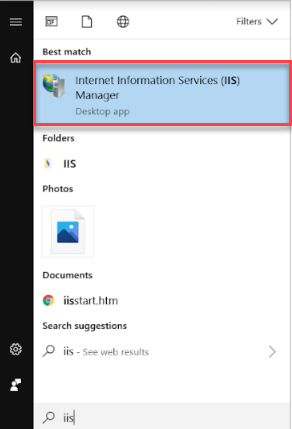
10. Abra o IIS.
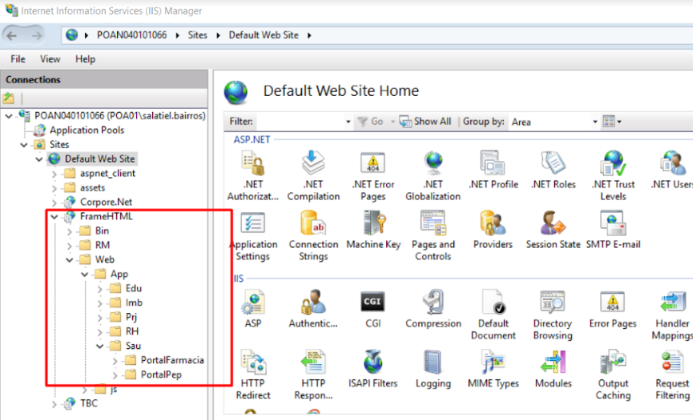
11. Confira no servidor se as pastas estão corretas.
12. Abra a pasta que criou: CorporeRM> FrameHTML> Web> App> Sau> PortalFarmacia> Assets.
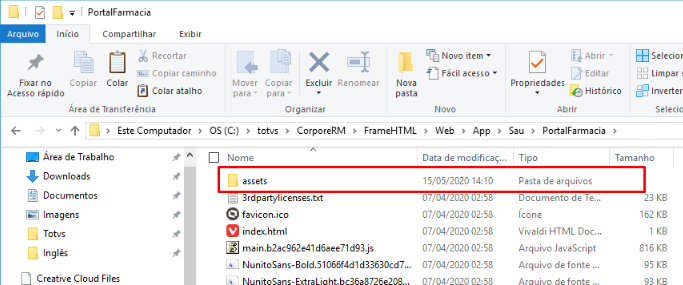
13. Abra o arquivo config.json.
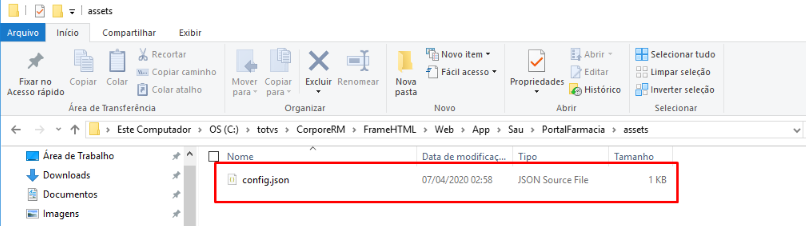
14. Confira se inclui a mesma informação que foi inserida em ''servidor''.
OBS: A porta 8051 é a porta padrão do RM para receber requisições HTTP.
Adicione um usuário e senha que é o usuário utilizado para fazer a consulta das requisições.
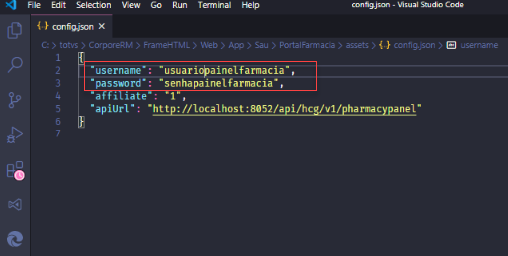
Nesse momento está finalizada a instalação do Painel da Farmácia.
Saiba Mais
RM - Frame - Como instalar a Biblioteca RM
RM - SAU - Cadastrar Nível de Urgência Painel de Farmácia
0 Comentários