Dúvida
Como realizar a integração M-TRIX com o layout 1.0 na rotina 2516 - Exportar Dados M-Trix?
Ambiente
TOTVS Distribuição Linha Winthor - 25 - Integrações - A partir da versão 30
Solução
Para realizar a integração M-TRIX, por meio do layout 1.0, realize os procedimentos abaixo:
1. Para realizar a integração M-TRIX com layout 1.0, primeiramente efetue cadastros na rotina 505 - Relacionar Fornecedor/RCA para que o arquivo de Plano de Visitação seja gerado corretamente;
2. Lembrando que o arquivo só irá conter rotas de RCAs que foram vinculados ao fornecedor;
3. Em seguida, realize o cadastro das metas na rotina 399 - Cadastrar Metas Depto/Sec/Prod/Fornec ou 3305 - Cadastrar meta mensal. Vale lembrar que, se a meta for cadastrada por Departamento deve ser realizada a alienação por Categoria na rotina 2571 - Cadastro de Alienações. E caso seja cadastrada meta por Seção, deve ser alienada por Seção;
4. Agora, acesse a rotina 2516 - Exportar Dados M-Trix;
5. Selecione a aba Configurações e dê um duplo clique na tabela fornecedor principal ou pressione a tecla Insert no teclado para incluir um Fornecedor Principal;

6. Selecione a opção Layout Versão 1.0 no filtro Layout e clique Confirmar;
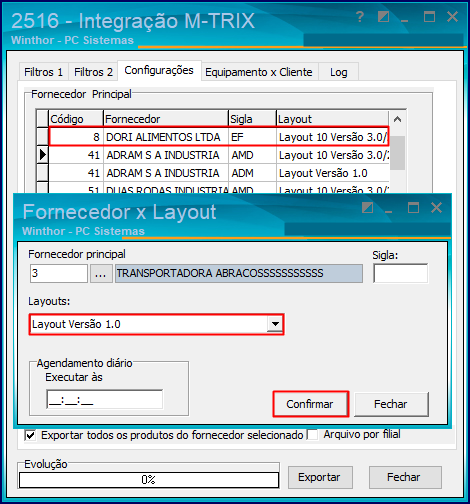
7. Ainda na aba Configurações, informe o Diretório raiz onde serão salvos os arquivos;

8. A opção Exportar todos os produtos do fornecedor selecionado deve estar desmarcada.
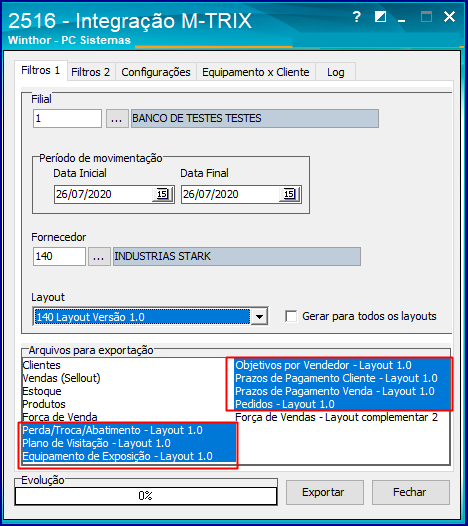
9. Selecione a aba Filtros 1 e escolha as Filiais de geração das informações;
10. Informe o Período de Movimentação e o código do Fornecedor principal;
11. No campo Layout, escolha a opção Layout Versão 1.0;
12. Na caixa Arquivos para exportação, selecione os arquivos:
- Perda/Troca/Abatimento
- Plano de Visitação
- Equipamento de Exposição
- Objetivos por Vendedor
- Prazo de Pagamento Cliente
- Prazo de Pagamento Venda e Pedidos;
12. Clique Exportar.
Importante
Para realizar a integração utilizando outros layout, siga as orientações do artigo: WINT - Como realizar a integração M-TRIX na rotina 2516.
0 Comentários