Dúvida
Tenho um produto que será exposto no mostruário da Loja, necessito transferir do estoque de venda para o estoque Mostruário, como devo proceder?
Ambiente
Gemco Anywhere - Gemco Implement - Todas as versões
Solução
Para distinguir no Sistema o estoque de um produto que ficará em exposição salão da loja, ou seja, do estoque Físico para o estoque Mostruário, siga os passos abaixo:
1. Acesse: Gemco Anywhere> Consulta> Produtos: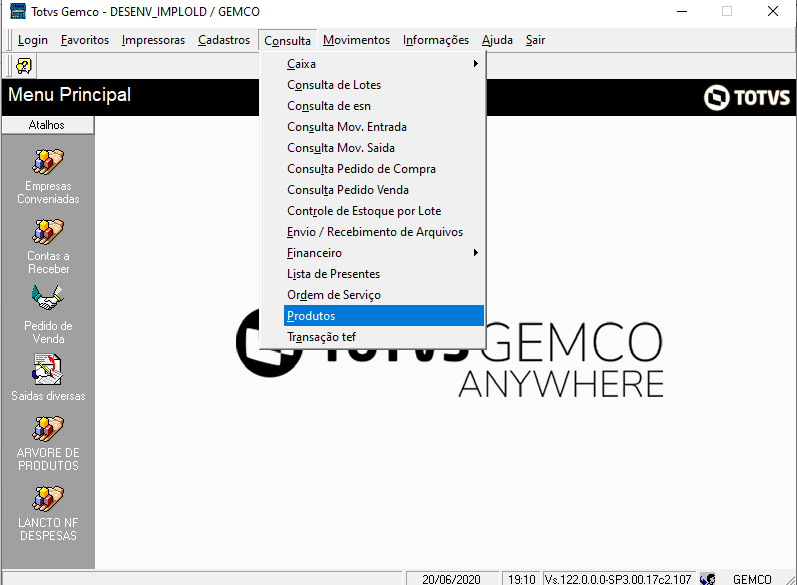
2. Insira o Item e pressione Consulta: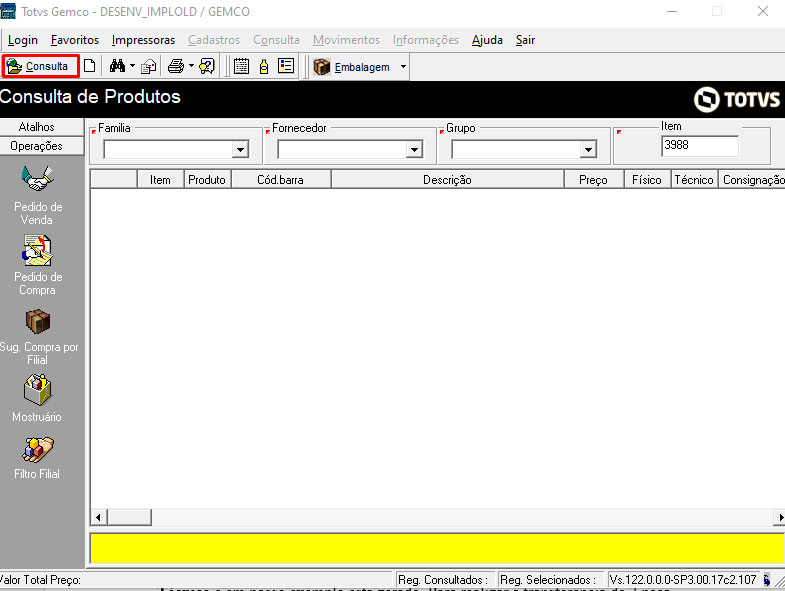
3. Observe que o Sistema, carregará na grade o item selecionado, contendo o campo Mostruário, que em nosso exemplo está zerado. Para realizar a transferência de 2 unidades desse item, do estoque Físico para estoque Mostruário, na barra lateral, menu Operações e pressione o botão Mostruário: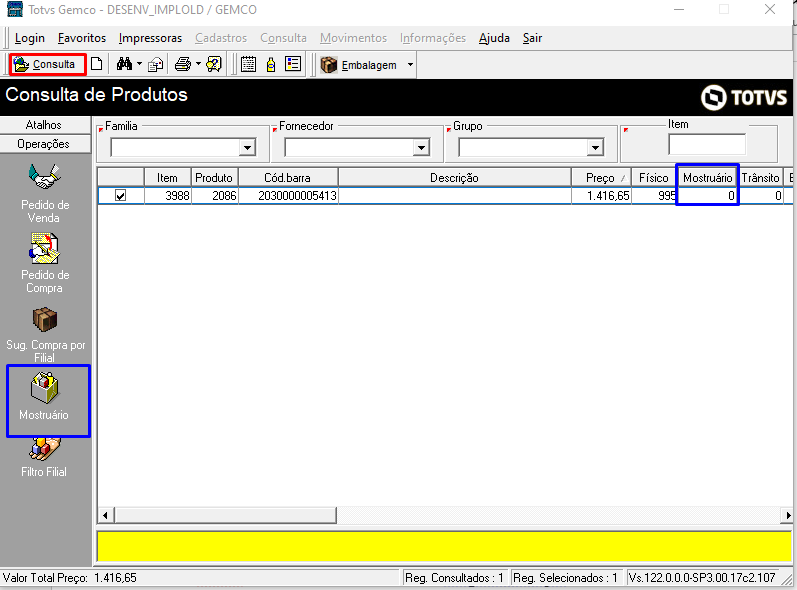
4. A tela Quantidade em Mostruário, possui os seguintes campos:
Filial - Filial onde o produto está estocado.
Local - Nesta combo o usuário indicará em qual local ficará a peça de mostruário, o Sistema permite três locais, denominados de Deposito, Loja e Troca.
Importante: Ao realizar essa operação, certifique-se com o departamento responsável, qual modalidade do Local sua filial está parametrizada.
Incrementar - Campo onde o Sistema realiza a transferência do estoque Físico para o estoque Mostruário, ou vice e versa. Existem duas opções: Estoque e Mostruário: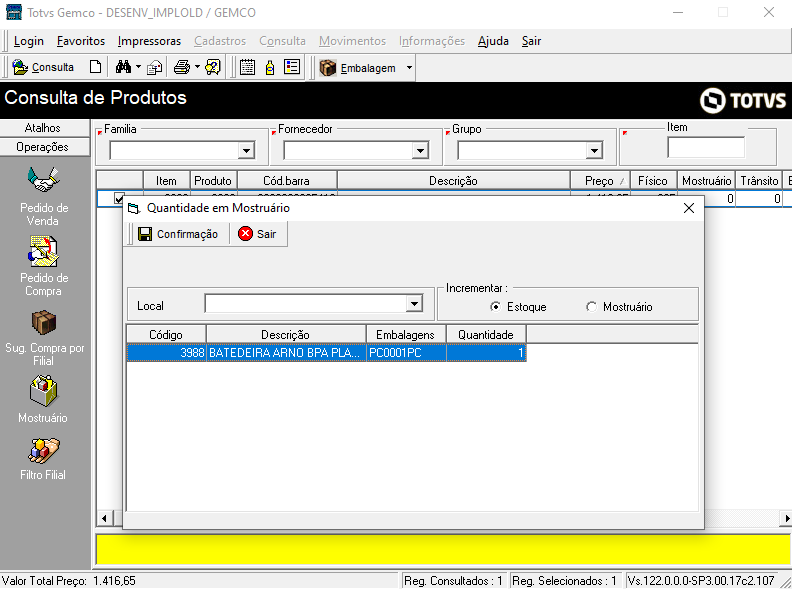
5. Como queremos transferir um produto que irá para exposição para um estoque de Mostruário, selecione o Local, no campo Incrementar marque Mostruário e informe a Quantidade e em seguida pressione Confirmação: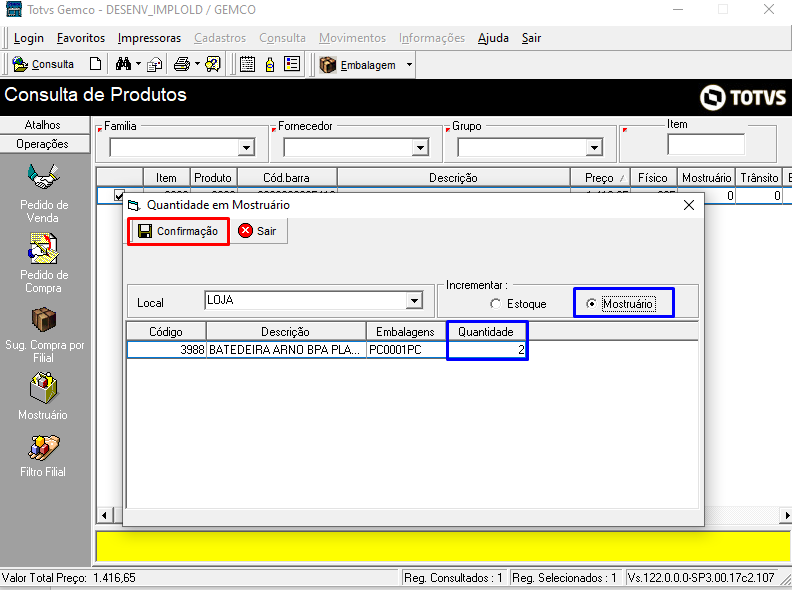
6. Retornará a mensagem de que a operação foi realizada com sucesso, sendo assim, a transferência do Estoque para Mostruário foi realizada: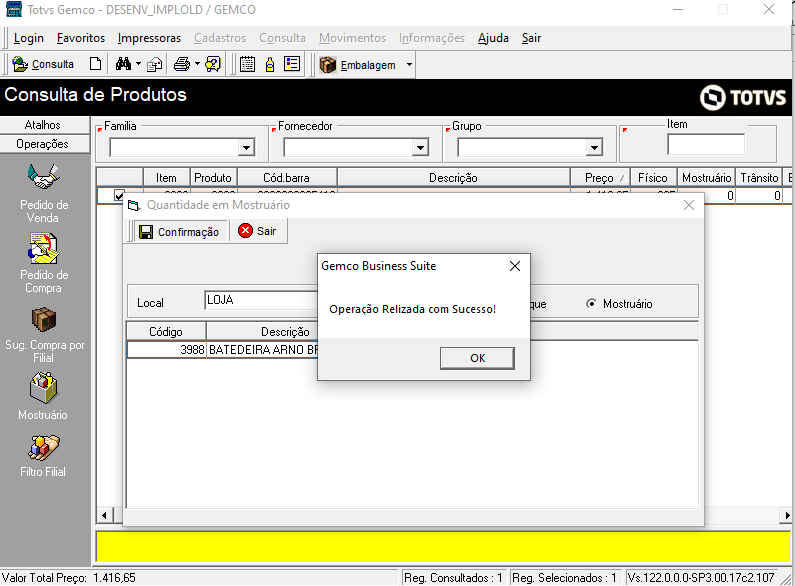
7. Para validar a transferência, na tela de consulta de produto, confirmando assim a transferência de 2 peças para exposição para o estoque Mostruário: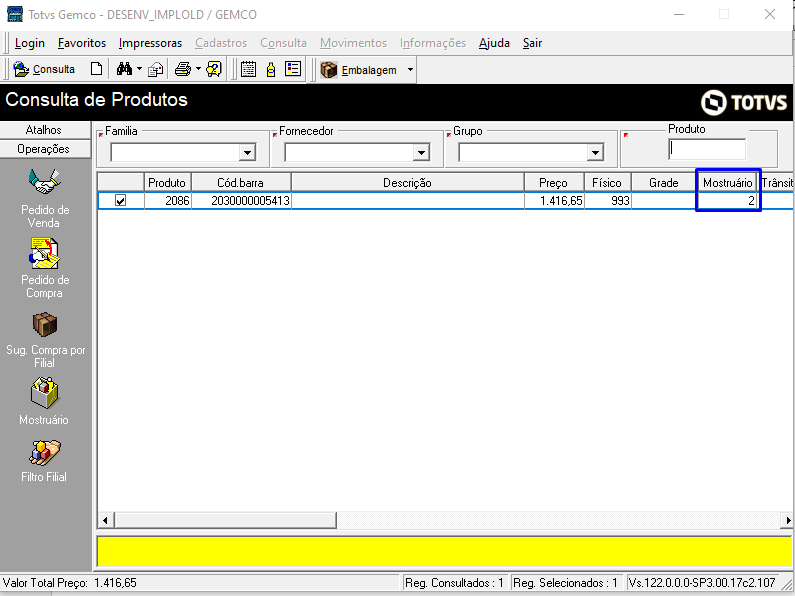
Se for necessário devolver a peça para o estoque Físico, realize a operação contrária, incrementando o Estoque.
Caso essa funcionalidade não esteja habilitada , entrar em contato com a área responsável para liberação da mesma.
Saiba mais:
Para mais informações de como habilitar o Segurança da funcionalidade Mostruário na tela de consulta de produtos, acesse o link abaixo:
0 Comentários