Dúvida
Como Processar Requisição de Devolução.
Ambiente
TOTVS Gestão Hospitalar 12.1.24 e superiores.
Solução
Para a parametrização da devolução, realize os passos a seguir:
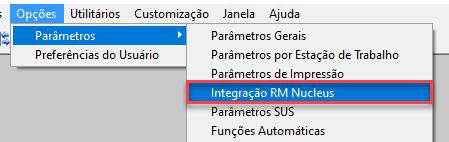
1. No TOTVS Gestão Hospitalar acesse o menu Opções> Parâmetros> Integração RM Núcleos.
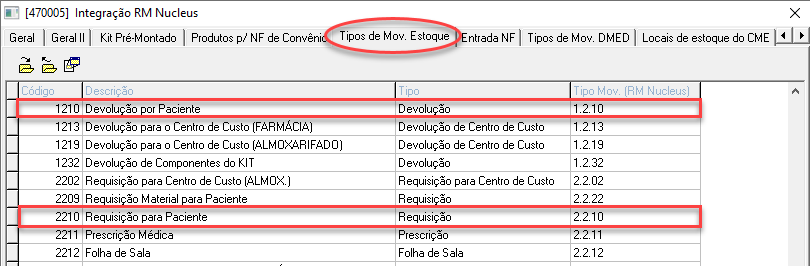
2. Acesse a aba "Tipos de Mov. Estoque" e clique duas vezes em Requisição para Paciente e depois Devolução Paciente.
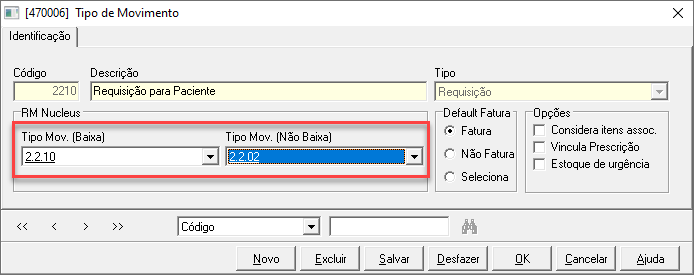
3. Após clicar duas vezes em Requisição para Paciente, verifique os campos “Tipo Mov.
(Baixa) ” e “Tipo Mov. (Não Baixa)”. Se atente ao número do código nos respectivos
campos.
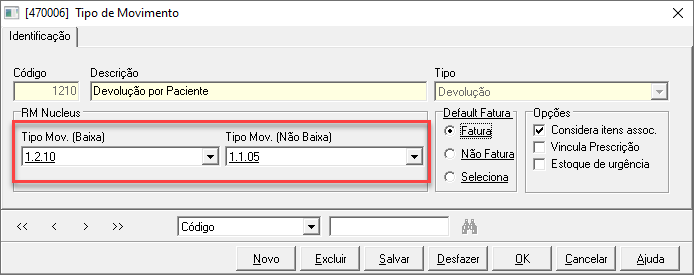
4. Após clicar duas vezes em Devolução Paciente, verifique os campos “Tipo Mov.
(Baixa)” e “Tipo Mov. (Não Baixa)". Se atente ao número do código nos respectivos
campos.
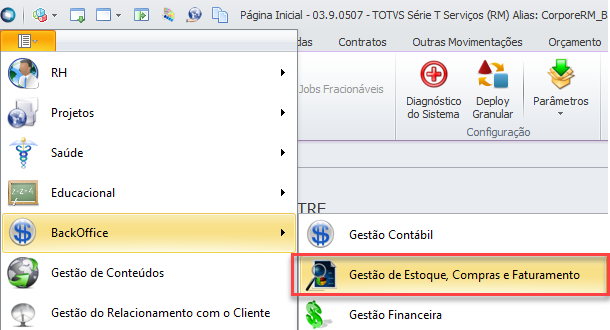
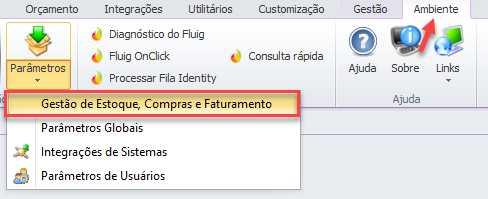
5. Feito isso, abra a nova MDI do RM Saúde e acesse no menu BackOffice> Gestão de Estoque, Compras e Faturamento depois clique em Ambiente> Parâmetros> Gestão de Estoque, Compras e Faturamento.
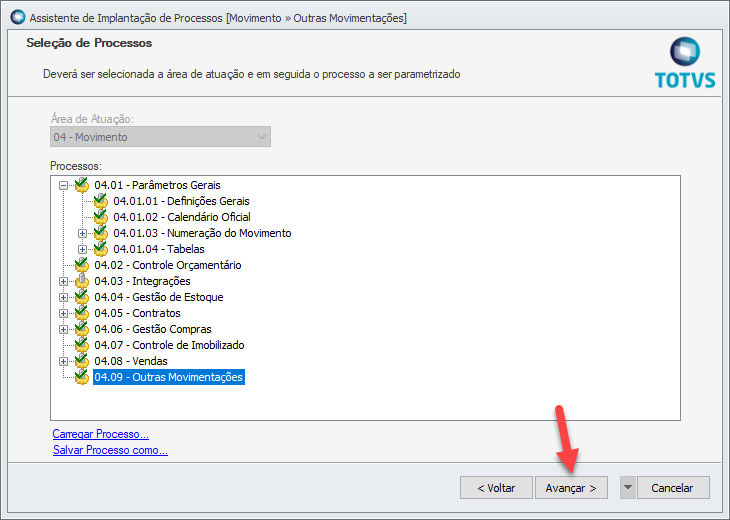
6. Na tela de Seleção de Processos, selecione Outras Movimentações e clique em Avançar.
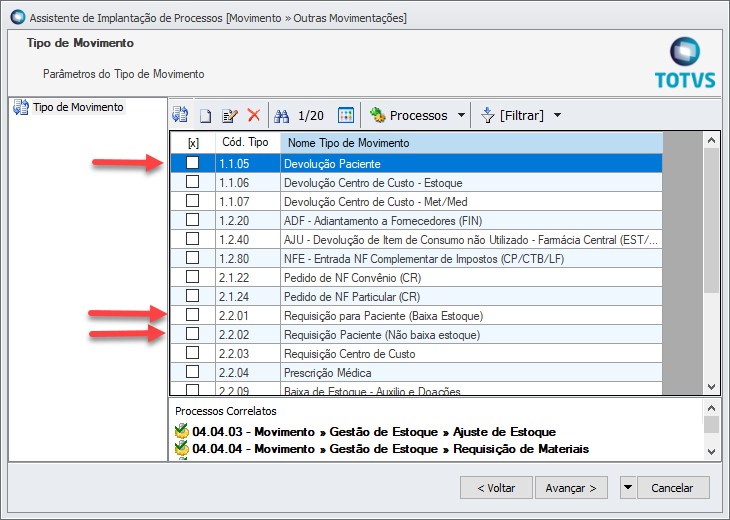
7. Na tela de Tipo de Movimento, vá até “Cód Tipo” respectivo aos números verificados anteriormente. Nesse caso os códigos “1.1.05”, “2.2.01” e “2.2.02”, clicar duas vezes sobre eles.
8. Abrirá uma nova Assistente de implantação de processos, na Etapa 6, acesse a tela "Mov - Outros Dados" e marque o parâmetro como destacado no exemplo abaixo.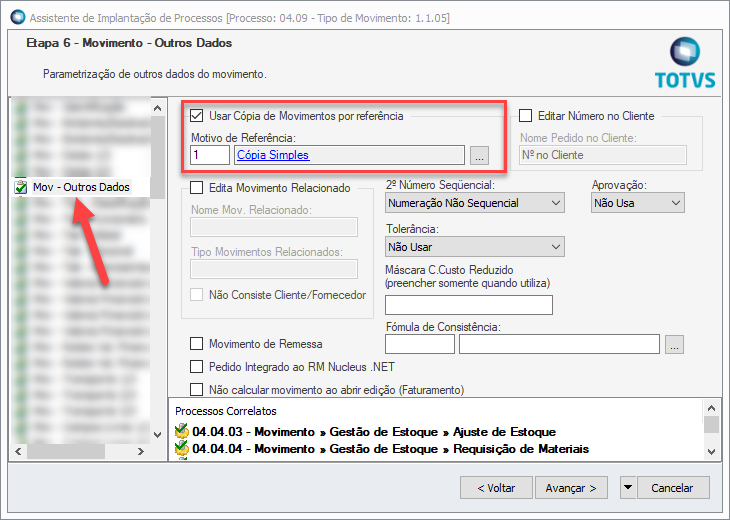
9. Clique em Avançar até a finalização do processo.
Para criar uma nova Devolução realize os passos a seguir:
10. No TOTVS Gestão Hospitalar acesse o menu Estoque> Movimentação de Estoque.

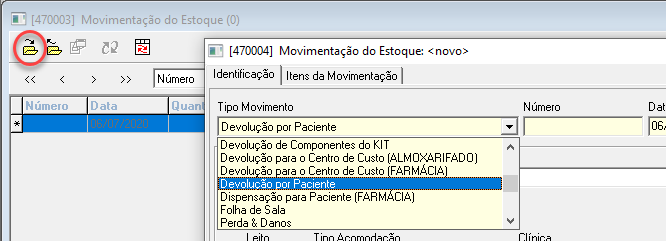
11. Clique no ícone de novo, no campo Tipo de Movimento, selecione o tipo de Devolução.
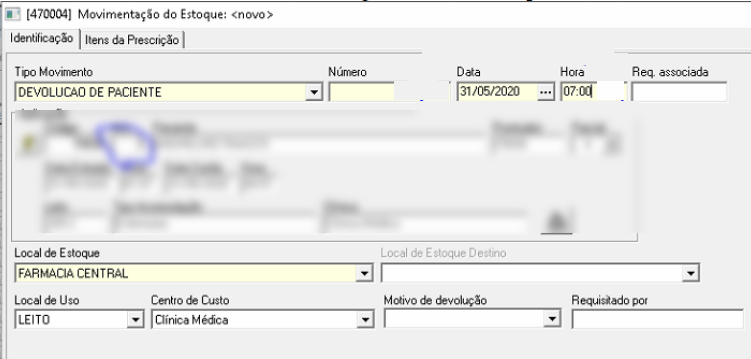
12. Automaticamente a data e hora vem preenchidas, selecione o paciente e as informações de local de estoque.
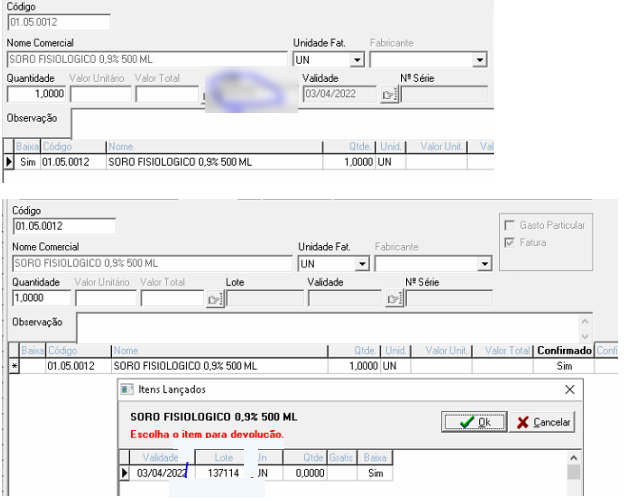
13. Na aba Itens da prescrição selecionar o item, logo após, clique em Ok e em Gravar.
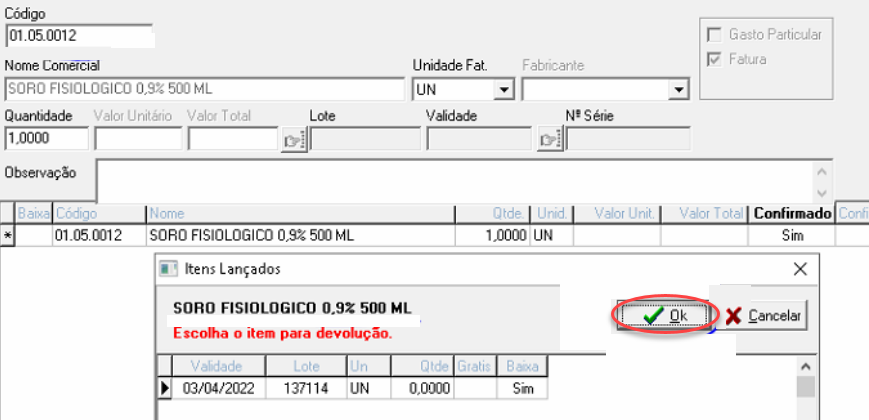
14. Escolha o item para devolução e clique em Ok.
0 Comentários