Dúvida
Como configurar a integração do RM com o sistema AxReg da Anestech.
Ambiente
TOTVS Gestão Hospitalar 12.1.24 e superiores.
Solução
Para o funcionamento correto da integração é necessário realizar as seguinte Configurações:
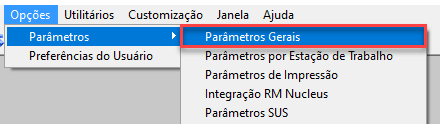
1. No TOTVS Gestão Hospitalar acesse no menu Opções> Parâmetros> Parâmetros Gerais.
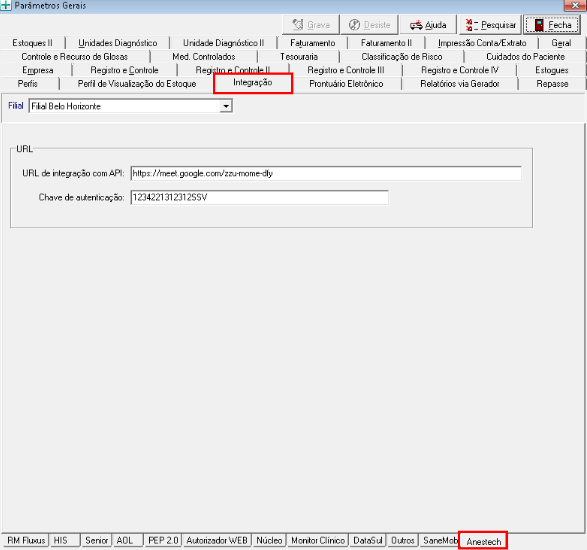
2. Acesse a aba Integração> Anestech, devemos indicar qual a URL e chave de segurança, para a integração com a API da Anestech, para isso devemos acessar a tab Integração e na parte inferior da aba devemos selecionar Anestech.
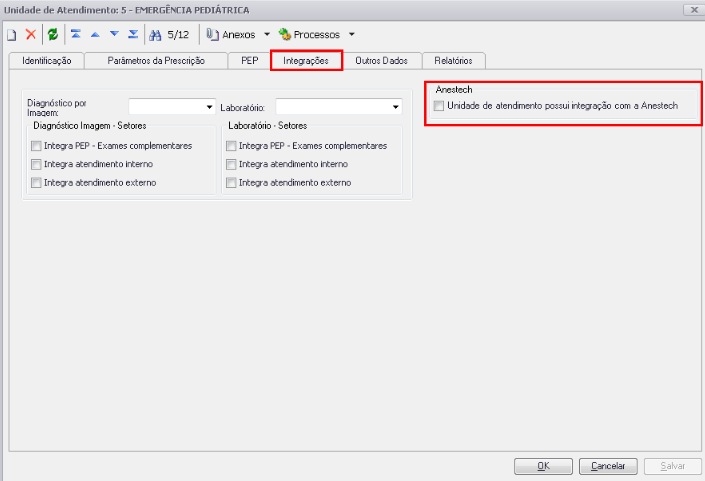
3. Ao acessar Cadastros> Uso Geral > Unidade de Atendimento, na tela de Cadastro a unidade de atendimento foi adicionado uma caixa de seleção, onde o usuário deve configurar se a unidade está utilizando integração com a Anestech.
Foi criada uma Fila de Integração com a Anestech, realize os passo abaixo para verificar tudo o que foi enviado para a Anesteche e o retorno da integração:
1. Na Nova MDI do RM Saúde, acesse Utilitários> Rotinas > Integração Anestech.

2. Nesta tela, pode ser verificado tudo o que foi enviado para a Anestech e o retorno da integração, que pode ser sucesso ou a mensagem de erro.

3. Para que os itens que estão com o Status "Aguardando a integração" seja integrados deve-se executar o processo "Enviar dados para Anestech", para que a integração seja efetuada imediatamente. Para que o envio seja feita automaticamente é necessário agendar a execução desse processo para que seja executado na periodicidade desejada.
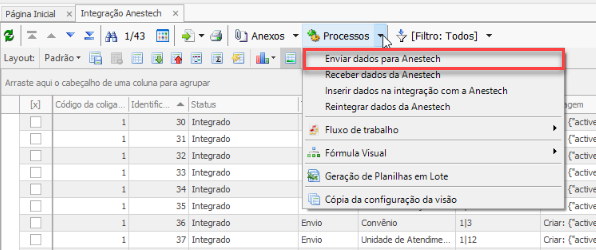
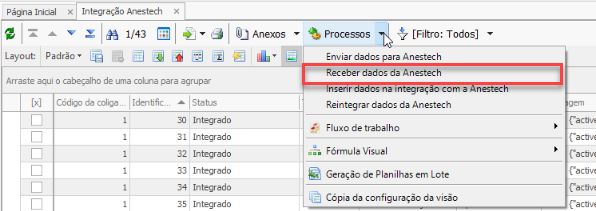
4. O processo "Receber dados da Anestech", também deve ser agendado para ser executado automaticamente dessa forma serão importados os dados do sistema da Anestech. Será criada inicialmente uma linha na tabela Integração Anestech com a mensagem recebida com os procedimentos e depois para cada importação será criada um outra linha informando se foi efetuado com sucesso ou se teve algum problema.
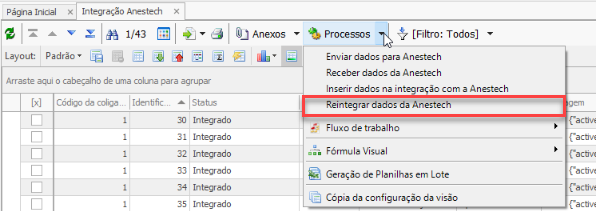
5. O processo "Reintegrar dados da Anestech", deve ser utilizado para tentar reimportar os dados que não foram possível devido algum erro, por exemplo, quando for tentar importar um medicamento mas não está cadastrado o seu identificador na tabela Integração Relacionamento.
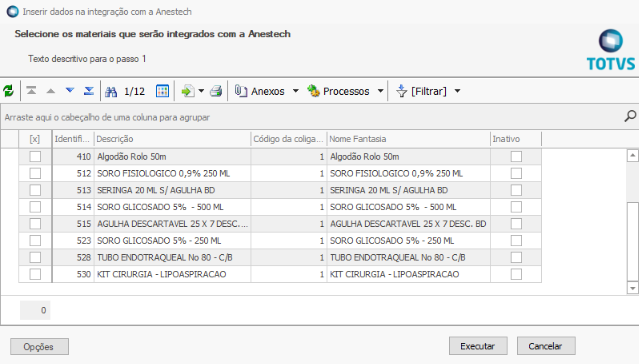
6. No processo de "Inserir dados na integração com a Anestech" que pode ser utilizado para inserir itens na fila de integração dessa forma, não é necessário editar e salvar cada cadastro que deseje que seja integrado. Através desse processo você pode inserir os Materiais que devem ser integrados.
Importante: Os Materiais não serão integrados quando é inserido ou editado. Você precisa adicionar eles através desse processo na fila de integração.
Itens que são Integrados:
| Dado do RM | Dado da Anestech | Envio/Recebimento | Observações |
| Agenda Cirúrgica | Procedimentos | Envio | É integrado através da adição ou alteração de agendamentos cirúrgicos, desde possuam procedimentos cadastrados. |
| Agenda Pré Anestésica | Agenda de atendimentos | Envio | Precisa ter alguma unidade de atendimento integrada e a agenda deve ser do tipo pré anestésica. |
| Convênio | Convênio | Envio | Precisa ter a tabela de Preços Usados cadastrada nas condições contratuais no campo de Tabela de Preços de Procedimentos integrada. |
| Folha de Sala | Procedimentos/Drogas | Recebimento | Quando for finalizado o procedimento na Anestech será criada uma Movimentação de Estoque do tipo Folha de Sala que é associada ao Registro de Informações de Cirurgia com os medicamentos inseridos. |
| Materiais | Materiais | Envio | Precisa ter alguma unidade de atendimento integrada. Os materiais não são integrados no momento que é salvo o cadastro, para que seja realizada a integração é necessário usar o processo Inserir dados na integração com a Anestech. |
| Paciente | Paciente | Envio | É integrado através da adição de agendamento de cirurgia e também de atendimento. |
| Prestador/ Agenda Cirúrgica / Registro de Informações Cirúrgica |
Cirurgião |
Envio |
Precisa ter alguma unidade de atendimento integrada. |
| Prestador/ Agenda Cirúrgica / Registro de Informações Cirúrgica | Equipe médica | Envio | Precisa ter alguma unidade de atendimento integrada. |
| Procedimento cirurgião | Procedimento cirurgião | Envio | Necessário que exista algum convênio integrado com a Anestech. |
| Registro de Informações de Cirurgia | Procedimentos | Envio |
É integrado através da adição ou alteração de registro de informação cirúrgicas. Entretanto, devem possuir procedimentos cadastrados. |
| Registro de Informações de Cirurgia / Tempo de Cirurgia | Procedimentos | Recebimento | Quando for finalizado o procedimento na Anestech será importado a data e hora do início e do final do procedimento. Também será calculado o tempo da cirurgia. |
| Sala do Bloco Cirúrgico | Sala Cirúrgica | Envio | Integra se tiver associada a uma unidade de atendimento integrada |
| Tabelas de Preços Utilizadas | Tabelas de Convênio | Envio | Precisa ter alguma unidade de atendimento integrada. |
| Unidade de Atendimento |
Setor/Centro Cirúrgico |
Envio |
Integra se a Unidade de atendimento possui integração com Anestech estiver marcado |
Para fazer a Integração com Medicamentos, realize os passos a seguir:
1. É necessário que esteja cadastrado no sistema os identificadores de medicamentos dos produto RM e Anestech. Para isto, acesse na Nova MDI RM Saúde Utilitários> Integração Relacionamento.

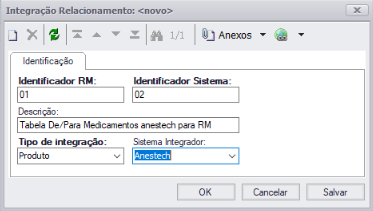
2. Para cadastrar um novo, clique em Incluir e preencha da seguinte forma:
- Identificador RM: Identificador do medicamento que consta no sistema RM;
- Identificador Sistema: Identificador do medicamento que consta no sistema Anestech;
- Descrição: Pode-se entrar qualquer coisa;
- Tipo de Integração: Para Anestech usamos ou Produto ou Unidade;
- Sistema Integrador: No caso, sempre será escolhido Anestech;
0 Comentários