Dúvida
Como cadastrar uma preço de venda diferenciado para um Cliente?
Ambiente
TOTVS Varejo Home Center (Linha Gemco) - Todas as versões
Solução
Para possibilitar o cadastro de um preço diferenciado por cliente, realize os seguintes passos:
1. Acesse: TOTVS Varejo Home Center (Linha Gemco)> Cadastros> Segurança: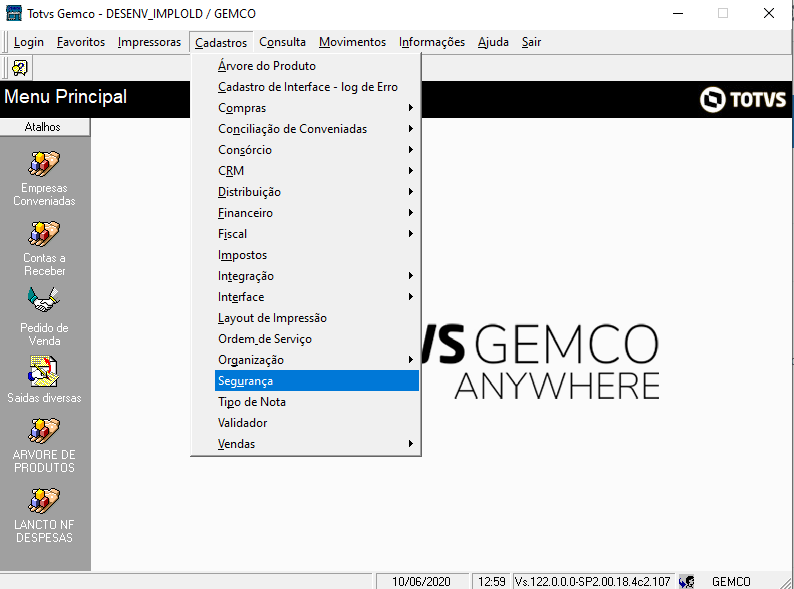
2. O Sistema retornará a tela de Segurança, informe o Usuário, Grupo e o Formulário CADASTRO DE PRECO POR CLIENTE - PRODUTO, pressione Consulta: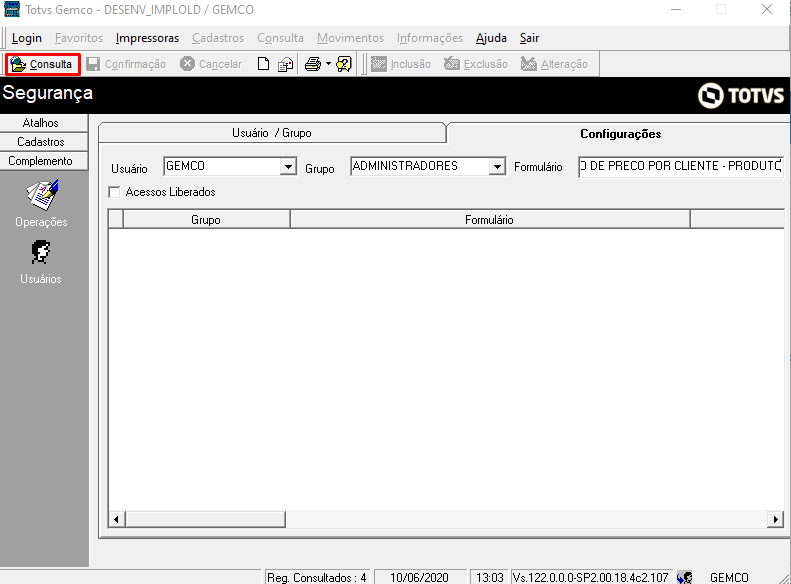
3. Sistema retornará as operações na Grade, clique em Alteração, marque todas e posteriormente pressione Confirmação: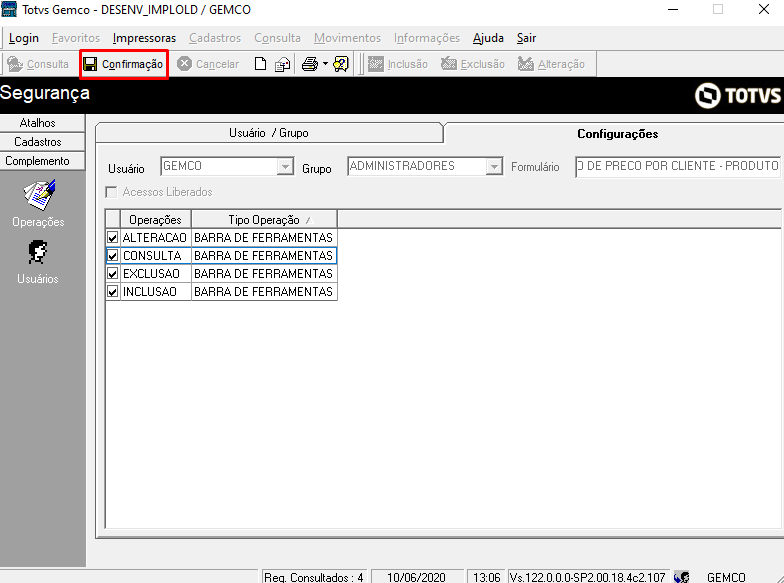
4. O Sistema retornará a mensagem Operação Efetuada com Sucesso: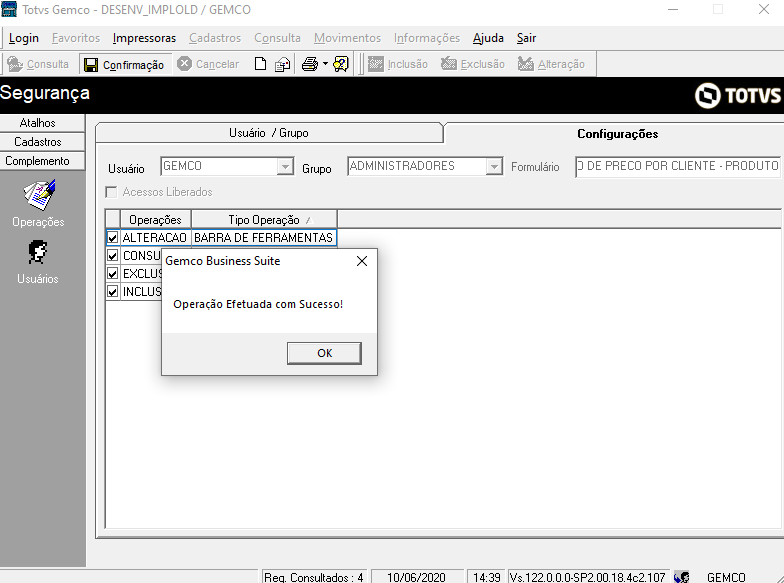
5. Após parametrização acima, o Sistema habilitará a função preço por cliente. Acesse: Gemco Anywhere> Movimentos> Preço> Preço por Cliente: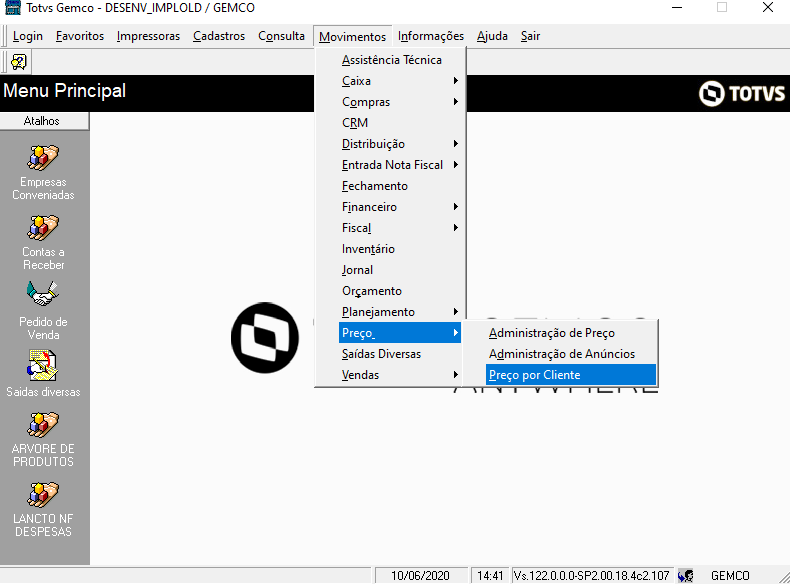
6. O Sistema retornará a tela de Preço por Cliente, pressione Inclusão: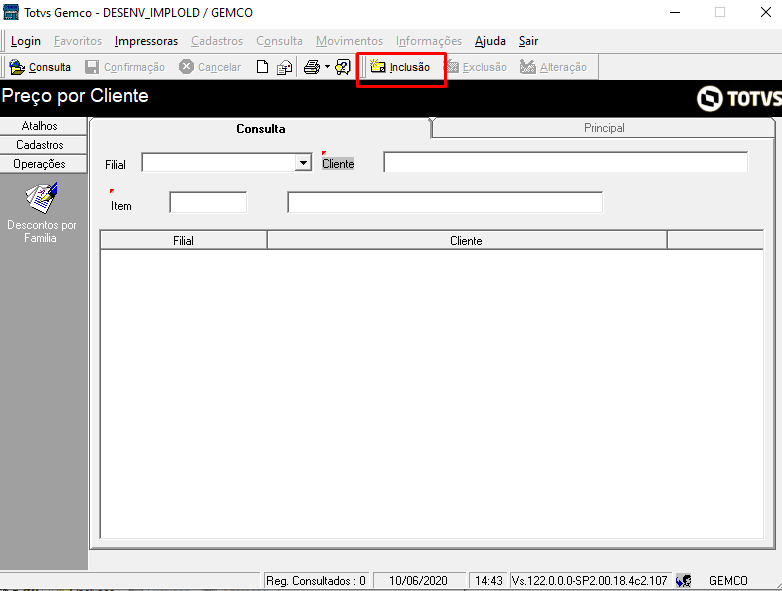
7. Informe a Filial, o Cliente, o Produto , pressione a tecla Enter: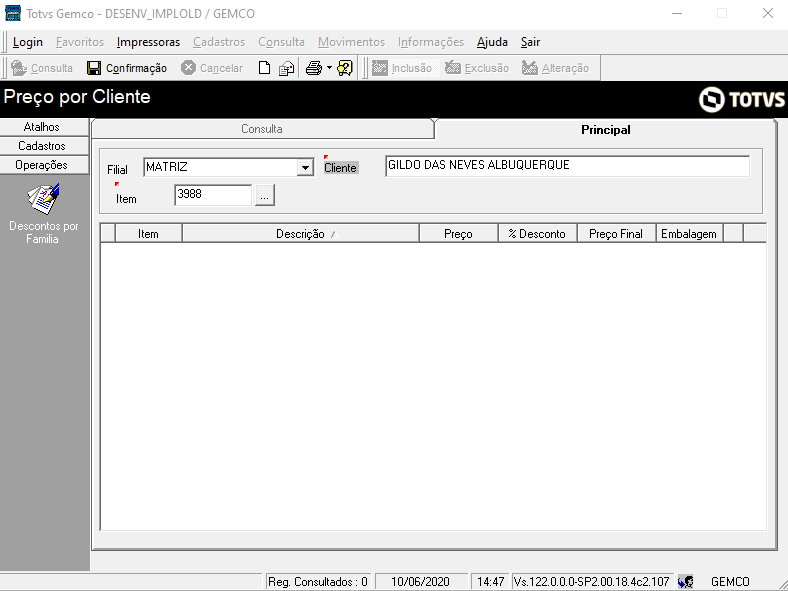
8. O Sistema retornará na grade o item desejado, nesse exemplo informaremos um desconto em percentual, porem se desejar, poderá informar o preço final. Ao finalizar pressione Confirmação: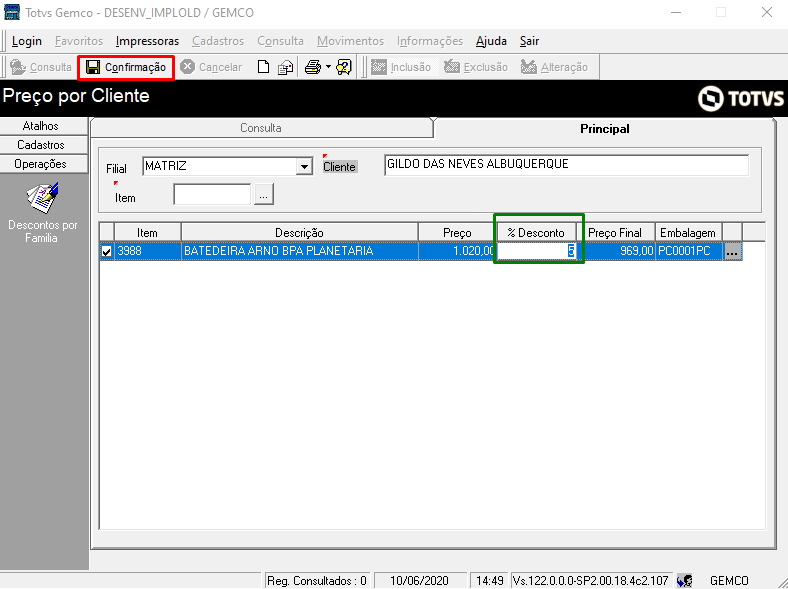
9. O Sistema retornará a mensagem Operação Concluída com Sucesso;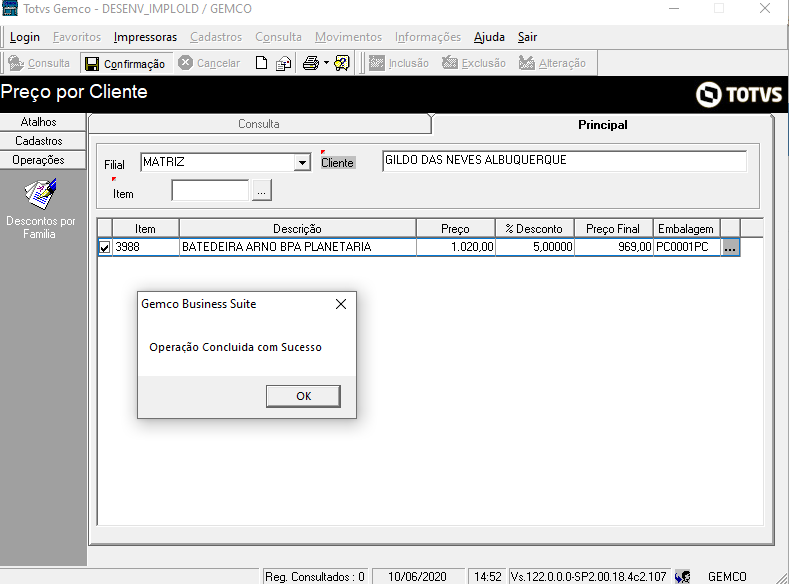
10. O impacto desta inclusão de preço por cliente ocorrerá no momento do pedido de venda. Acesse: Gemco Anywhere> Movimentos> Vendas> Pedido de Venda: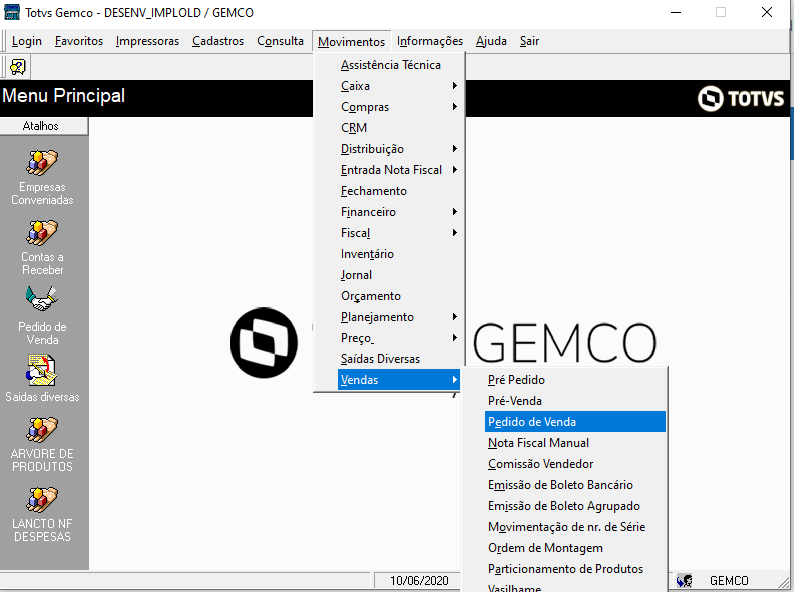
11. Observe que antes de informar o Cliente, o Gemco retorna o preço de venda de Tabela: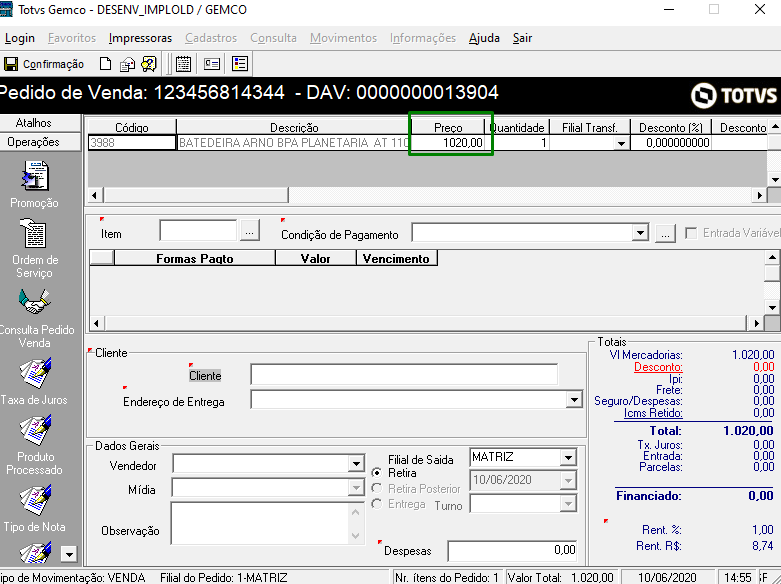
12. Informe os dados do pedido de venda e o Cliente que possui o preço de venda diferenciado para este item. Observe que o Sistema carregará o desconto conforme cadastro acima. Pressione Confirmação: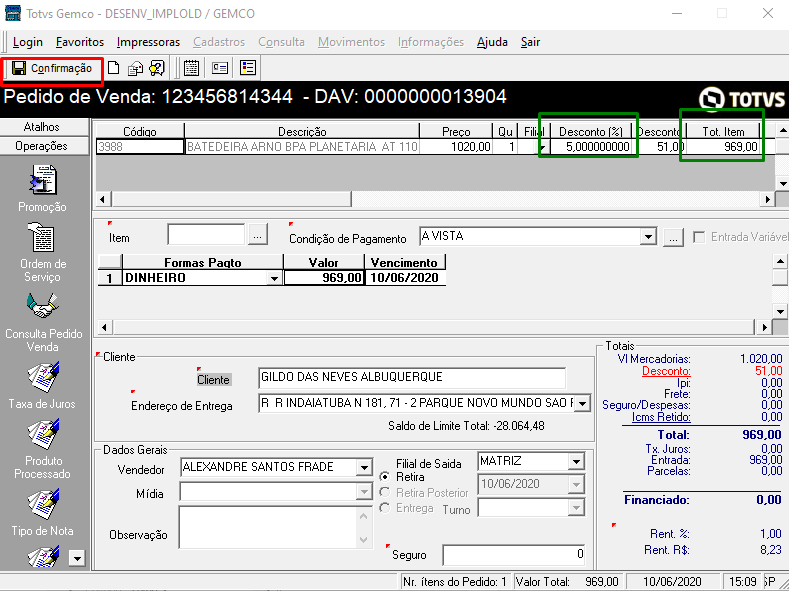
13. O Sistema retornará a mensagem de que pedido foi gravado: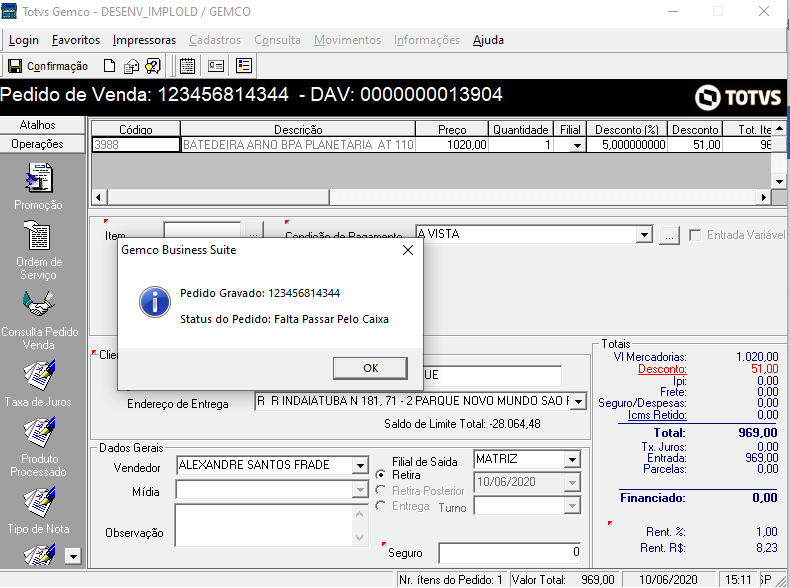
0 Comentários